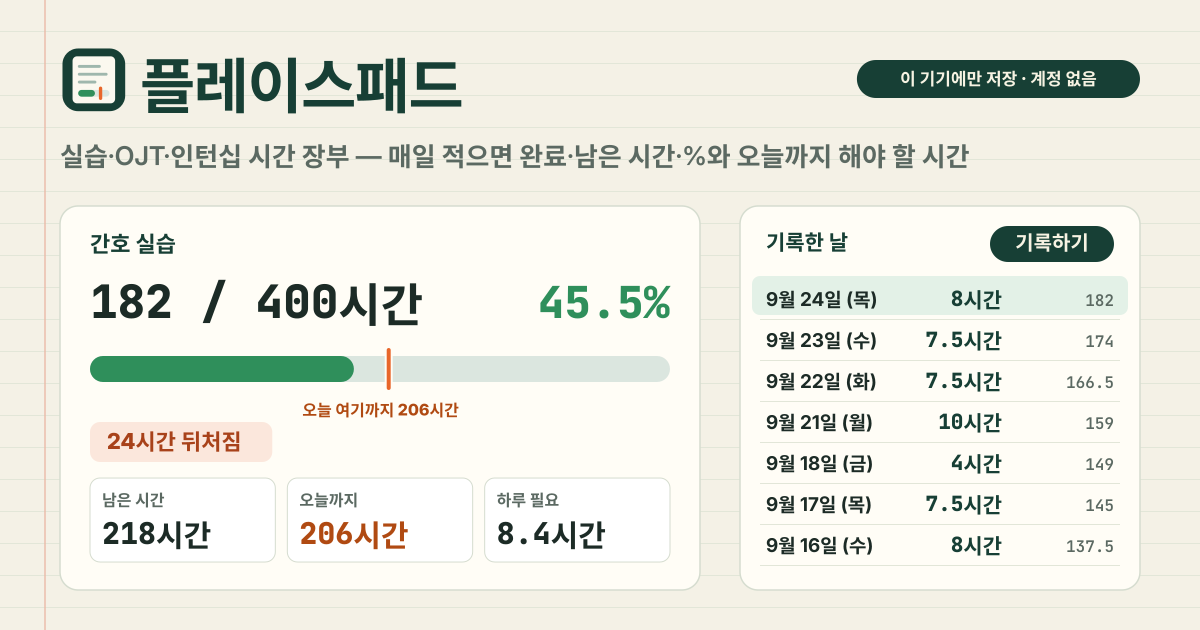
“몇 시간 남았지?”에서 시작했습니다
Reddit의 r/productivity에 이런 글이 올라왔습니다. 실습(placement)에서 채워야 할 시간이 정해져 있는데, 매일 그날 한 시간을 넣으면 완료한 시간, 남은 시간, 지금쯤 와 있어야 할 시간, 진행률이 바로 나오는 앱을 찾는다는 것이었습니다. 엑셀로도 되지만 더 쉬웠으면 좋겠다고요.
회사 근무표나 학교 제출 포털, 위치로 출퇴근을 찍는 앱, 팀용 시간 관리 서비스는 많지만, 필요한 것은 더 단순했습니다. 목표 시간을 한 번 적고, 매일 한 줄 적으면, 수식 없이 “얼마나 남았고, 지금 앞서 있는지 뒤처져 있는지”가 나오는 것입니다.
플레이스패드가 바로 그 장부입니다. 브라우저에서 열리고 앱처럼 설치할 수 있으며, 계정이 없고, 기록은 이 기기의 브라우저에만 저장되어 어디에도 올라가지 않습니다. 화면은 한국어·영어·일본어·독일어입니다.
플레이스패드가 하는 일
- 목표 → 한 번만. ‘채워야 할 총 시간’과 원하면 시작일·종료일, 이미 채운 시간을 적어 두면 끝입니다.
- 하루 → 한 줄. 날짜와 시간(원하면 메모)을 적고 ‘기록하기’를 누릅니다. 7.5, 7:30처럼 편한 대로 적거나 빠른 입력 버튼을 누릅니다.
- 얼마나 왔는지 → ‘완료’, ‘남은 시간’, ‘진행률’과 진행 막대.
- 제때 가고 있는지 → ‘오늘까지 해야 할 시간’과 앞섬·뒤처짐. 시작일과 종료일이 있으면 오늘 어디쯤 있어야 하는지 막대 위 주황색 눈금으로 보여 주고, 몇 시간 앞섰는지 뒤처졌는지 알려 줍니다.
- 앞으로 → ‘하루 필요 시간’과 ‘지금 속도라면 끝나는 날’. 남은 날마다 몇 시간씩 하면 되는지, 지금처럼 하면 언제 끝나는지 보여 줍니다.
- 사본은 내 손에 → ‘CSV 내보내기’(엑셀에서 열림), ‘JSON 백업’, ‘JSON 가져오기’.
처음 한 번: 목표 정하기
- 어떻게 보이는지 먼저 보고 싶으면 처음 화면의 ‘예시 보기’를 누릅니다. 400시간짜리 간호 실습 예시가 채워지고, 다 본 뒤에는 ‘모두 삭제’로 새로 시작합니다.
- ‘내 목표’에서 ‘채워야 할 총 시간’(예: 400)을 적습니다. ‘이름 (선택)’에는 간호 실습, OJT, 인턴십처럼 내가 알아볼 이름을 적어도 됩니다.
- ‘시작일 (선택)’과 ‘종료일 (선택)’을 둘 다 적으면 ‘오늘까지 해야 할 시간’이 나옵니다. 날짜가 없어도 완료, 남은 시간, 진행률은 그대로 보입니다.
- ‘세는 날’은 ‘매일’ 또는 ‘월–금만’입니다. 주말에 실습이 없으면 ‘월–금만’을 고르세요. 오늘까지 해야 할 시간과 하루 필요 시간이 평일만 세어 계산됩니다.
- 여기서 적기 전에 이미 채운 시간이 있으면 ‘이전에 한 시간 (선택)’에 적습니다. 완료에 더해지고, CSV의 누적 시간도 거기서 시작합니다. ‘목표 저장’을 누르고, 나중에 바꿀 때는 ‘목표 수정’을 누릅니다.
매일: 시간 기록하기
- ‘시간 기록’에서 ‘날짜’는 오늘로 채워져 있습니다. 어제 적는 걸 잊었다면 날짜만 바꾸면 됩니다.
- ‘시간’에는 7.5, 7,5, 7:30, 7h30 무엇이든 적을 수 있고 모두 7시간 30분입니다. ‘빠른 입력’의 4, 6, 7.5, 8, 10, 12 버튼을 눌러도 됩니다. 한 줄은 최대 24시간입니다.
- ‘메모 (선택)’에는 3병동, 야간처럼 그날을 알아볼 말을 적고 ‘기록하기’를 누릅니다. 완료 시간과 진행률이 바로 바뀌고, 같은 날에 이미 시간이 있으면 알려 줍니다.
‘지금 어디까지’ 읽는 법
- ‘완료’는 기록한 시간과 이전에 한 시간을 더한 값, ‘남은 시간’은 목표까지 남은 값, ‘진행률’은 몇 퍼센트인지입니다.
- ‘오늘까지 해야 할 시간’은 시작일에 0에서 출발해 종료일에 목표에 닿는 곧은 선이 오늘 끝에 가리키는 값입니다. ‘월–금만’이면 평일만 셉니다. 진행 막대 위 주황색 눈금이 그 자리입니다.
- 그 선보다 위면 ‘… 앞섬’, 아래면 ‘… 뒤처짐’, 30분 안쪽이면 ‘계획대로’입니다. 목표를 채우면 ‘목표 달성’, 종료일이 지나면 남은 시간이 함께 나옵니다.
- ‘하루 필요 시간’은 남은 시간을 종료일까지 남은 세는 날로 나눈 값입니다. 오늘 이미 기록했으면 내일부터 셉니다.
- ‘기록한 날 하루 평균’은 기록한 날만의 평균, ‘이번 주’는 월요일부터 오늘이 속한 주의 합계, ‘지금 속도라면 끝나는 날’은 지금까지의 속도로 계속할 때 목표에 닿는 날입니다.
기록 고치기와 되돌리기
- ‘기록한 날’에는 날짜, 시간, 메모와 그날까지의 누적 시간이 줄마다 나옵니다.
- ‘수정’으로 날짜, 시간, 메모를 고치고 ‘저장’을 누릅니다. ‘삭제’를 누르면 바로 지워지고 ‘되돌리기’가 잠깐 뜹니다.
- 잘못 눌렀으면 ‘마지막 변경 되돌리기’를 누릅니다. 기록, 수정, 삭제, 목표 변경, 가져오기, 모두 삭제까지 이 화면을 연 뒤의 변경을 하나씩 되돌립니다.
내보내기와 휴대폰 옮기기
- ‘CSV 내보내기’는 날짜, 시간, 메모, 누적 시간 열로 된 파일을 만듭니다. 엑셀이나 구글 시트에서 한글이 깨지지 않고 열리니, 담당자에게 보여 줄 표가 필요할 때 씁니다.
- ‘JSON 백업’은 목표와 모든 기록을 담은 전체 백업입니다. 기록은 이 기기의 브라우저에만 저장되고 동기화되지 않으니, 가끔 한 번씩 받아 두세요.
- 새 휴대폰으로 옮길 때는 예전 휴대폰에서 ‘JSON 백업’, 파일을 옮긴 뒤 새 휴대폰에서 ‘JSON 가져오기’. 가져오면 지금 있는 기록이 파일 내용으로 바뀌므로 확인 창이 먼저 뜨고, 그 안의 ‘먼저 JSON 내보내기’로 지금 것을 먼저 받아 둘 수 있습니다.
- ‘모두 삭제’는 목표와 모든 기록을 지우기 전에 확인을 묻고, 그 창에도 ‘먼저 JSON 내보내기’ 버튼이 있습니다. 브라우저의 사이트 데이터를 지워도 기록은 사라집니다.
일부러 하지 않는 것
- 회사나 학교가 보는 근무표, 제출 포털이 아닙니다. 내가 스스로 적는 개인 장부이고, 공식 기록을 대신하지 않습니다. 제출이 필요하면 CSV를 받아 정해진 양식에 옮기세요.
- 위치로 출퇴근을 찍지 않고, 사진 증빙을 받지 않으며, 급여를 계산하지 않습니다.
- 주간 출퇴근과 초과 근무를 관리하는 앱이 아닙니다. 그런 용도라면 아워패드가 맞습니다. 플레이스패드는 정해진 총 시간을 채워 가는 데만 집중합니다.
- 계정, 팀 계정, 동기화, 업로드, 도구 화면 광고가 없습니다.
계정이나 유료 등급이 있나요?
없습니다. 가입 화면도, 결제 화면도 없고 기록 수 제한도 없습니다. 도구 화면에 광고도 없습니다.
내 기록이 어딘가로 올라가나요? 회사나 학교가 볼 수 있나요?
아니요. 기록은 이 기기의 브라우저에만 저장되고 어디에도 올라가지 않으니, 나 말고는 아무도 볼 수 없습니다. 보여 줘야 할 때는 ‘CSV 내보내기’로 만든 파일을 직접 보내면 됩니다. 다른 기기로 옮기려면 JSON 파일을 직접 옮기세요.
실습 중간에 시작해도 되나요? 주말에는 실습이 없는데요?
됩니다. 지금까지 채운 시간을 ‘이전에 한 시간 (선택)’에 한 번에 적고 오늘부터 기록하면, 완료와 진행률에 그 시간이 들어갑니다. 주말에 쉬면 ‘세는 날’을 ‘월–금만’으로 두세요. 오늘까지 해야 할 시간, 하루 필요 시간, 끝나는 날이 평일만 세어 계산됩니다. 공휴일은 따로 빼지 않으니, 그날 시간이 없어도 곧은 선은 그대로 나아갑니다.
오프라인에서도, 앱처럼 설치해서도 되나요? 의견은 어디에 남기나요?
한 번 열어 두면 인터넷이 없어도 동작합니다. ‘설치’나 ‘홈 화면에 추가’로 휴대폰에 아이콘으로 둘 수 있습니다. 화면은 한국어·영어·일본어·독일어입니다. 앱 오른쪽 아래의 ‘가이드 & 의견’ 버튼은 이 가이드를 새 탭에서 열고, 의견은 이 가이드 페이지에 남깁니다.