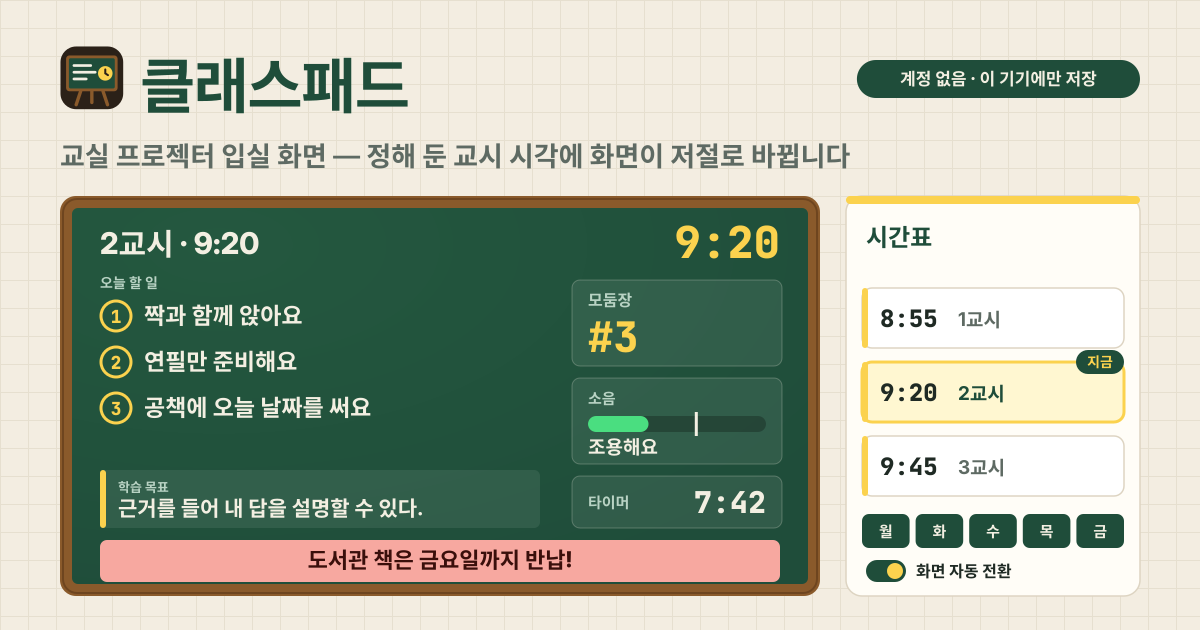
“정해진 시각에 프로젝터 화면이 알아서 바뀌었으면”에서 시작했습니다
Reddit의 r/Teachers에 한 선생님이 이런 글을 올렸습니다. 학생들이 교실에 들어올 때 그날 할 일, 모둠장 번호, 소음 측정기, 메시지, 학습 목표를 보여 주는 입실 화면이 필요한데, 수업이 8:55, 9:20, 9:45에 25분씩 이어져서 그 정확한 시각에 프로젝터 화면이 알아서 채워졌으면 좋겠다는 것이었습니다. 되풀이되는 잡일에 쓸 시간이 없다고요.
비슷한 교실 화면 서비스는 있지만 영어로만 되어 있고, 정해진 시각에 저절로 넘어가는 것이 핵심은 아닙니다. 필요한 것은 단순했습니다. 교시마다 화면을 한 번 만들어 두고 시각을 적으면, 그다음부터는 손대지 않아도 맞는 화면이 떠 있는 것입니다.
클래스패드가 바로 그 화면입니다. 브라우저에서 열리고, 계정이 없으며, 화면과 시간표는 이 기기의 브라우저에만 저장됩니다. 화면은 한국어·영어·일본어·독일어입니다.
클래스패드가 하는 일
- 화면 → 교시마다 하나. ‘오늘 할 일’은 번호가 붙은 단계로, ‘학습 목표’와 ‘메시지’는 큰 글씨로, 모둠장 번호 같은 ‘내 항목’도 함께 띄웁니다.
- 교실 도구 → ‘시계’, ‘타이머’, ‘소음 측정기’, ‘신호등’, ‘이름 뽑기’를 화면마다 켜고 끕니다.
- 시간표 → 적어 둔 시각과 요일에 프로젝터 화면이 저절로 그 화면으로 바뀝니다. 8:55, 9:20, 9:45처럼 이어지는 교시는 ‘교시 한 번에 채우기’로 한 번에 만듭니다.
- 발표 → ‘발표’를 누르면 전체 화면으로 띄우고 화면이 꺼지지 않게 합니다. 언제든 손으로 다른 화면을 띄울 수 있고, 다음 바뀔 시각이 되면 다시 시간표를 따릅니다.
- 사본은 내 손에 → ‘JSON 내보내기’, ‘JSON 가져오기’로 백업하고 다른 컴퓨터로 옮깁니다.
처음: 화면 만들기
- 어떻게 보이는지 먼저 보고 싶으면 처음 화면의 ‘예시 보기 (25분 수업 3개)’를 누릅니다. 평일 8:55, 9:20, 9:45에 바뀌는 화면 3개와 시간표가 채워지고, 다 본 뒤에는 ‘모두 삭제’로 새로 시작합니다.
- ‘화면’ 탭에서 ‘새 화면’을 누르고 ‘화면 이름’(예: 2교시 · 9:20)을 적습니다. 비슷한 화면은 ‘복제’로 만든 뒤 조금만 고치면 됩니다.
- ‘칠판 색’은 ‘초록 칠판’, ‘밤’, ‘종이’, ‘햇살’, ‘베리’ 가운데서 고릅니다. 교시마다 색을 달리하면 학생들이 화면이 바뀐 것을 바로 알아챕니다.
- ‘오늘 할 일 (한 줄에 하나씩)’에는 가방 걸기, 자리에 앉기, 활동지 시작처럼 한 줄에 한 단계씩 적습니다. 화면에는 1, 2, 3 번호가 붙어 나옵니다. ‘학습 목표’와 ‘메시지’도 적어 둡니다.
- ‘내 항목’에서 ‘항목 추가’를 누르면 이름과 짧은 값을 직접 정할 수 있습니다. 모둠장 → 3번, 준비물 → 색연필처럼 무엇이든 됩니다.
- 적은 내용은 그대로 띄워지고 번역되지 않습니다. 학생들이 보는 말은 선생님이 쓴 말 그대로입니다.
시계, 타이머, 소음 측정기, 신호등, 이름 뽑기
- ‘이 화면에 띄울 것’에서 ‘시계’, ‘타이머’, ‘소음 측정기’, ‘신호등’, ‘이름 뽑기’를 화면마다 따로 켭니다. 입실 화면에는 시계와 타이머, 모둠 활동 화면에는 신호등처럼 골라 쓰면 됩니다.
- 타이머는 화면마다 ‘타이머 길이 (분)’를 따로 정하고, ‘시작’, ‘일시정지’, ‘처음으로’, ‘+1분’으로 조작합니다.
- 소음 측정기는 ‘소음 측정기 켜기’를 누르면 마이크로 교실의 소리 크기만 잽니다. 재는 일은 이 기기 안에서만 하고, 녹음하지 않으며 어디에도 올리지 않습니다. ‘시끄러움 기준’ 막대로 어디부터 ‘너무 시끄러워요!’가 뜰지 정합니다.
- 마이크를 허용할지는 브라우저가 묻고, 그 권한도 브라우저가 관리합니다. 막혀 있으면 이유가 화면에 나오니, 브라우저 설정에서 이 사이트의 마이크를 허용한 뒤 ‘다시 시도’를 누르세요. 마이크가 없는 컴퓨터라면 하나 연결하면 됩니다.
- 신호등은 누를 때마다 ‘빨강: 조용히 혼자’, ‘노랑: 속삭이기’, ‘초록: 모둠끼리 말하기’, ‘꺼짐’ 순서로 바뀝니다.
- 이름 뽑기는 ‘학생 명단’ 탭에 한 줄에 한 명씩 적은 이름에서 뽑습니다. ‘이름 뽑기’를 누를 때마다 한 명씩, 모두 한 번씩 뽑힐 때까지 같은 이름이 다시 나오지 않습니다. 명단도 이 기기에만 남습니다.
시간표: 정한 시각에 저절로 바뀌게
- ‘시간표’ 탭에서 ‘바뀔 시각 추가’를 누르고 시각, 화면, 요일을 고릅니다. 요일은 ‘평일’, ‘매일’ 또는 원하는 요일만 고를 수 있습니다.
- 교시가 일정한 간격으로 이어지면 ‘교시 한 번에 채우기’를 씁니다. ‘첫 시각’ 8:55, ‘간격 (분)’ 25, ‘횟수’ 3을 적고 ‘이 시각들 추가’를 누르면 8:55, 9:20, 9:45가 만들어지고, 화면은 목록 순서대로 1교시, 2교시, 3교시에 들어갑니다.
- ‘지금 화면’에는 지금 떠 있는 화면이 왜 떠 있는지(시간표대로인지, 손으로 고른 것인지)와 다음에 어느 화면이 언제 뜨는지가 나옵니다.
- 시각이 되면 바뀌는 일은 이 페이지가 열려 있는 동안에만 일어납니다. 프로젝터 컴퓨터에서 탭을 닫거나, 노트북이 잠자기에 들어가면 바뀌지 않습니다. 컴퓨터가 깨어나 페이지가 다시 보이면 지금 시각에 맞는 화면으로 돌아옵니다.
발표하기와 손으로 넘기기
- 프로젝터에 연결된 컴퓨터에서 ‘발표’를 누르면 전체 화면으로 띄우고, 발표하는 동안 화면이 꺼지지 않게 합니다. Esc를 누르면 전체 화면이 끝납니다.
- iPhone처럼 브라우저가 전체 화면을 허락하지 않는 기기에서는 대신 페이지를 꽉 채우는 보기로 띄웁니다.
- 다른 화면을 바로 띄우려면 ‘지금 띄우기’를 누르거나, 화면 목록에서 화면을 누르거나, 발표 중에 ← → 키를 씁니다. 손으로 고른 화면은 다음 바뀔 시각까지 그대로 있고, 그 시각이 되면 다시 시간표를 따릅니다.
- 다음 시각을 기다리지 않고 바로 시간표로 돌아가려면 ‘시간표로 돌아가기’를 누릅니다. 오늘은 시간표 없이 손으로만 넘기고 싶으면 ‘화면 자동 전환’을 끕니다.
백업과 다른 컴퓨터로 옮기기
- 화면, 시간표, 학생 명단은 이 기기의 이 브라우저에만 저장되고 동기화되지 않습니다. 집에서 만들고 교실 프로젝터 컴퓨터에서 띄우려면 옮겨야 합니다.
- ‘백업’에서 ‘JSON 내보내기’로 파일을 받고, 그 파일을 옮긴 뒤 다른 컴퓨터에서 ‘JSON 가져오기’를 누릅니다. 가져오면 지금 있는 화면과 시간표가 파일 내용으로 바뀌므로 확인 창이 먼저 뜨고, 그 안의 ‘먼저 JSON 내보내기’로 지금 것을 먼저 받아 둘 수 있습니다.
- ‘모두 삭제’는 모든 화면, 시간표, 학생 명단을 지우기 전에 확인을 묻고, 그 창에도 ‘먼저 JSON 내보내기’ 버튼이 있습니다. 화면 삭제나 모두 삭제 뒤에는 잠깐 ‘되돌리기’가 뜹니다. 브라우저의 사이트 데이터를 지워도 내용은 사라집니다.
일부러 하지 않는 것
- 학급 관리 서비스가 아닙니다. 학생 계정이 없고, 성적이나 출결을 기록하거나 어디와도 연동하지 않습니다. 내 교실 프로젝터에 띄우는 화면일 뿐입니다.
- 소음 측정기는 소리를 녹음하지 않고, 소리 크기도 어디에도 보내지 않습니다.
- 페이지가 닫혀 있거나 컴퓨터가 잠들어 있으면 시각이 되어도 화면을 바꿀 수 없습니다. 학교 종이나 방송과 연결되지도 않습니다.
- 계정, 동기화, 클라우드, 도구 화면 광고가 없습니다.
계정이나 유료 등급이 있나요?
없습니다. 가입 화면도, 결제 화면도 없고 화면 수 제한도 없습니다. 도구 화면에 광고도 없습니다.
소음 측정기가 교실 소리를 녹음하나요?
아니요. 마이크로 들어오는 소리의 크기만 이 기기 안에서 재고, 소리 자체는 녹음하지도 저장하지도 올리지도 않습니다. 마이크 권한은 브라우저가 묻고 관리하니, 막혀 있으면 브라우저 설정에서 허용한 뒤 ‘다시 시도’를 누르세요.
프로젝터 컴퓨터를 켜 두기만 하면 되나요?
이 페이지가 열려 있어야 합니다. 시간표대로 바꾸는 일은 열린 페이지가 하므로, 탭을 닫거나 노트북이 잠자기에 들어가면 바뀌지 않습니다. ‘발표’ 중에는 화면이 꺼지지 않게 하지만, 노트북 덮개를 닫거나 전원 설정이 잠자기를 강제하면 막을 수 없습니다. 깨어나면 지금 시각에 맞는 화면으로 돌아옵니다.
오프라인에서도 되나요? 의견은 어디에 남기나요?
한 번 열어 두면 인터넷이 없어도 동작하니, 교실 와이파이가 끊겨도 화면은 그대로 바뀝니다. 화면은 한국어·영어·일본어·독일어입니다. 앱 오른쪽 아래의 ‘가이드 & 의견’ 버튼은 이 가이드를 새 탭에서 열고, 의견은 이 가이드 페이지에 남깁니다.