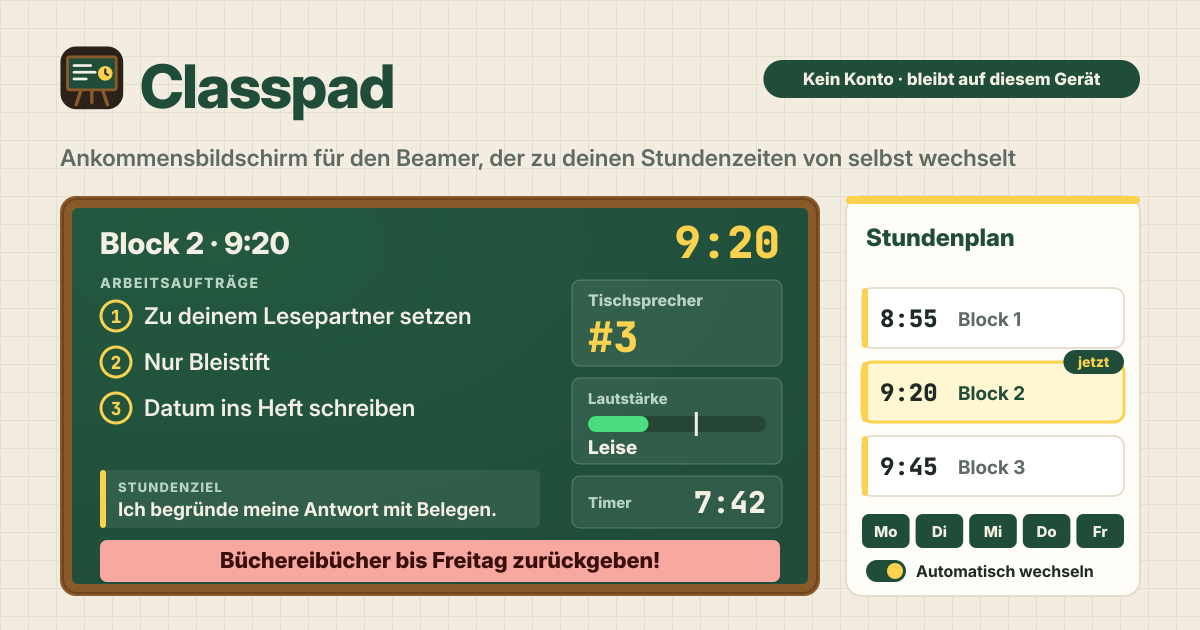
Angefangen hat es mit „der Beamer soll zur genauen Uhrzeit das Richtige zeigen“
Eine Lehrkraft fragte auf Reddit in r/Teachers nach „einer App wie classroomscreen“: eine Tafel zum Ankommen mit den Arbeitsaufträgen des Tages, der Nummer des Tischsprechers, einem Lautstärkemesser, einer Nachricht und dem Stundenziel. Die 25-Minuten-Blöcke beginnen um 8:55, 9:20 und 9:45, und der Beamer sollte genau zu diesen Zeiten das Richtige zeigen, ohne Zeit für wiederkehrenden Verwaltungskram.
Es gibt Tafel-Werkzeuge fürs Klassenzimmer, aber die App von Classroomscreen gibt es nur auf Englisch, und von selbst zur festen Zeit zu wechseln ist nicht ihr Kern. Gebraucht wurde etwas Einfaches: für jede Stunde einmal einen Bildschirm anlegen, die Zeiten eintragen, und ab dann steht der richtige Bildschirm an der Wand, ohne dass jemand etwas anfasst.
Classpad ist dieser Bildschirm. Es öffnet sich im Browser, es gibt kein Konto, und Bildschirme und Stundenplan bleiben in diesem Browser auf diesem Gerät. Die Oberfläche gibt es auf Koreanisch, Englisch, Japanisch und Deutsch.
Was Classpad tut
- Ein Bildschirm → einer pro Stunde. „Arbeitsaufträge“ erscheinen als nummerierte Schritte, „Stundenziel“ und „Nachricht“ in großer Schrift, und „Eigene Felder“ wie die Tischsprecher-Nr. stehen daneben.
- Werkzeuge fürs Klassenzimmer → „Uhr“, „Timer“, „Lautstärkemesser“, „Ampel“ und „Namensauslosung“ für jeden Bildschirm ein- oder ausschalten.
- Der Stundenplan → zu den eingetragenen Zeiten und Tagen wechselt der Beamer von selbst zu diesem Bildschirm. Eine Reihe wie 8:55, 9:20 und 9:45 legst du mit „Stunden anlegen“ auf einmal an.
- Präsentieren → „Präsentieren“ geht ins Vollbild und hält den Bildschirm wach. Du kannst jederzeit von Hand einen anderen Bildschirm zeigen, und zur nächsten Wechselzeit gilt wieder der Stundenplan.
- Die Kopie gehört dir → „JSON exportieren“ und „JSON importieren“ sichern alles und bringen es auf einen anderen Rechner.
Zuerst: Bildschirme anlegen
- Erst sehen, wie es aussieht? Auf dem ersten Bildschirm auf „Beispiel zeigen (3 Blöcke à 25 Min.)“ tippen. Drei Bildschirme und ein Stundenplan mit Wechseln um 8:55, 9:20 und 9:45 an Schultagen werden eingefüllt; danach bringt dich „Alles löschen“ zurück an den Anfang.
- Im Reiter „Bildschirme“ auf „Neuer Bildschirm“ tippen und einen „Name des Bildschirms“ eingeben (etwa Block 2 · 9:20). Für einen ähnlichen Bildschirm „Duplizieren“ drücken und nur das Abweichende ändern.
- „Tafelfarbe“ ist „Grüne Tafel“, „Nacht“, „Papier“, „Sonne“ oder „Beere“. Eine andere Farbe pro Stunde zeigt der Klasse sofort, dass der Bildschirm gewechselt hat.
- In „Arbeitsaufträge (ein Schritt pro Zeile)“ steht pro Zeile ein Schritt: Tasche aufhängen, an den Tisch setzen, mit dem Einstieg beginnen. Die Tafel nummeriert sie 1, 2, 3. Dazu „Stundenziel“ und „Nachricht“ eintragen.
- Unter „Eigene Felder“ gibt dir „Feld hinzufügen“ eine eigene Bezeichnung und einen kurzen Wert: Tischsprecher → Nr. 3, Material → Buntstifte, was du brauchst.
- Was du einträgst, erscheint so, wie du es schreibst, und wird nie übersetzt; die Klasse liest deine eigenen Worte.
Uhr, Timer, Lautstärkemesser, Ampel und Namensauslosung
- Unter „Auf diesem Bildschirm“ „Uhr“, „Timer“, „Lautstärkemesser“, „Ampel“ und „Namensauslosung“ für jeden Bildschirm einzeln einschalten: Uhr und Timer zum Ankommen, die Ampel für Gruppenarbeit, wie es passt.
- Jeder Bildschirm hat seine eigene „Timer-Länge (Min.)“; bedient wird er mit „Start“, „Pause“, „Zurücksetzen“ und „+1 Min.“.
- Der Lautstärkemesser startet mit „Lautstärkemesser einschalten“ und nutzt das Mikrofon nur, um zu messen, wie laut es im Raum ist. Gemessen wird nur auf diesem Gerät; nichts wird aufgenommen oder hochgeladen. Der Regler „Zu laut ab“ legt fest, ab wann „Zu laut!“ erscheint.
- Ob das Mikrofon erlaubt ist, fragt der Browser, und er verwaltet diese Erlaubnis auch. Ist es gesperrt, steht das auf dem Bildschirm: in den Browser-Einstellungen das Mikrofon für diese Seite erlauben und dann „Nochmal versuchen“ drücken. Ein Rechner ohne Mikrofon braucht eins zum Anstecken.
- Die Ampel wechselt mit jedem Tippen zwischen „Rot: still arbeiten“, „Gelb: flüstern“, „Grün: am Tisch reden“ und „Aus“.
- Die Namensauslosung zieht aus dem Reiter „Klassenliste“, ein Name pro Zeile. Jedes „Namen ziehen“ bringt einen Namen, ohne Wiederholung, bis alle dran waren. Auch die Liste bleibt auf diesem Gerät.
Der Stundenplan: von selbst zur festen Zeit wechseln
- Im Reiter „Stundenplan“ auf „Wechselzeit hinzufügen“ tippen und Uhrzeit, Bildschirm und Tage wählen: „Schultage“, „Jeden Tag“ oder nur die Wochentage, die du willst.
- Folgen die Stunden in gleichem Abstand aufeinander, nimm „Stunden anlegen“. 8:55 in „Erste um“, 25 in „Alle (Min.)“ und 3 in „Wie oft“ eintragen, auf „Diese Wechselzeiten hinzufügen“ tippen, und es entstehen 8:55, 9:20 und 9:45, die Bildschirme der Reihe nach verteilt.
- „Jetzt an der Wand“ zeigt, warum der aktuelle Bildschirm zu sehen ist (laut Stundenplan oder von Hand gewählt) und welcher als Nächstes wann kommt.
- Gewechselt wird nur, solange diese Seite offen ist. Ist der Tab am Beamer-Rechner zu oder schläft der Laptop ein, wechselt nichts. Wacht der Rechner auf und die Seite ist wieder zu sehen, springt sie zum Bildschirm, der zur aktuellen Uhrzeit passt.
Präsentieren und von Hand wechseln
- Am Rechner, der am Beamer hängt, auf „Präsentieren“ drücken: die Tafel geht ins Vollbild, und der Bildschirm bleibt wach, solange du präsentierst. Esc beendet das Vollbild.
- Auf Geräten, deren Browser kein Vollbild erlaubt, etwa dem iPhone, füllt die Tafel stattdessen die ganze Seite.
- Um sofort einen anderen Bildschirm zu zeigen, auf „Jetzt zeigen“ drücken, in der Auswahl auf einen Bildschirm tippen oder beim Präsentieren ← und → nutzen. Ein von Hand gewählter Bildschirm bleibt bis zur nächsten Wechselzeit, dann gilt wieder der Stundenplan.
- Um ohne Warten auf die nächste Zeit zum Stundenplan zurückzukehren, auf „Zurück zum Stundenplan“ drücken. Willst du einen Tag nur von Hand wechseln, schalte „Bildschirme automatisch wechseln“ aus.
Sicherung und Umzug auf einen anderen Rechner
- Bildschirme, Stundenplan und Klassenliste bleiben nur in diesem Browser auf diesem Gerät und werden nicht synchronisiert. Baust du sie zu Hause und präsentierst am Rechner im Klassenzimmer, musst du sie hinüberbringen.
- Unter „Sicherung“ speichert „JSON exportieren“ eine Datei; bring sie hinüber und drück am anderen Rechner auf „JSON importieren“. Ein Import ersetzt die Bildschirme und den Stundenplan dort, darum kommt erst eine Rückfrage mit dem Knopf „Zuerst JSON exportieren“, um den jetzigen Stand zu sichern.
- „Alles löschen“ fragt vorher, bevor alle Bildschirme, der Stundenplan und die Klassenliste gelöscht werden, und auch dort gibt es den Knopf „Zuerst JSON exportieren“. Nach dem Löschen erscheint kurz „Rückgängig“. Auch wer die Websitedaten des Browsers löscht, löscht alles.
Was es absichtlich nicht tut
- Es ist keine Plattform zur Klassenverwaltung. Es gibt keine Schülerkonten, und es führt oder gleicht keine Noten oder Anwesenheiten ab. Es ist nur die Tafel an deinem eigenen Beamer.
- Der Lautstärkemesser nimmt nie Ton auf und schickt keine Messwerte irgendwohin.
- Ist die Seite zu oder schläft der Rechner, kann zur Wechselzeit nichts wechseln. Mit Schulgong oder Durchsage ist es auch nicht verbunden.
- Kein Konto, keine Synchronisierung, keine Cloud und keine Werbung im Werkzeug.
Gibt es ein Konto oder eine Bezahlstufe?
Nein. Es gibt keine Anmeldung, keinen Bezahlbildschirm und keine Grenze für die Zahl der Bildschirme. Werbung im Werkzeug gibt es auch nicht.
Nimmt der Lautstärkemesser die Klasse auf?
Nein. Er misst nur, wie laut der Ton am Mikrofon ist, auf diesem Gerät, und der Ton selbst wird nie aufgenommen, gespeichert oder hochgeladen. Die Mikrofon-Erlaubnis fragt und verwaltet der Browser; ist sie gesperrt, erlaube sie in den Browser-Einstellungen und drück „Nochmal versuchen“.
Reicht es, den Beamer-Rechner anzulassen?
Diese Seite muss offen bleiben. Gewechselt wird von der offenen Seite, ein geschlossener Tab oder ein schlafender Laptop kann also nicht wechseln. „Präsentieren“ hält den Bildschirm wach, gegen einen zugeklappten Deckel oder Energieeinstellungen, die den Ruhezustand erzwingen, kommt es aber nicht an. Wacht der Rechner auf, springt die Seite zum Bildschirm für die aktuelle Uhrzeit.
Funktioniert es offline? Wohin schicke ich Feedback?
Einmal geöffnet, läuft es ohne Internet, die Bildschirme wechseln also weiter, wenn das WLAN im Klassenzimmer ausfällt. Die Oberfläche gibt es auf Koreanisch, Englisch, Japanisch und Deutsch. Der Knopf „Leitfaden & Feedback“ unten rechts in der App öffnet diese Anleitung in einem neuen Tab, und Feedback hinterlässt du auf dieser Seite.