Angefangen hat es mit „App to track volunteer hours and organizations“ auf r/TimeTrackingSoftware
Der Thread tauchte 2026 im Subreddit r/TimeTrackingSoftware unter dem Titel „App to track volunteer hours and organizations“ auf. Die Person dahinter richtet Veranstaltungen aus, zu denen Freiwillige aus mehreren Organisationen kommen, und wollte ein gemeinsames Tablet — ein iPad am Eingang —, auf dem jede Freiwillige einen Namen tippt, die Organisation wählt, mit der sie gekommen ist, und die Aufgabe oder Station, dann Kommen und Gehen drückt, und die Orga bekommt, wer gerade da ist, plus Summen je Organisation und je Aufgabe. Und noch etwas: Es musste weiterlaufen, wenn die Verbindung vor Ort schlecht ist. Ein berechtigter Wunsch. Die Helferliste auf dem Klemmbrett kann das meiste davon schon; was fehlt, ist das Rechnen, die Summen je Organisation und eine Tafel, die sagt, wer noch da ist.
Schaut man sich diese Kategorie an, passiert immer dasselbe. Der Volunteer Check In Kiosk von Track It Forward braucht Konten und eine auf seinem Dienst angelegte Organisation, bevor irgendjemand stempeln kann. vHours ist ein Abo-SaaS. Werkzeuge der Volgistics-Klasse sind dasselbe: bezahlte, kontopflichtige, rein englische Dienste. Also weichen die Leute auf eine Google-Tabelle aus, was unhandlich wird, wenn mehrere gleichzeitig stempeln müssen und die Orga einen sauberen Bericht je Organisation und je Aufgabe will. Keines davon spricht Koreanisch, Japanisch oder Deutsch. Und ein Cloud-Kiosk, der jeden Stempel synchronisiert, bricht genau dort zusammen, wo der Thread es beschrieb — an einem Ort mit begrenzter Verbindung, wo die Schlange am Eingang nicht auf einen Ladekreis warten kann.
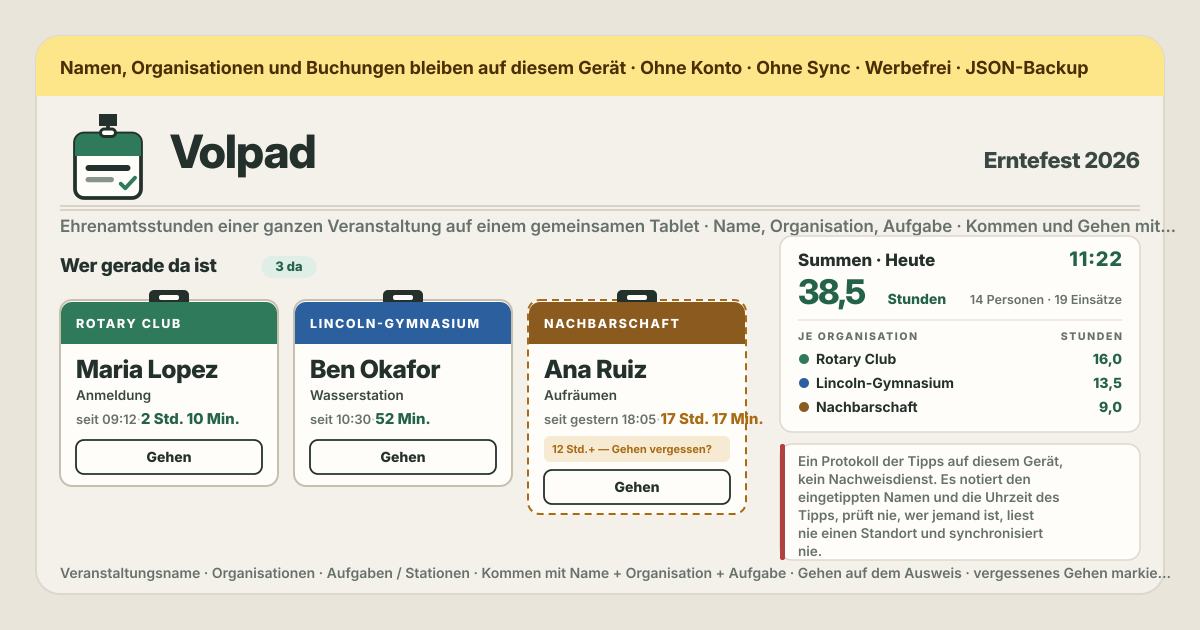
Volpad ist dieser Wunsch, so beantwortet, wie er gestellt wurde. Ein gemeinsames Tablet am Eingang: Der Anmeldebogen nimmt einen Namen, die Organisation und die Aufgabe als große Schaltflächen und ein grünes „Kommen“; die Tafel „Wer gerade da ist“ zeigt je Person ein Namensschild mit der Zeit seit dem Kommen; „Gehen“ sitzt auf dem Schild; die Summen geben Stunden je Organisation und je Aufgabe; das Protokoll listet jeden Einsatz und ist der Ort, an dem ein vergessenes Gehen korrigiert wird — alles im Browser auf diesem Gerät, ohne Konto, ohne Server, ohne Sync und ohne Obergrenze für Freiwillige, und offline, sobald es einmal geöffnet war. Die Oberfläche ist auf Koreanisch, Englisch, Japanisch und Deutsch. Volpad ist ein Protokoll der Tipps auf diesem Gerät, kein Nachweisdienst: Es hält den getippten Namen und die Zeit des Tipps fest, prüft nie, wer jemand ist, liest nie einen Standort, und ein Gerät ist ein Protokoll.
Was Volpad macht
„Einrichtung“ ist die Karte der Koordination. Sie nimmt den Namen der Veranstaltung, die Organisationen, mit denen die Freiwilligen kommen — anlegen, an Ort und Stelle umbenennen, löschen; ein doppelter Name wird abgelehnt, Groß- und Kleinschreibung beiseite, und das Löschen einer Organisation löscht jeden unter ihr protokollierten Einsatz, also fragt es zuerst und bietet „Zuerst JSON exportieren“ an — und, wenn du willst, die Aufgaben oder Stationen; das Löschen einer Aufgabe behält ihre Stunden, die nun unter „Keine Aufgabe“ stehen. „Offenes Namensschild markieren nach (Stunden)“ beginnt bei 12 und nimmt 1 bis 72. Ganz unten sitzt „Zur Kiosk-Ansicht wechseln“. „Anmelden“ ist der Bogen, den die Freiwilligen benutzen. „Dein Name“ schlägt beim Tippen Namen vor, die vorher auf diesem Tablet getippt wurden — nichts wird irgendwo nachgeschlagen —, dann die Organisationen als große Schaltflächen, die Aufgaben als große Schaltflächen mit „Keine Aufgabe“, sobald es Aufgaben gibt, und ein großes grünes „Kommen“. „+ Neue Organisation“ und „+ Neue Aufgabe“ sitzen direkt auf dem Bogen, damit die Schlange am Eingang nie auf die Koordination warten muss. Ein Name ist einmal da, Groß- und Kleinschreibung und Leerzeichen ignoriert: Ein Name, der schon da ist, wird mit der Uhrzeit abgelehnt, „Maria ist schon seit 09:12 da. Drück zuerst auf der Tafel auf Gehen.“
„Wer gerade da ist“ ist die Tafel: je anwesender Person ein Namensschild wie am Band, der Streifen in der Farbe der Organisation, der Name groß, darunter die Aufgabe, und „seit 09:12 · 2 h 10 min“, das mit der Wanduhr weiterläuft. Jedes Schild trägt „Gehen“, hinter einer leichten Bestätigung — „Maria auf Gehen setzen? Da seit 09:12 — bisher 2 h 10 min. Der Einsatz endet jetzt.“ —, damit ein Fehltipp auf einem gemeinsamen Tablet niemand anderen abmelden kann. Ein Schild, das länger offen ist als die in der Einrichtung gesetzten Stunden, wird ocker mit gestricheltem Rand und liest sich „Seit über 12 h offen — Gehen vergessen?“; das ist eine Markierung und nicht mehr, denn nichts wird je von selbst geschlossen. Der Streifen über den Karten zeigt den Namen der Veranstaltung und die Uhrzeit.
„Summen“ hat den Umschalter „Heute / Ganzes Protokoll“. Oben eine große Stundenzahl mit den Personen und Einsätzen dahinter; darunter eine Tabelle je Organisation — jede Organisation steht drin, auch bei null: Name, Personen, Einsätze, Stunden auf eine Dezimale — und eine Tabelle je Aufgabe mit einer Zeile „Keine Aufgabe“. Wer noch da ist, zählt bis jetzt, und eine Notiz sagt „Enthält n noch Anwesende, gezählt bis jetzt.“ „Summen als CSV exportieren“ schreibt die Tabellen als Datei. „Protokoll“ listet jeden Einsatz, den neuesten zuerst, mit Organisation, Aufgabe, Kommen → Gehen und Dauer, und einem Schild „noch da“ an einem offenen. „Einsatz bearbeiten“ öffnet Name, Organisation, Aufgabe, Kommen und Gehen als Datum mit Uhrzeit, ein Kästchen „Noch da“ und eine Notiz — so wird ein vergessenes Gehen korrigiert, indem du die Zeit einträgst, zu der es wirklich endete. „Einsatz hinzufügen“ trägt einen nachträglich ein, den von gestern zum Beispiel. „Löschen“ fragt zuerst. Ein Gehen vor dem Kommen oder mehr als eine Woche danach wird abgelehnt.
„Backup“ hat „JSON exportieren“, das alles — Veranstaltung, Organisationen, Aufgaben, Einsätze und Einstellungen — als eine Datei schreibt; „JSON importieren“, das auf einem leeren Gerät einfach wiederherstellt und über einem vorhandenen Protokoll „Durch die Datei ersetzen?“ fragt und „Zuerst JSON exportieren“ anbietet, eine Datei aus einer anderen App aber ablehnt; „Einsätze als CSV exportieren“, eine Zeile je Einsatz mit name, organization, task, clock_in, clock_out, minutes, hours und note in Ortszeit wie 2026-09-22 09:12, ein offener Einsatz mit leerem clock_out und seinen Minuten bis jetzt; und „Volpad leeren“ hinter der Bestätigung. „Zur Kiosk-Ansicht wechseln“ blendet die Koordinationskarten aus — Einrichtung, Summen, Protokoll, Backup und So funktioniert es —, sodass das Tablet am Eingang nur den Anmeldebogen und die Tafel zeigt, mit größeren Schaltflächen; das übersteht ein Neuladen, und „Die Koordinationskarten zeigen“ ganz unten holt sie zurück. Es ist eine Ansicht, keine Sperre: Es gibt absichtlich keine PIN und kein Passwort, und wer das Tablet sehen darf, entscheidet die Orga. Die Sprachwahl sitzt im Kopf der Seite, und das gemeinsame td_lang-Cookie trägt die Sprache zu den anderen try-dabble-Apps; Datenschutz, Nutzungsbedingungen und die Anleitung sind im Fuß verlinkt, und ein kleiner Feedback-Knopf führt zu try-dabble.com.
Deine erste Veranstaltung, Schritt für Schritt
Richte das Tablet am Abend vorher ein oder in den zehn Minuten, bevor die Türen aufgehen — viel ist es nicht. Der Name der Veranstaltung, die Organisationen, von denen du weißt, dass sie kommen, und, wenn du Summen je Station willst, die Aufgaben; was fehlt, lässt sich am Eingang direkt vom Bogen aus ergänzen. Dann wechsel in die Kiosk-Ansicht und stell das Tablet dorthin, wo die Freiwilligen ankommen.
- Öffne https://volpad.try-dabble.com auf dem Tablet und wähl oben die Sprache. Namen, Organisationen und Aufgaben sind deine eigenen Worte und werden nie übersetzt.
- Tipp in „Einrichtung“ den Namen der Veranstaltung und leg die Organisationen an — eine nach der anderen, so, wie sie sich selbst nennen. Leg Aufgaben oder Stationen an, wenn du Summen danach willst; lass sie weg, wenn nicht. Prüf „Offenes Namensschild markieren nach (Stunden)“: 12 passt zu einer Tagesveranstaltung, ein kurzer Einsatz verträgt weniger.
- Drück „Zur Kiosk-Ansicht wechseln“. Die Koordinationskarten verschwinden, Anmeldebogen und Tafel bekommen größere Schaltflächen, und das Tablet kann an den Eingang. Das bleibt auch nach einem Neuladen so; „Die Koordinationskarten zeigen“ ganz unten holt alles zurück, wenn du es brauchst.
- Eine Freiwillige kommt: Sie tippt ihren Namen in „Dein Name“, tippt ihre Organisation, eine Aufgabe oder „Keine Aufgabe“ und drückt „Kommen“. Auf der Tafel erscheint ein Namensschild in der Farbe der Organisation mit „seit 09:12“. Steht ihre Organisation noch nicht auf dem Bogen, legt „+ Neue Organisation“ sie gleich dort an.
- Beim Gehen sucht sie ihr Schild auf der Tafel und drückt „Gehen“; die Bestätigung liest Name und bisherige Zeit vor, und der Einsatz endet. Ein Name, der sich anmelden will, während er schon auf der Tafel steht, wird mit der Uhrzeit abgelehnt — erst auf der Tafel auf Gehen drücken.
- Am Ende des Tages öffne „Die Koordinationskarten zeigen“. Jedes Schild, das noch auf der Tafel steht und nicht dort sein sollte, ist ein vergessenes Gehen: Öffne es im „Protokoll“ mit „Einsatz bearbeiten“ und trag die wirkliche Endzeit ein, oder drück sein „Gehen“, wenn die Person wirklich gerade erst gegangen ist. Nichts wird für dich geschlossen.
- Dann „Summen“: die Stunden, Personen und Einsätze von heute, je Organisation und je Aufgabe. „Summen als CSV exportieren“ für den Bericht und „JSON exportieren“ unter „Backup“ für die Datei, die du behältst — bis dahin ist das Tablet die einzige Kopie.
Was es nicht macht, klar gesagt
Kein Nachweisdienst, und das ist der Teil, auf den es am meisten ankommt. Volpad hält den getippten Namen und die Zeit des Tipps fest, und mehr weiß es nicht: Es prüft nie, wer jemand ist, es gibt keine Identitätsprüfung, keine Unterschrift, kein Foto, keinen Standort, keinen Geofence, kein Scannen von QR-Codes oder Ausweisen. Ein Einsatz im Protokoll heißt, dass jemand zu dieser Zeit auf diesem Tablet diesen Namen getippt und „Kommen“ gedrückt hat — eine faire Aufzeichnung für eine Koordination, die im Raum war, und nichts Stärkeres. Die ehrliche Zeile in der App sagt das selbst. Wenn du einen Beleg brauchst, dass eine Person vor Ort war, ist Volpad das nicht.
Kein automatisches Gehen: Ein Schild, das länger offen ist als die gesetzten Stunden, wird markiert, und das ist alles — der Einsatz bleibt offen, bis ein Mensch ihn beendet, auf dem Schild oder im Protokoll, weil eine geratene Endzeit eine erfundene Zahl in einem Bericht wäre. Kein Runden von Minuten, kein Lohn und kein Stundensatz: Das ist kein Lohnwerkzeug und kein Werkzeug für die eigene Arbeitszeit — für die eigenen Arbeitsstunden gibt es hourpad, eine andere try-dabble-App. Keine PIN und keine Admin-Sperre auf der Kiosk-Ansicht. Keine Bewertung, keine Rangliste, keine Auszeichnungen. Kein Sync zwischen Geräten und kein Zusammenführen zweier JSON-Dateien: Der Import ersetzt, nachdem er gefragt hat. Und kein Konto, keine Cloud, kein Server, keine Werbung, kein Kauf, keine Obergrenze für Freiwillige.
Was auf dem Gerät bleibt, und das Backup
Alles bleibt im Browser auf diesem Gerät: der Name der Veranstaltung, die Organisationen und Aufgaben, jeder Einsatz mit Name, Zeiten und Notiz, die Markierungsstunden, der Kiosk-Schalter und die Sprache. Die App fordert nichts außer ihren eigenen Dateien an, also fragt ein „Kommen“ am Eingang keinen Server nach irgendetwas, und einmal geöffnet läuft sie offline als installierte PWA auf Android oder in jedem Browser — die Verbindung vor Ort kann schlecht sein oder ganz fehlen, und der Bogen nimmt weiter Namen an. Es gibt kein Konto, keinen Server von uns und keinen Sync; ein auf diesem Tablet getippter Name wird nirgendwohin geschickt, und „Dein Name“ schlägt nur vor, was hier schon einmal getippt wurde. Dieses Protokoll liegt in diesem Browser auf diesem Gerät.
Das heißt auch, das Backup gehört dir. „JSON exportieren“ unter „Backup“ schreibt alles als eine Datei, und „JSON importieren“ auf einem anderen Tablet oder in einem anderen Browser stellt sie wieder her — auf einem leeren Gerät lädt sie einfach, über einem vorhandenen Protokoll fragt es „Durch die Datei ersetzen?“ und bietet „Zuerst JSON exportieren“ an, und eine Datei aus einer anderen App wird abgelehnt. „Einsätze als CSV exportieren“ schreibt eine Zeile je Einsatz für eine Tabelle, „Summen als CSV exportieren“ die Tabellen je Organisation und je Aufgabe. Das Löschen der Website-Daten im Browser entfernt das Protokoll, und ein Browser lässt sich daran nicht hindern, deshalb gibt es den Export — ein JSON-Export am Ende jeder Veranstaltung ist die Gewohnheit, die sich lohnt. Das Löschen einer Organisation entfernt ihre Einsätze, das Löschen einer Aufgabe behält die Stunden unter „Keine Aufgabe“, und „Volpad leeren“ entfernt alles — jedes hinter einer Bestätigung, die denselben Export anbietet.
Gibt es ein Konto oder eine Bezahlstufe?
Weder noch. Es gibt nichts zum Anmelden — nicht für die Koordination und nicht für die Freiwilligen, die nur je einen Namen tippen. Jede Funktion steht vom ersten Tipp an offen, und es gibt keine Obergrenze für Organisationen, Aufgaben oder Freiwillige, weil eine Organisation ein Name und eine Farbe ist und ein Einsatz zwei Zeiten. Kein Abo, kein Premium, keine In-App-Käufe und keine Werbung auf dem Tool. Das Einzige, was es kostet, ist die Minute, in der du vor dem Einlass den Namen der Veranstaltung und die Organisationen tippst.
Braucht es Internet am Veranstaltungsort?
Nur einmal, zum Öffnen. Lad https://volpad.try-dabble.com mit Verbindung — zu Hause, am Abend vorher —, und es installiert sich als PWA auf Android oder in jedem Browser; danach laufen Bogen, Tafel, Summen, Protokoll und Backup alle ohne Netz, weil beim Benutzen nichts nachgeladen wird. Ein „Kommen“ ist ein Schreiben in diesen Browser, keine Anfrage an einen Server, also ändert ein Ort mit schlechter oder gar keiner Verbindung am Eingang nichts. Genau darum liegt das Protokoll auf dem Gerät: Das Tablet aus dem Thread musste weiterlaufen, wenn das Signal vor Ort es nicht tat.
Jemand hat das Gehen vergessen — was jetzt?
Ihr Schild steht noch auf der Tafel, und sobald es länger offen ist als die in der Einrichtung gesetzten Stunden, wird es ocker mit gestricheltem Rand und fragt „Gehen vergessen?“. Volpad schließt es nie für dich, weil es nicht weiß, wann die Person gegangen ist. Du weißt es: Öffne „Protokoll“, such den Einsatz mit dem Schild „noch da“, drück „Einsatz bearbeiten“, trag das Gehen ein, das wirklich stattfand — oder lass es offen, wenn die Person tatsächlich noch da ist — und speicher. Ist die Person wirklich gerade erst hinausgegangen, tut es auch „Gehen“ auf dem Schild. So oder so ändern sich die Summen sofort, und die Stunden im Bericht sind die, die du eingetragen hast, keine Schätzung.
Können zwei Personen denselben Namen haben?
Nicht gleichzeitig. Ein Name ist einmal da, Groß- und Kleinschreibung und Leerzeichen ignoriert, also wird eine zweite „Maria“, die sich anmelden will, während die erste auf der Tafel steht, mit „Maria ist schon seit 09:12 da. Drück zuerst auf der Tafel auf Gehen.“ abgelehnt. Die Regel gibt es, damit ein Fehltipp keinen zweiten Einsatz für jemanden öffnet, der schon da ist, und damit „Gehen“ auf der Tafel immer das richtige Schild findet. Zwei Personen mit demselben Namen tippen einfach etwas, das sie unterscheidet — Nachname, Initiale, „Maria K.“ —, und „Dein Name“ schlägt es beim nächsten Mal vor. Der Name ist ein Etikett, das du getippt hast, nicht mehr; Volpad prüft ihn gegen nichts.
Wie bekomme ich die Summen je Organisation und je Aufgabe in eine Tabelle?
Öffne „Summen“, wähl „Heute“ oder „Ganzes Protokoll“ und drück „Summen als CSV exportieren“: Die Datei enthält die Tabelle je Organisation — jede Organisation, auch bei null, mit Personen, Einsätzen und Stunden auf eine Dezimale — und die Tabelle je Aufgabe, „Keine Aufgabe“ eingeschlossen. Ist noch jemand da, stecken seine Stunden bis jetzt darin, und die Notiz auf der Karte sagt das. Für die Rohdaten hinter den Summen nimm stattdessen „Einsätze als CSV exportieren“ unter „Backup“: eine Zeile je Einsatz mit name, organization, task, clock_in, clock_out, minutes, hours und note, in Ortszeit wie 2026-09-22 09:12, sodass ein Pivot in der Tabelle sie so schneiden kann, wie der Bericht es braucht.
Wir haben zwei Tablets an zwei Eingängen — wie führe ich sie zusammen?
Ein Gerät ist ein Protokoll, und Volpad führt zwei davon nicht zusammen: Es gibt keinen Sync zwischen Tablets, und „JSON importieren“ ersetzt, was auf einem Gerät ist, statt es zu ergänzen, nachdem es gefragt hat. Behalt die zwei Protokolle also als zwei Dateien. Drück am Ende des Tages auf jedem Tablet „JSON exportieren“ und heb beide auf, und für den Bericht drück auf jedem „Einsätze als CSV exportieren“ und leg die zwei CSVs in einer Tabelle zusammen, wo die Zeilen sich einfach stapeln und ein Pivot die Summen über beide Eingänge liefert. Beachte, dass jemand, der an einem Eingang gekommen ist, am anderen nicht gehen kann — jedes Tablet kennt nur seine eigene Tafel —, also läuft eine Veranstaltung mit zwei Eingängen am besten, wenn jede Freiwillige beide Male denselben Eingang nimmt.
Sperrt die Kiosk-Ansicht das Tablet?
Nein. Die Kiosk-Ansicht ist eine Ansicht: Sie blendet die Koordinationskarten aus — Einrichtung, Summen, Protokoll, Backup und So funktioniert es —, sodass das Tablet am Eingang nur den Anmeldebogen und die Tafel mit größeren Schaltflächen zeigt, und sie übersteht ein Neuladen. Sie hat absichtlich keine PIN und kein Passwort, und „Die Koordinationskarten zeigen“ ganz unten holt für jeden, der nach unten scrollt, alles zurück. Sie hält den Bildschirm am Eingang einfach; sie hält niemanden, der es darauf anlegt, aus den Einstellungen heraus. Wer das Tablet sehen und in die Hand nehmen darf, entscheidet die Orga, nicht die App.
Prüft es, ob jemand wirklich da war?
Nein. Volpad ist ein Protokoll der Tipps auf diesem Gerät, kein Nachweisdienst. Ein Einsatz heißt, dass zu dieser Zeit jemand diesen Namen auf diesem Tablet getippt und „Kommen“ gedrückt hat, und später „Gehen“ — das ist die ganze Aussage. Es gibt keine Identitätsprüfung, keine Unterschrift, kein Foto, keinen Standort, keinen Geofence und kein Scannen von QR-Codes oder Ausweisen, und die App liest nie, wo das Tablet steht. Für eine Koordination, die am Eingang stand, ist diese Aufzeichnung meist genau das, was die Papierliste gab, nur mit fertigem Rechnen; wo eine Stelle einen Anwesenheitsnachweis verlangt, muss der von woanders kommen, und die ehrliche Zeile in der App sagt das, statt so zu tun.
Kann ich einen Einsatz nach der Veranstaltung nachtragen?
Ja. „Einsatz hinzufügen“ im „Protokoll“ öffnet dasselbe Formular wie „Einsatz bearbeiten“: Name, Organisation, Aufgabe, Kommen und Gehen als Datum mit Uhrzeit, ein Kästchen „Noch da“ und eine Notiz. Stell das Datum von gestern und die Zeiten ein, speicher, und der Einsatz nimmt seinen Platz im Protokoll und in den Summen ein wie jeder andere. Geprüft wird nur, was das Protokoll ehrlich hält: Ein Gehen vor dem Kommen oder mehr als eine Woche danach wird abgelehnt. Es geht auch andersherum — ein am Eingang falsch erfasster Einsatz wird mit „Einsatz bearbeiten“ korrigiert, und einer, den es nie hätte geben sollen, geht mit „Löschen“, hinter einer Bestätigung.
Was passiert mit den Stunden, wenn ich eine Organisation oder eine Aufgabe lösche?
Sie gehen zwei verschiedene Wege, und der Unterschied ist Absicht. Das Löschen einer Aufgabe behält jede Stunde: Die Einsätze bleiben, jetzt unter „Keine Aufgabe“ gelistet, und die Summen je Organisation rühren sich nicht — eine Aufgabe ist nur ein Etikett am Einsatz. Das Löschen einer Organisation löscht jeden unter ihr protokollierten Einsatz, weil ein Einsatz ohne seine Organisation eine Zeile wäre, die der Bericht nirgends unterbringen kann; deshalb fragt es zuerst und bietet „Zuerst JSON exportieren“ an. Willst du nur einen Namen korrigieren, benenn die Organisation stattdessen an Ort und Stelle um, und die Einsätze ziehen mit. Doppelte werden abgelehnt, Groß- und Kleinschreibung beiseite, damit zwei Schreibweisen einer Organisation ihre Stunden nicht aus Versehen aufteilen.
Kann ich das Protokoll auf ein anderes Gerät mitnehmen?
Ja, mit der JSON-Datei — so reist ein Protokoll. „JSON exportieren“ unter „Backup“ lädt eine Datei mit Veranstaltung, Organisationen, Aufgaben, jedem Einsatz und den Einstellungen herunter. Bring sie auf das andere Gerät, wie du willst, öffne dort Volpad und drück „JSON importieren“: Auf einem leeren Gerät stellt es einfach wieder her; über einem vorhandenen Protokoll fragt es „Durch die Datei ersetzen?“ und bietet „Zuerst JSON exportieren“ an, weil der Import ersetzt statt ergänzt. Eine Datei aus einer anderen App wird abgelehnt. Dieselbe Datei ist das Backup gegen einen geleerten Browser, also leg sie irgendwohin, wo nicht das Tablet ist.
Funktioniert es auf Koreanisch, Japanisch und Deutsch?
Ja: Die ganze Oberfläche — Bogen, Namensschilder, Bestätigungen, Summen, Protokoll, die Backup-Dialoge und diese Anleitung — ist auf Koreanisch, Englisch, Japanisch und Deutsch. Wähl die Sprache im Kopf der Seite oder öffne direkt https://volpad.try-dabble.com/?lang=de, ?lang=ko oder ?lang=ja; das gemeinsame td_lang-Cookie trägt die Wahl zu den anderen try-dabble-Apps. Namen, Organisationen und Aufgaben sind deine eigenen Worte und werden nie übersetzt, also können eine deutsche Koordination und eine koreanische Freiwillige dasselbe Tablet benutzen: Sprache oben umschalten, und die Schaltflächen wechseln, das Protokoll nicht. Keines der Werkzeuge aus der Kategorie des Threads spricht diese Sprachen; das war ein Teil des Grundes, warum es Volpad gibt.