Notizen überall, nur nicht da, wo man sie sucht
Arbeitsblätter kommen als PDF, das Tafelbild steckt in der Galerie und die wichtigsten Punkte in einer Handy-Notiz. Vor der Prüfung geht die Zeit fürs Suchen drauf. Und wenn jemand aus der Klasse nach den Notizen von gestern fragt, schickst du Fotos einzeln hin und her.
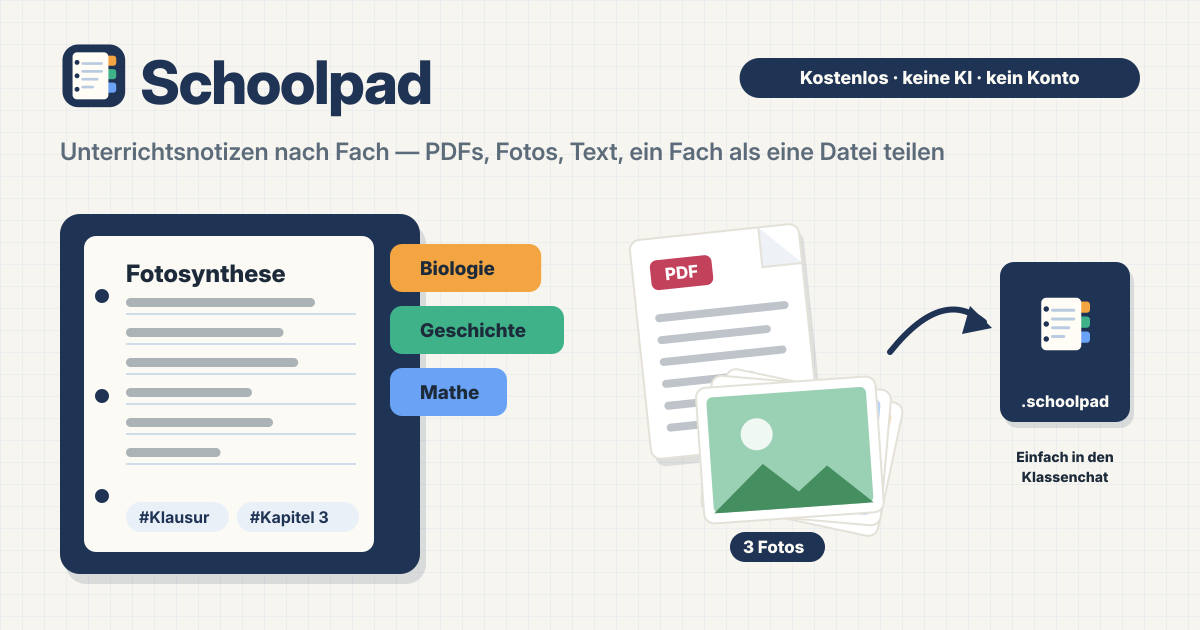
Schoolpad öffnet sich im Browser und sammelt deine Notizen nach Fach, ohne Anmeldung. Du findest eine Notiz schnell und schickst ein ganzes Fach oder nur ausgewählte Notizen als eine einzige Datei. Die Oberfläche gibt es auf Koreanisch, Englisch, Japanisch und Deutsch, und alle Notizen bleiben nur in diesem Browser auf diesem Gerät. Es gibt keinen Upload-Server, keinen öffentlichen Feed und kein Konto.
Fach anlegen, Notizen hinzufügen
- Tipp auf „Neues Fach“ und gib einen Namen ein. Eine Zeile für Kurs, Lehrkraft oder Halbjahr, eine Farbe und eine Schule sind freiwillig.
- Öffne ein Fach und tipp auf „Notiz hinzufügen“ für eine von drei Arten: ein PDF, mehrere Fotos als eine Fotoserie (Seiten umsortieren oder einzeln entfernen) oder eine Textnotiz, die beim Tippen speichert.
- Statt der Dateiauswahl kannst du Dateien auch auf die Seite ziehen oder ein kopiertes Foto einfügen. Der Titel der Notiz kommt aus dem Dateinamen und lässt sich später ändern.
- Zum ersten Mal hier? Tipp auf „Beispiel zeigen“. Ein kleines Beispielfach erscheint, und du kannst es gleich wieder rückgängig machen.
Schnell finden
- Die Startseite zeigt jedes Fach mit der Zahl seiner Notizen und darunter die zuletzt benutzten Notizen.
- Das Suchfeld findet Titel, Tags, Fachnamen, Wörter in Textnotizen und deine Anmerkungen. Das klappt auch auf Koreanisch und Japanisch.
- Filter nach „Tags“ und nach Art („PDF“, „Fotos“, „Text“) und sortiere nach zuletzt geändert, Titel oder Datum des Hinzufügens.
Als eine Datei mit der Klasse teilen
- Für ein ganzes Fach tipp auf „Dieses Fach teilen“. Für nur ein paar Notizen tipp auf „Notizen auswählen“, wähl sie aus und dann „Auswahl teilen“. So oder so entsteht eine einzige .schoolpad-Datei.
- Auf Handys, die es können, öffnet sich gleich das Teilen-Menü, sonst wird die Datei heruntergeladen. Schick sie über den Klassenchat, Messenger, E-Mail oder Cloud-Speicher, die ihr ohnehin nutzt.
- Deine Anmerkungen kommen nur mit, wenn du „Meine Anmerkungen mitschicken“ ankreuzt.
- Wer die Datei bekommt, tippt in Schoolpad auf „Geteilte Datei öffnen“, zieht sie auf die Seite oder öffnet sie mit der installierten App.
- Zuerst kommt eine Vorschau mit dem, was neu ist, was schon da ist und was sich geändert hat. Öffnest du dieselbe Datei zweimal, erfährst du, dass es nichts Neues gibt, und nichts wird doppelt angelegt.
- Beschädigte Dateien, Dateien aus einer neueren Version und Dateien, die keine Schoolpad-Dateien sind, werden abgelehnt, und an deinen Notizen ändert sich nichts.
Anmerkungen an jeder Notiz
- Jede Notiz hat ihre eigene Liste „Anmerkungen“. Mit „Anmerkung hinzufügen“ hinterlässt du eine kurze, datierte Zeile wie „Aufgabe 3 kommt in der Klausur dran“ und kannst sie jederzeit ändern oder löschen.
- Einen Kommentar-Thread für die Klasse gibt es nicht. Redet im Gruppenchat, den ihr schon habt, und reicht die Notizen als Datei weiter.
Sicherung, Wiederherstellung und Speicherplatz
- „Sicherung exportieren“ speichert alle Fächer und Notizen als eine Datei. „Sicherung laden“ bietet „Zusammenführen“ (Standard, kommt zum Vorhandenen dazu) oder „Ersetzen“.
- „Alles löschen“ fragt vorher nach und bietet „Zuerst exportieren“ an, damit du eine Sicherung behältst.
- Die App zeigt, wie viel Platz sie in diesem Browser belegt. Eine Datei über 25 MB wird abgelehnt, die übrigen kommen trotzdem hinein. Ab 80 % Füllstand gibt es eine Warnung, und eine Notiz, die nicht mehr passt, wird gar nicht erst hinzugefügt.
- HEIC-Fotos (das iPhone-Fotoformat) werden unverändert gespeichert, aber nur Safari kann sie anzeigen. In anderen Browsern lädst du sie herunter und öffnest sie woanders; die App weist dich beim Hinzufügen darauf hin.
- Nach der ersten Notiz bittet die App den Browser, deine Notizen dauerhaft zu behalten, statt sie zum Platzsparen zu löschen.
Wo werden meine Notizen gespeichert?
Nur in diesem Browser auf diesem Gerät. Es gibt keinen Server, auf den deine Notizen hochgeladen werden, keinen öffentlichen Feed und kein Konto. Zu anderen gelangt nur eine Datei, die du selbst teilst. Für ein anderes Gerät nimm eine Sicherungsdatei.
Was passiert, wenn ich die Browserdaten lösche?
Wenn du die Websitedaten löschst oder die App deinstallierst, sind auch deine Notizen weg, und es gibt keinen Weg zurück. Sichere ab und zu mit „Sicherung exportieren“.
Können Mitschüler meine Notizen kommentieren?
Nein. Eine Kommentar- oder Chatfunktion gibt es nicht. Teil Notizen als Datei und redet im Gruppenchat, den ihr schon habt. Die „Anmerkungen“ an jeder Notiz gehören dir und kommen nur in eine geteilte Datei, wenn du „Meine Anmerkungen mitschicken“ ankreuzt.
Steckt KI drin?
Nein. Es gibt keine KI-Zusammenfassungen, kein Quiz und kein automatisches Sortieren, und deine Notizen werden nirgendwohin geschickt, um gelesen zu werden. Auch die Suche läuft nur in diesem Browser.
Gibt es eine Größenbeschränkung für Dateien?
Bis 25 MB pro Datei. Eine größere Datei bleibt draußen, die übrigen werden trotzdem hinzugefügt. Der gesamte Platz hängt von Browser und Gerät ab, und die App zeigt, wie viel du belegst.
Ist es kostenlos? Kann ich es auf den Startbildschirm legen?
Alles ist kostenlos. Fächer, Notizen, Teilen und Sicherung sind nicht gesperrt, es gibt kein Konto und im Werkzeug keine Werbung. Über „Zum Startbildschirm hinzufügen“ im Browsermenü liegt es da wie eine App. Feedback schickst du über den Knopf „Leitfaden & Feedback“ unten rechts.