Angefangen hat es mit „PowerPoint per Handgeste oder Stimme steuern“ auf Reddit
Auf Reddit in r/software schrieb jemand auf Englisch: „I’d like to control my PowerPoint presentation using hand gestures or voice commands instead of clicking through the slides manually… I’m not very good with this sort of thing“ Sinngemäß: „Ich möchte meine PowerPoint-Präsentation mit Handgesten oder Sprachbefehlen steuern, statt mich durch die Folien zu klicken … mit so etwas kenne ich mich nicht gut aus.“ Was man findet, ist meist ein Windows-Programm oder eine Chrome-Erweiterung, nur auf Englisch.
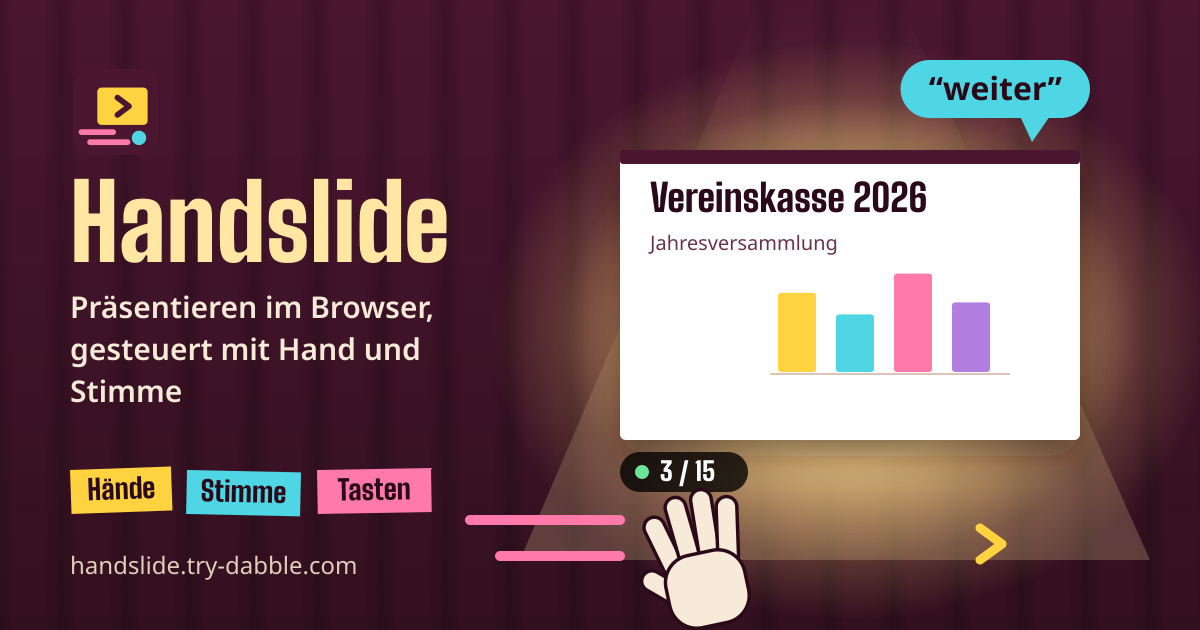
Handslide macht das ohne Installation. Exportiere die Präsentation als PDF, öffne sie im Browser und drück „Präsentieren“: Es geht ins Vollbild, und ein Handwisch vor der Webcam, ein gesprochenes „weiter“ oder ein Druck auf den Presenter schaltet weiter. Kein Konto, keine Werbung, auf Deutsch, Englisch, Japanisch und Koreanisch.
Was man anderswo findet
Präsentatoren mit Gesten oder Stimme gibt es schon, und jeder kann etwas gut. Schwer zu finden war einer, der ohne Installation im Browser öffnet, Gesten und Stimme zugleich nimmt und auch Deutsch, Japanisch und Koreanisch spricht.
- GesturePresent (gesture-present.vercel.app): ein Windows-.exe, das Folien per Handgeste weiterschaltet, auf Englisch.
- VoxSlide AI: ein Windows-Programm mit Sprachsteuerung; kostenlose Sitzungen dauern 10 Minuten, Pro kostet 29 $; Englisch.
- Gesture Presenter: eine Chrome-Erweiterung mit Handy-Kopplungsseite, nur Google Präsentationen, Englisch, Open Source.
- Slidect (slidect.com): ein Web-Werkzeug, das ein PDF öffnet und das Handy als Fernbedienung nutzt, Englisch und Französisch, keine Gesten oder Stimme.
- Nonlinear (nonlinear.pages.dev): ein Web-Werkzeug, das ein PDF mit Webcam-Einblendung zeigt, nur Tastatur, Englisch.
So fängst du an
- Speichere oder lade deine Präsentation aus PowerPoint, Keynote oder Google Präsentationen als PDF herunter.
- Drück „Folien-PDF öffnen“ oder zieh die Datei auf den Scheinwerfer. Die erste Folie erscheint mit der Folienzahl.
- Für die Hände „Handgesten verwenden“ einschalten, dann „Gesten testen“ öffnen und von deinem Platz aus ein paarmal wischen. Erlaube die Kamera, wenn der Browser fragt.
- Für die Stimme „Sprachbefehle verwenden“ einschalten und „Zum Testen halten“ gedrückt halten, während du „weiter“ sagst.
- „Präsentieren“ startet das Vollbild. Esc oder „Beenden“ hört auf, und die zuletzt gezeigte Folie wird die nächste Startfolie.
Handgesten: Wischen, Laserpointer und wie es zuverlässig klappt
- Wisch mit der Hand nach rechts für die nächste Folie, nach links für die vorherige: rechts und links von dir aus gesehen.
- Licht: Schau zum Licht. Ein helles Fenster oder der Beamer hinter dir macht die Hand schwer erkennbar.
- Abstand: 1–2 m vor der Kamera, auf Brusthöhe im Bild deutlich zur Seite wischen. Langsames Treiben oder Auf-und-ab schaltet nicht weiter.
- Pause: Nach jedem Wechsel werden Gesten für die „Pause nach jedem Wechsel“ (standardmäßig 1 Sekunde) ignoriert, und das Zurückführen der Hand zählt nicht als Wisch in die Gegenrichtung. Blättert ein Wisch zwei Folien, verlängere die Pause; werden Wischer verpasst, erhöhe die „Empfindlichkeit“.
- Unter „Welche Hand“ Links oder Rechts wählen, dann wird die andere Hand ignoriert: praktisch, wenn sie Notizen oder ein Mikrofon hält.
- Zeigefinger nach oben, und ein roter Laserpunkt folgt ihm auf der Folie, während Wischer pausieren. Offene Hand still halten für ein schwarzes Bild funktioniert, sobald du es einschaltest.
- Beim Präsentieren zeigt das kleine Signal unten links den Zustand: grün heißt Hand erkannt, nur ein Ring bittet um die Hand, blau ist die Pause.
Sprachbefehle
- Deutsch: „weiter“, „zurück“, „nächste Folie“, „Folie 5“, „gehe zu Folie 5“, „erste Folie“, „letzte Folie“. Erkannt wird die auf der Seite gewählte Sprache.
- „Zum Sprechen halten“ (Standard) hört nur zu, solange du V oder die Mikrofontaste hältst. „Immer zuhören“ reagiert nur auf einen kurzen Befehl für sich allein, „die nächste Folie zeigt …“ mitten im Vortrag blättert also nicht.
- Sprachbefehle nutzen den Sprachdienst deines Browsers: Je nach Browser kann der Ton auf einem Server des Herstellers verarbeitet werden (Google bei Chrome, Apple bei Safari, Microsoft bei Edge). Handslide bekommt ihn nie.
- In Firefox funktionieren Sprachbefehle nicht. Hat der Browser keine Spracherkennung, sagt die Seite das, und Gesten, Tasten und Klicks gehen weiter. Der Sprachdienst braucht eine Verbindung.
Tastatur und Presenter
- Weiter: →, ↓, Bild ab, Leertaste. Zurück: ←, ↑, Bild auf. Die meisten Presenter senden Bild auf/ab und funktionieren direkt.
- Pos1 und Ende springen zur ersten und letzten Folie, B oder der Punkt machen das Bild schwarz, Zahl und Enter springen zur Folie. L schaltet den Laserpointer, Esc beendet.
- Rechte Hälfte der Folie anklicken oder antippen für weiter, linke Hälfte für zurück. Der Timer lässt sich oben anhalten oder zurücksetzen und wird rosa, wenn du die Redezeit überziehst.
- Der Bildschirm bleibt beim Präsentieren an, und deine Einstellungen (Empfindlichkeit, Hand, Art des Zuhörens usw.) merkt sich dieses Gerät.
PowerPoint- und Keynote-Folien: das PDF präsentieren
Ein Browser kann das Desktop-PowerPoint oder Keynote auf deinem Computer nicht steuern, daher zeigt Handslide das PDF, das du daraus exportierst. Animationen, Übergänge, Videos und Notizen gehen im PDF verloren. Baut sich eine Folie schrittweise auf, dupliziere sie vor dem Export in eine Folie pro Schritt, dann zeigt jeder Wisch den nächsten Schritt.
Datenschutz: PDF und Kamera bleiben auf diesem Gerät
PDF und Kamerabilder bleiben auf diesem Gerät und werden nie hochgeladen. Die Handerkennung lädt beim ersten Mal einmalig etwa 18 MB von dieser Seite und läuft auf diesem Gerät; sie zeichnet kein Kamerabild auf, speichert und sendet keins. Das PDF wird nicht behalten, öffne es nächstes Mal neu. Nur Sprachbefehle laufen über den Sprachdienst deines Browsers, der sie auf einem Server des Browser-Herstellers verarbeiten kann. Es gibt kein Konto; nur deine Einstellungen bleiben in diesem Browser.
Was es nicht macht
- Es steuert kein Desktop-PowerPoint oder Keynote; es zeigt dein PDF.
- Keine Animationen, Übergänge, Videos, Notizen und keine eigene Referentenansicht auf einem zweiten Bildschirm.
- Keine Kopplung mit dem Handy als Fernbedienung: Nimm Presenter, Tastatur, Hände oder Stimme.
- PDF-Bücher mit Bibliothek und Markierungen lesen kann Flippad; Klassenzimmer-Bildschirme nach Stundenplan wechseln kann Classpad; eine Pose vor der Kamera nachstellen kann Posenguide.
Funktioniert es offline?
Ja. Nach dem ersten Besuch läuft es auch offline: PDF öffnen und mit Gesten und Tasten präsentieren geht ohne Verbindung, weil der Browser eine Kopie der App und der Handerkennung auf dem Gerät behält. Sprachbefehle brauchen den Sprachdienst des Browsers und damit eine Verbindung.
Auf welchen Browsern und Geräten läuft es?
Auf Laptop oder Desktop mit Webcam nehmen Chrome, Edge und Safari Gesten und Stimme. Firefox nimmt Gesten und Tasten, aber keine Sprachbefehle. Auf dem Handy kannst du ein PDF öffnen und durchtippen; iPhone-Browser können kein Vollbild, dort füllt die Ansicht stattdessen die Seite.
Ein Wisch hat zwei Folien geblättert. Was tun?
Verlängere die „Pause nach jedem Wechsel“ auf etwa 1,5 Sekunden. Werden Wischer stattdessen verpasst, erhöhe die „Empfindlichkeit“ und probier gutes Licht, 1–2 m vor der Kamera. Im Bildschirm „Gesten testen“ stellst du das ein, ohne eine Folie zu blättern.
Gibt es ein Konto oder einen Bezahltarif?
Nein. Es ist kostenlos, ohne Anmeldung und ohne Zeitlimit, und das Werkzeug zeigt keine Werbung. Die Schaltfläche „Leitfaden & Feedback“ unten rechts öffnet diese Anleitung.