“손동작이나 음성으로 파워포인트를 넘기고 싶다”는 Reddit 글에서 시작했습니다
Reddit의 r/software 게시판에 한 사람이 영어로 이렇게 썼습니다: “I’d like to control my PowerPoint presentation using hand gestures or voice commands instead of clicking through the slides manually… I’m not very good with this sort of thing” 슬라이드를 일일이 클릭하는 대신 손동작이나 음성 명령으로 파워포인트 발표를 넘기고 싶은데, 이런 쪽은 잘 모른다는 말입니다. 찾아보면 나오는 도구는 대부분 Windows 프로그램이나 Chrome 확장 프로그램이고 영어로만 되어 있었습니다.
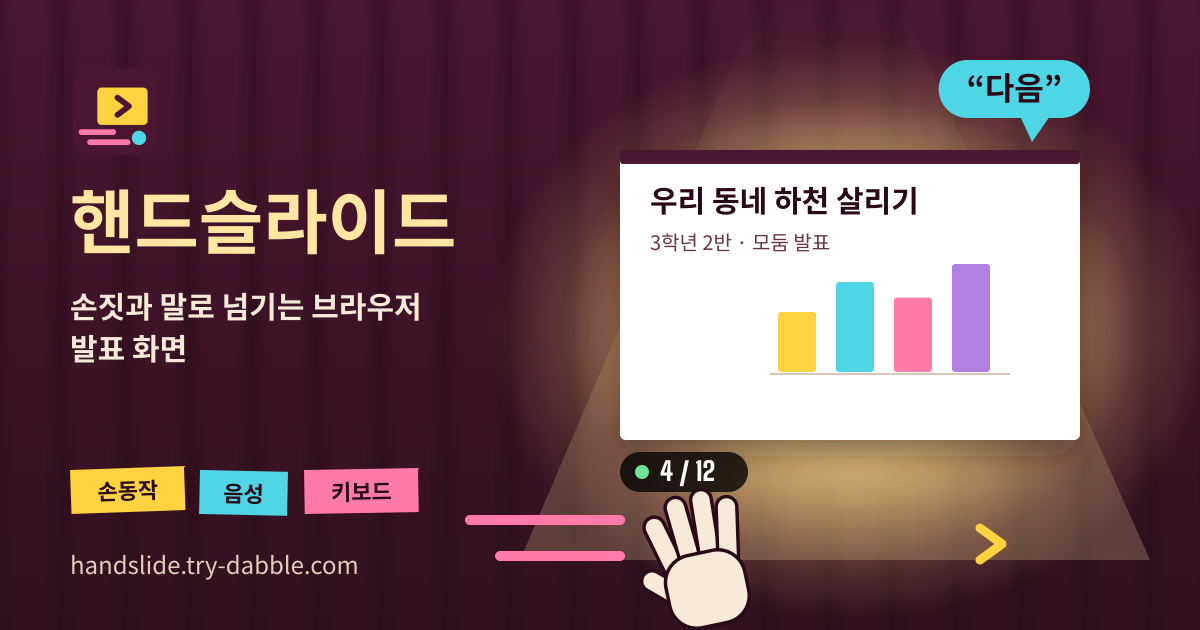
핸드슬라이드는 그 바람을 설치 없이 옮깁니다. 발표 자료를 PDF로 내보내 브라우저에서 열고 ‘발표’를 누르면 전체 화면이 되고, 웹캠 앞에서 손을 쓸거나 ‘다음’이라고 말하거나 발표용 리모컨을 누르면 넘어갑니다. 계정도 광고도 없고, 한국어·영어·일본어·독일어로 쓸 수 있습니다.
다른 곳에서 찾게 되는 것
손동작·음성 발표 도구는 이미 있고 각자 잘하는 것이 있습니다. 다만 설치 없이 브라우저에서 바로 열리면서 손동작과 음성을 함께 쓰고 한국어·일본어·독일어까지 되는 것은 찾기 어려웠습니다.
- GesturePresent(gesture-present.vercel.app): 손동작으로 슬라이드를 넘기는 Windows용 .exe 프로그램, 영어.
- VoxSlide AI: 음성으로 넘기는 Windows 프로그램, 무료는 10분 세션, Pro는 29달러, 영어.
- Gesture Presenter: Chrome 확장 프로그램과 휴대폰 연결 사이트, 구글 슬라이드 전용, 영어, 오픈 소스.
- Slidect(slidect.com): PDF를 열고 휴대폰을 리모컨으로 쓰는 웹 도구, 영어·프랑스어, 손동작·음성 없음.
- Nonlinear(nonlinear.pages.dev): PDF에 웹캠 화면을 겹쳐 보여 주는 웹 도구, 키보드로만 조작, 영어.
처음 쓰는 순서
- 파워포인트·키노트·구글 슬라이드에서 발표 자료를 PDF로 저장하거나 내려받습니다.
- ‘슬라이드 PDF 열기’를 누르거나 파일을 스포트라이트 위에 끌어 놓습니다. 첫 슬라이드가 보이고 장수가 나옵니다.
- 손으로 넘기려면 ‘손동작 쓰기’를 켜고 ‘손동작 시험’에서 발표할 자리에 서서 몇 번 쓸어 봅니다. 브라우저가 카메라 허용을 물으면 허용하세요.
- 말로 넘기려면 ‘음성 명령 쓰기’를 켜고 ‘누르고 시험’을 누른 채 ‘다음’이라고 말해 봅니다.
- ‘발표’를 누르면 전체 화면이 됩니다. Esc나 ‘발표 끝’으로 끝내면 마지막에 본 슬라이드가 다음 시작 슬라이드가 됩니다.
손동작: 쓸기, 레이저 포인터, 그리고 잘 잡히게 하는 법
- 손을 내 오른쪽으로 쓸면 다음, 왼쪽으로 쓸면 이전입니다. 카메라에 보이는 내 모습 기준이 아니라 내 몸 기준입니다.
- 빛: 빛을 마주 보세요. 뒤에 밝은 창이나 프로젝터 빛이 있으면 손이 잘 보이지 않습니다.
- 거리: 카메라에서 1~2m, 손은 가슴 높이로 화면 안에서 크게 옆으로 쓸어 주세요. 천천히 움직이거나 위아래로 움직이면 넘어가지 않습니다.
- 쿨다운: 한 번 넘긴 뒤 ‘넘긴 뒤 쉬는 시간’(기본 1초) 동안은 손짓을 받지 않고, 손을 되돌리는 동작은 반대 방향으로 세지 않습니다. 한 번에 두 장이 넘어가면 이 시간을 늘리고, 손짓을 놓치면 ‘감도’를 올리세요.
- ‘쓰는 손’에서 왼손이나 오른손만 고르면 다른 손으로 하는 몸짓은 무시합니다. 손에 리모컨이나 메모를 들고 있을 때 좋습니다.
- 검지를 위로 세우면 그동안 슬라이드 위에 빨간 레이저 점이 따라오고 쓸기는 멈춥니다. 손바닥을 펴고 가만히 있으면 화면을 검게 하는 기능은 켜야 동작합니다.
- 발표 중 왼쪽 아래의 작은 신호등이 상태를 알려 줍니다: 초록은 손 인식됨, 테두리만 있으면 손을 보여 달라는 뜻, 파랑은 쉬는 시간.
음성 명령
- 한국어: ‘다음’, ‘이전’, ‘뒤로’, ‘5번 슬라이드’, ‘처음’, ‘마지막’. 인식 언어는 화면에서 고른 언어입니다.
- ‘누르고 말하기’(기본)는 V 키나 마이크 버튼을 누르고 있는 동안만 듣습니다. ‘계속 듣기’는 명령만 짧게 말했을 때만 넘어가서, “다음 분기에는…”처럼 말하는 도중에는 넘어가지 않습니다.
- 음성 명령은 브라우저의 음성 서비스를 씁니다. 브라우저에 따라 소리가 그 브라우저 회사의 서버(Chrome은 Google, Safari는 Apple, Edge는 Microsoft)에서 처리될 수 있고, 핸드슬라이드는 소리를 받지 않습니다.
- Firefox에서는 음성 명령이 동작하지 않습니다. 브라우저에 음성 인식이 없으면 그렇다고 알려 주고, 손동작·키보드·클릭은 그대로 됩니다. 음성 서비스는 인터넷이 필요합니다.
키보드와 발표용 리모컨
- 다음: →, ↓, PageDown, 스페이스. 이전: ←, ↑, PageUp. 대부분의 발표용 리모컨은 PageUp/PageDown을 보내므로 그대로 됩니다.
- Home·End는 첫·마지막 슬라이드, B나 마침표는 검은 화면, 번호를 누르고 Enter면 그 슬라이드로 갑니다. L은 레이저 포인터, Esc는 발표 끝.
- 슬라이드의 오른쪽 절반을 클릭하거나 탭하면 다음, 왼쪽 절반이면 이전입니다. 발표 타이머는 위쪽 버튼으로 멈추거나 초기화하고, 발표 시간을 넘기면 분홍색이 됩니다.
- 발표하는 동안 화면이 꺼지지 않게 하고, 설정(감도, 쓰는 손, 듣는 방식 등)은 이 기기에 기억합니다.
파워포인트와 키노트 자료는 PDF로
브라우저는 컴퓨터에 설치된 데스크톱 파워포인트나 키노트를 조종할 수 없습니다. 그래서 핸드슬라이드는 그 프로그램에서 내보낸 PDF를 직접 보여 줍니다. PDF에는 애니메이션, 화면 전환, 동영상, 발표자 노트가 담기지 않습니다. 한 장에서 순서대로 나타나는 내용이 있다면, 내보내기 전에 그 장을 단계별로 여러 장으로 나눠 두면 손짓 한 번에 한 단계씩 보여 줄 수 있습니다.
개인정보: PDF와 카메라 화면은 이 기기에
PDF와 카메라 화면은 이 기기에서만 다루고 업로드하지 않습니다. 손 인식은 처음 한 번 약 18MB를 이 사이트에서 받아 이 기기에서 돌아가며, 카메라 화면을 녹화하거나 저장하거나 보내지 않습니다. PDF는 저장하지 않으니 다음에 다시 여세요. 음성 명령만은 브라우저의 음성 서비스를 거치며 브라우저 회사의 서버에서 처리될 수 있습니다. 계정은 없고, 설정만 이 브라우저에 남습니다.
하지 않는 것
- 데스크톱 파워포인트·키노트를 조종하지 않습니다. PDF를 보여 줍니다.
- 애니메이션, 화면 전환, 동영상, 발표자 노트, 두 번째 화면용 발표자 보기는 없습니다.
- 휴대폰을 리모컨으로 쓰는 연결 기능은 없습니다. 발표용 리모컨, 키보드, 손짓, 음성을 쓰세요.
- PDF 책 읽기, 서재, 형광펜은 플립패드, 정해진 시간표대로 교실 화면을 바꾸는 것은 클래스패드, 카메라 앞 자세 맞추기는 포즈가이드가 합니다.
오프라인에서도 되나요?
네. 첫 방문 뒤에는 인터넷 없이도 PDF를 열고 손동작·키보드로 발표할 수 있습니다. 브라우저가 앱과 손 인식 파일의 사본을 기기에 둡니다. 음성 명령은 브라우저의 음성 서비스가 필요해 연결이 있어야 합니다.
어떤 브라우저와 기기에서 되나요?
웹캠이 있는 노트북이나 데스크톱의 Chrome, Edge, Safari에서 손동작과 음성을 모두 쓸 수 있습니다. Firefox는 손동작과 키보드는 되지만 음성 명령은 안 됩니다. 휴대폰에서도 PDF를 열고 탭으로 넘길 수 있지만, iPhone 브라우저는 전체 화면을 지원하지 않아 화면을 가득 채우는 보기로 대신합니다.
한 번 쓸었는데 두 장이 넘어가요
‘넘긴 뒤 쉬는 시간’을 1.5초 정도로 늘리세요. 반대로 손짓을 자주 놓치면 ‘감도’를 올리고, 밝은 곳에서 카메라와 1~2m 떨어져 보세요. ‘손동작 시험’ 화면에서 슬라이드를 넘기지 않고 미리 맞출 수 있습니다.
계정이나 유료 요금제가 있나요?
없습니다. 무료이고, 가입도 시간 제한도 없으며, 도구 화면에는 광고가 없습니다. 오른쪽 아래 ‘가이드 & 의견’ 버튼으로 이 가이드를 열 수 있습니다.