「手のジェスチャーや声で PowerPoint を操作したい」という Reddit の投稿から始まりました
Reddit の r/software に、ある人が英語でこう書きました: “I’d like to control my PowerPoint presentation using hand gestures or voice commands instead of clicking through the slides manually… I’m not very good with this sort of thing” スライドを一枚ずつクリックする代わりに、手のジェスチャーや音声コマンドで PowerPoint の発表を進めたいけれど、こういうことは得意ではない、という内容です。探して見つかるのはほとんどが Windows のプログラムか Chrome の拡張機能で、英語だけでした。
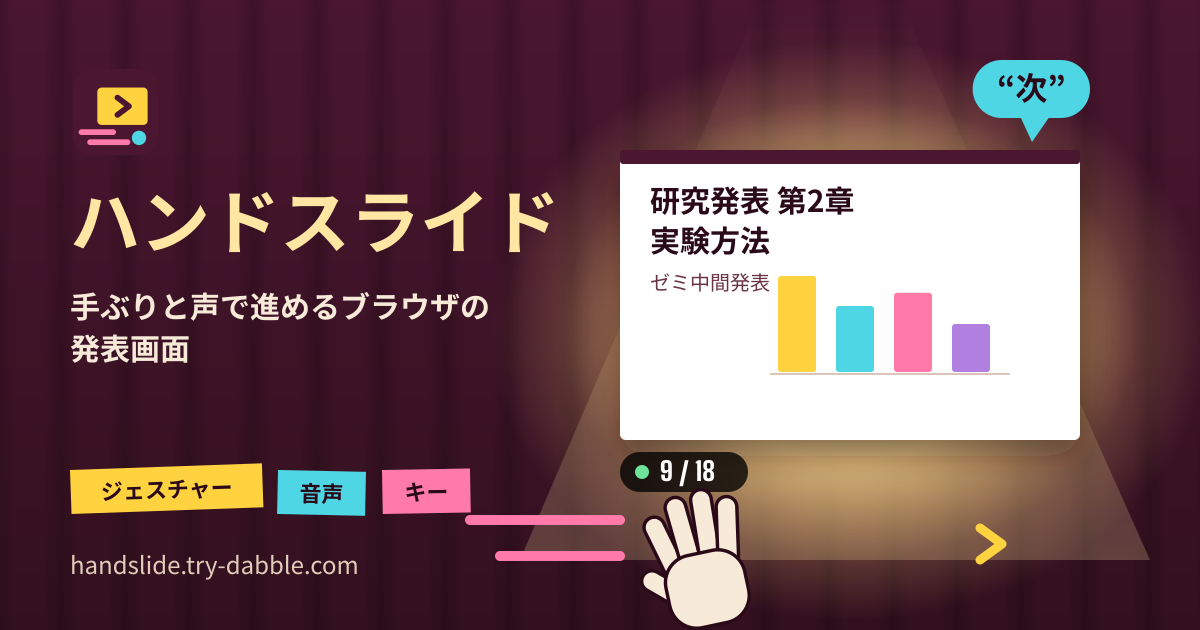
ハンドスライドはその願いをインストールなしで形にします。資料を PDF に書き出してブラウザで開き、「発表」を押せば全画面。Webカメラの前で手を払う、「次」と言う、プレゼンリモコンを押す、どれでも進みます。アカウントも広告もなく、日本語・英語・韓国語・ドイツ語で使えます。
ほかで見つかるもの
ジェスチャーや音声で操作する発表ツールはすでにあり、それぞれ得意なことがあります。ただ、インストールなしでブラウザですぐ開け、ジェスチャーと音声の両方が使えて、日本語・韓国語・ドイツ語にも対応したものは見つけにくかったのです。
- GesturePresent(gesture-present.vercel.app): 手のジェスチャーでスライドを送る Windows 用の .exe プログラム、英語。
- VoxSlide AI: 声で操作する Windows のプログラム、無料は10分のセッション、Pro は29ドル、英語。
- Gesture Presenter: Chrome 拡張機能とスマホ連携サイト、Google スライド専用、英語、オープンソース。
- Slidect(slidect.com): PDF を開いてスマホをリモコンにする Web ツール、英語・フランス語、ジェスチャー・音声なし。
- Nonlinear(nonlinear.pages.dev): PDF に Webカメラの映像を重ねる Web ツール、操作はキーボードだけ、英語。
はじめての使い方
- PowerPoint・Keynote・Google スライドで、資料を PDF として保存またはダウンロードします。
- 「スライドの PDF を開く」を押すか、ファイルをスポットライトの上にドロップします。最初のスライドと枚数が出ます。
- 手で進めるなら「ジェスチャーを使う」をオンにし、「ジェスチャーを試す」で発表する位置に立って何度か払ってみます。ブラウザにカメラの許可を聞かれたら許可してください。
- 声で進めるなら「音声コマンドを使う」をオンにし、「押して試す」を押したまま「次」と言ってみます。
- 「発表」を押すと全画面になります。Esc か「発表終了」で終わると、最後に映したスライドが次の開始スライドになります。
手のジェスチャー: 払う、レーザーポインター、うまく反応させるコツ
- 手を自分の右へ払うと次、左へ払うと前。カメラに映る向きではなく、自分の体から見た左右です。
- 明るさ: 光のほうを向いてください。背後に明るい窓やプロジェクターの光があると手が見えにくくなります。
- 距離: カメラから 1〜2m 離れ、胸の高さで画面の中を横に大きく払ってください。ゆっくりした動きや上下の動きではめくれません。
- クールダウン: 一度めくると「めくった後の待ち時間」(初期値1秒)のあいだは手ぶりを受け付けず、手を戻す動きは反対向きに数えません。一回で二枚めくれるなら待ち時間を長く、反応しないなら「感度」を上げてください。
- 「使う手」で左手か右手を選ぶと、もう一方の手の動きは無視します。片手にメモやマイクを持つときに便利です。
- 人差し指を上に立てると、そのあいだスライドの上に赤いレーザーの点が付いてきて、払う操作は止まります。手のひらを開いて止めると画面を黒くする機能は、オンにすると使えます。
- 発表中は左下の小さなランプが状態を知らせます: 緑は手を認識、枠だけなら手を見せてほしいという意味、青は待ち時間。
音声コマンド
- 日本語: 「次」「戻る」「前」「5枚目」「スライド5」「最初」「最後」。認識する言語は画面で選んだ言語です。
- 「押して話す」(初期設定)は V キーかマイクボタンを押しているあいだだけ聞きます。「常に聞く」はコマンドだけを短く言ったときだけ反応するので、「次の四半期には…」と話している途中でめくれることはありません。
- 音声コマンドはブラウザの音声サービスを使います。ブラウザによっては、音声がそのブラウザの会社のサーバー(Chrome は Google、Safari は Apple、Edge は Microsoft)で処理されることがあり、ハンドスライドが音声を受け取ることはありません。
- Firefox では音声コマンドは使えません。ブラウザに音声認識がないときはそう表示し、ジェスチャー・キー・クリックはそのまま使えます。音声サービスにはインターネット接続が必要です。
キーボードとプレゼンリモコン
- 次: →、↓、PageDown、スペース。前: ←、↑、PageUp。たいていのプレゼンリモコンは PageUp/PageDown を送るので、そのまま使えます。
- Home・End で最初・最後のスライド、B かピリオドで黒い画面、番号を押して Enter でそのスライドへ。L でレーザーポインター、Esc で発表終了。
- スライドの右半分をクリック・タップで次、左半分で前。発表タイマーは上のボタンで止めたりリセットしたりでき、発表時間を過ぎるとピンクになります。
- 発表中は画面が消えないようにし、設定(感度、使う手、聞き取り方など)はこの端末に記憶します。
PowerPoint と Keynote の資料は PDF で
ブラウザからパソコンのデスクトップ版 PowerPoint や Keynote は操作できません。そのためハンドスライドは、それらから書き出した PDF を自分で表示します。PDF ではアニメーション、画面切り替え、動画、発表者ノートは消えます。順に現れる内容のあるスライドは、書き出す前に段階ごとの複数のスライドに分けておけば、一回払うごとに一段階ずつ見せられます。
プライバシー: PDF とカメラの映像はこの端末に
PDF とカメラの映像はこの端末の中だけで扱い、アップロードしません。手の認識は最初の一度だけ約 18MB をこのサイトから読み込んでこの端末で動き、カメラの映像を録画・保存・送信することはありません。PDF は保存しないので、次回また開いてください。音声コマンドだけはブラウザの音声サービスを通り、ブラウザの会社のサーバーで処理されることがあります。アカウントはなく、設定だけがこのブラウザに残ります。
しないこと
- デスクトップ版 PowerPoint・Keynote は操作しません。PDF を表示します。
- アニメーション、画面切り替え、動画、発表者ノート、二つ目の画面用の発表者ビューはありません。
- スマホをリモコンにする連携機能はありません。プレゼンリモコン、キーボード、手ぶり、声を使ってください。
- PDF の本を本棚やマーカーで読むのはフリップパッド、時間割どおりに教室の画面を切り替えるのはクラスパッド、カメラの前でポーズを合わせるのはポーズガイドです。
オフラインでも使えますか?
はい。初回のあとは通信なしでも PDF を開き、ジェスチャーやキーで発表できます。ブラウザがアプリと手の認識のコピーを端末に置くためです。音声コマンドはブラウザの音声サービスが必要なので、接続が要ります。
どのブラウザ・端末で使えますか?
Webカメラ付きのノートパソコンやデスクトップの Chrome・Edge・Safari なら、ジェスチャーと音声の両方が使えます。Firefox はジェスチャーとキーは使えますが、音声コマンドは使えません。スマホでも PDF を開いてタップで進められますが、iPhone のブラウザは全画面にできないため、ページいっぱいの表示で代わりにします。
一回払ったら二枚めくれました
「めくった後の待ち時間」を1.5秒くらいに長くしてください。逆に反応しないことが多ければ「感度」を上げ、明るい場所でカメラから 1〜2m 離れてみてください。「ジェスチャーを試す」画面なら、スライドをめくらずに調整できます。
アカウントや有料プランはありますか?
ありません。無料で、登録も時間制限もなく、ツールの画面に広告はありません。右下の「ガイド & 意見」ボタンでこのガイドを開けます。