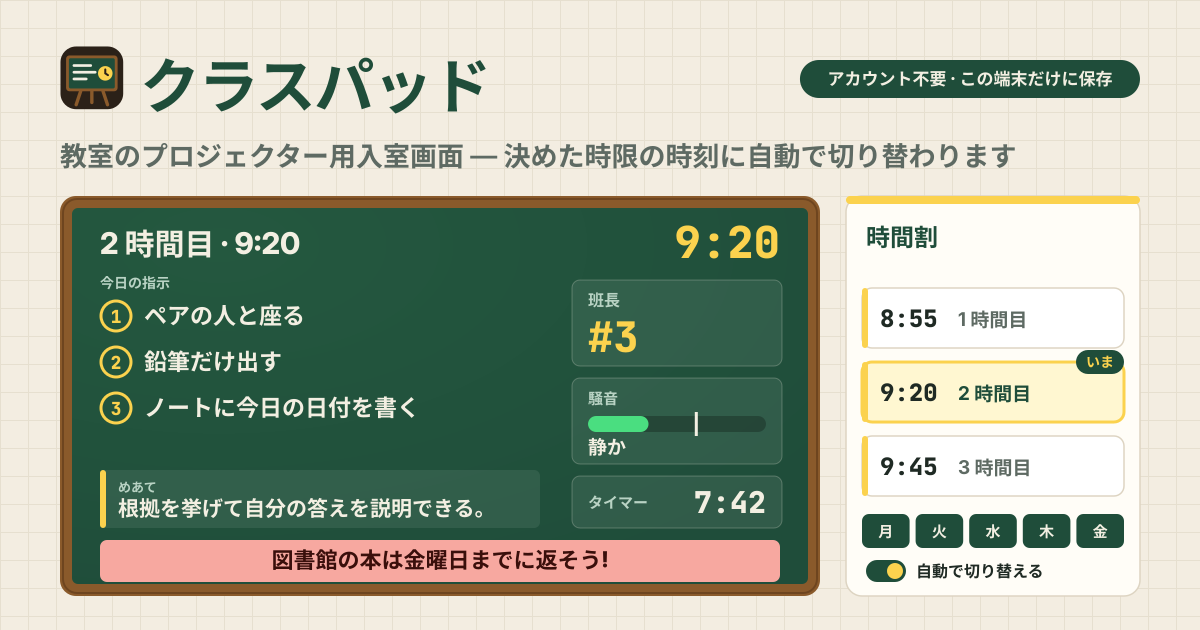
「決まった時刻にプロジェクターの画面が勝手に変わってほしい」から始まりました
Reddit の r/Teachers で、ある先生がこんな投稿をしていました。生徒が教室に入ってくるときに、その日の指示、班長の番号、騒音メーター、メッセージ、めあてを見せる入室画面がほしい。授業は 8:55、9:20、9:45 から 25 分ずつ続くので、その時刻ちょうどにプロジェクターの画面が勝手に切り替わってほしい。繰り返しの雑務に使う時間はない、と。
似た教室画面のサービスはありますが、Classroomscreen のアプリは英語だけで、決まった時刻に自動で切り替わることが中心ではありません。必要なのは単純なことでした。時限ごとに画面を一度作って時刻を書いておけば、あとは触らなくても合った画面が映っていることです。
クラスパッドがまさにその画面です。ブラウザで開き、アカウントはなく、画面と時間割はこの端末のブラウザにだけ保存されます。画面は韓国語・英語・日本語・ドイツ語です。
クラスパッドがすること
- 画面 → 時限ごとに 1 つ。「今日の指示」は番号付きの手順で、「めあて」と「メッセージ」は大きな文字で、班長の番号のような「自分の欄」も一緒に映します。
- 教室の道具 → 「時計」、「タイマー」、「騒音メーター」、「信号」、「名前くじ」を画面ごとにオン・オフします。
- 時間割 → 書いた時刻と曜日に、プロジェクターの画面が自動でその画面に切り替わります。8:55、9:20、9:45 のように続く時限は「時限をまとめて作る」で一度に作ります。
- 発表 → 「発表」を押すと全画面で映し、画面が消えないようにします。いつでも手動で別の画面を映せて、次の切り替え時刻になるとまた時間割に従います。
- コピーは自分の手元に → 「JSON を書き出す」、「JSON を読み込む」でバックアップし、別のパソコンへ移します。
最初に: 画面を作る
- どう見えるか先に知りたければ、最初の画面の「例を見る(25 分の授業 3 つ)」を押します。平日の 8:55、9:20、9:45 に切り替わる画面 3 つと時間割が入り、見終わったら「すべて削除」で最初からやり直せます。
- 「画面」タブで「新しい画面」を押し、「画面の名前」(例: 2 時間目 · 9:20)を入れます。似た画面は「複製」で作ってから少しだけ直せば済みます。
- 「黒板の色」は「緑の黒板」、「夜」、「紙」、「ひなた」、「ベリー」から選びます。時限ごとに色を変えると、生徒は画面が変わったことにすぐ気づきます。
- 「今日の指示(1 行に 1 つ)」には、かばんを掛ける、席に座る、プリントを始める、のように 1 行に 1 つずつ書きます。画面には 1、2、3 と番号が付いて出ます。「めあて」と「メッセージ」も書いておきます。
- 「自分の欄」で「欄を追加」を押すと、名前と短い値を自分で決められます。班長 → 3 番、持ち物 → 色鉛筆のように何でもかまいません。
- 書いた内容はそのまま映され、翻訳されません。生徒が見る言葉は先生が書いた言葉そのままです。
時計、タイマー、騒音メーター、信号、名前くじ
- 「この画面に出すもの」で「時計」、「タイマー」、「騒音メーター」、「信号」、「名前くじ」を画面ごとにオンにします。入室画面には時計とタイマー、班活動の画面には信号のように選んで使います。
- タイマーは画面ごとに「タイマーの長さ(分)」を決め、「スタート」、「一時停止」、「リセット」、「+1 分」で操作します。
- 騒音メーターは「騒音メーターをオン」を押すと、マイクで教室の音の大きさだけを測ります。測るのはこの端末の中だけで、録音もせず、どこにもアップロードしません。「うるさい基準」のスライダーで、どこから「うるさすぎ!」が出るかを決めます。
- マイクを許可するかはブラウザが尋ね、その許可もブラウザが管理します。ブロックされていれば理由が画面に出るので、ブラウザの設定でこのサイトのマイクを許可してから「もう一度」を押してください。マイクのないパソコンなら、1 つつなげば使えます。
- 信号は押すたびに「赤: 静かに一人で」、「黄: ひそひそ声」、「緑: 班で話そう」、「オフ」の順に変わります。
- 名前くじは「名簿」タブに 1 行に 1 人ずつ書いた名前から引きます。「名前を引く」を押すたびに 1 人ずつ、全員が一度引かれるまで同じ名前は出ません。名簿もこの端末にだけ残ります。
時間割: 決めた時刻に自動で切り替える
- 「時間割」タブで「切り替え時刻を追加」を押し、時刻、画面、曜日を選びます。曜日は「平日」、「毎日」、または好きな曜日だけを選べます。
- 時限が一定の間隔で続くなら「時限をまとめて作る」を使います。「最初の時刻」8:55、「間隔(分)」25、「回数」3 を入れて「この時刻を追加」を押すと 8:55、9:20、9:45 ができ、画面は一覧の順番どおりに割り当てられます。
- 「いま映している画面」には、いまの画面がなぜ映っているか(時間割どおりか、手動で選んだか)と、次にどの画面がいつ映るかが出ます。
- 時刻になって切り替わるのは、このページが開いている間だけです。プロジェクターのパソコンでタブを閉じたり、ノートパソコンがスリープに入ったりすると切り替わりません。パソコンが復帰してページがまた表示されると、いまの時刻に合う画面に戻ります。
発表と手動での切り替え
- プロジェクターにつないだパソコンで「発表」を押すと全画面で映し、発表中は画面が消えないようにします。Esc を押すと全画面が終わります。
- iPhone のようにブラウザが全画面を許さない端末では、代わりにページいっぱいの表示で映します。
- 別の画面をすぐ映すには、「いま映す」を押すか、画面一覧で画面を押すか、発表中に ← → キーを使います。手動で選んだ画面は次の切り替え時刻までそのままで、その時刻になるとまた時間割に従います。
- 次の時刻を待たずにすぐ時間割に戻すには「時間割に戻す」を押します。今日は時間割を使わず手動だけで切り替えたいなら「画面を自動で切り替える」をオフにします。
バックアップと別のパソコンへの移動
- 画面、時間割、名簿はこの端末のこのブラウザにだけ保存され、同期されません。家で作って教室のプロジェクターのパソコンで映すなら、移す必要があります。
- 「バックアップ」で「JSON を書き出す」を押してファイルを保存し、そのファイルを移して別のパソコンで「JSON を読み込む」を押します。読み込むといまの画面と時間割がファイルの内容に置き換わるので、先に確認が出て、その中の「先に JSON を書き出す」でいまの分を先に保存できます。
- 「すべて削除」はすべての画面、時間割、名簿を消す前に確認を求め、その画面にも「先に JSON を書き出す」ボタンがあります。削除のあとは少しの間「元に戻す」が出ます。ブラウザのサイトデータを消しても内容は消えます。
わざとしないこと
- 学級管理サービスではありません。生徒アカウントはなく、成績や出欠を記録したり、どこかと連携したりしません。自分の教室のプロジェクターに映す画面にすぎません。
- 騒音メーターは音を録音せず、音の大きさもどこにも送りません。
- ページが閉じていたりパソコンがスリープしていたりすると、時刻になっても画面は切り替えられません。学校のチャイムや放送ともつながっていません。
- アカウント、同期、クラウド、ツール画面の広告はありません。
アカウントや有料プランはありますか?
ありません。登録画面も支払い画面もなく、画面の数の上限もありません。ツール画面に広告もありません。
騒音メーターは教室の音を録音しますか?
いいえ。マイクに入る音の大きさだけをこの端末の中で測り、音そのものは録音も保存もアップロードもしません。マイクの許可はブラウザが尋ねて管理するので、ブロックされていればブラウザの設定で許可してから「もう一度」を押してください。
プロジェクターのパソコンをつけておくだけでいいですか?
このページが開いている必要があります。時間割どおりに切り替えるのは開いているページなので、タブを閉じたりノートパソコンがスリープに入ったりすると切り替わりません。「発表」中は画面が消えないようにしますが、ふたを閉じたり電源設定がスリープを強制したりすると防げません。復帰すると、いまの時刻に合う画面に戻ります。
オフラインでも使えますか? 意見はどこに送りますか?
一度開いておけば、インターネットがなくても動くので、教室の Wi-Fi が切れても画面はそのまま切り替わります。画面は韓国語・英語・日本語・ドイツ語です。アプリ右下の「ガイド & 意見」ボタンはこのガイドを新しいタブで開き、意見はこのガイドページに残します。