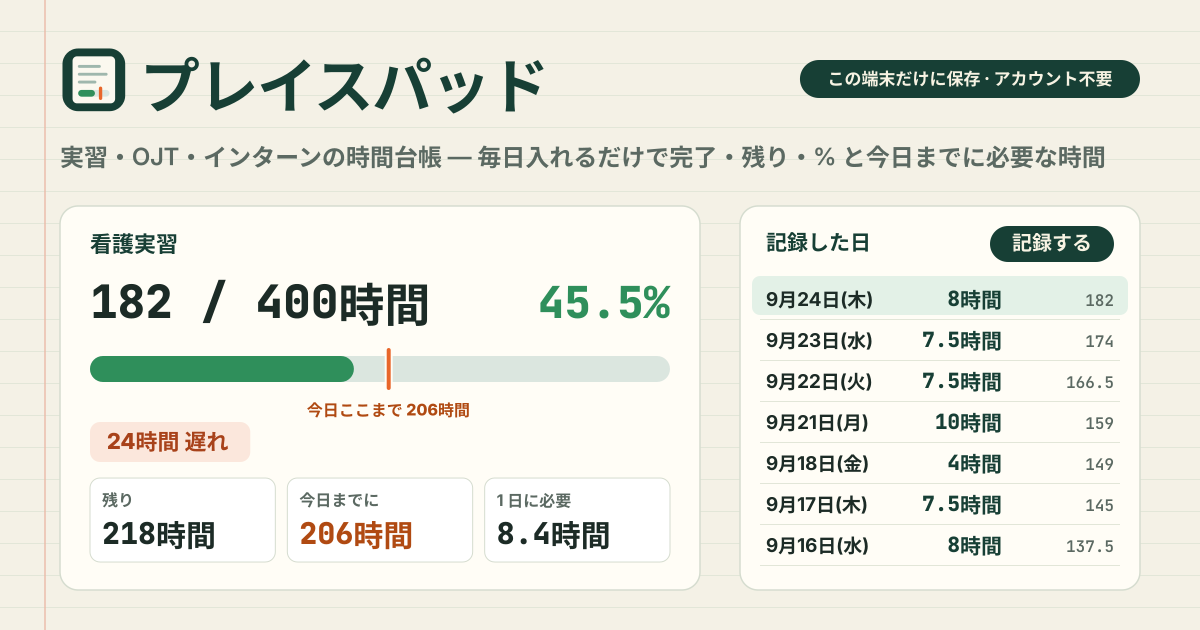
「あと何時間?」から始まりました
Reddit の r/productivity にこんな投稿がありました。実習(placement)で満たすべき時間が決まっていて、毎日その日の時間を入れると、完了した時間、残りの時間、今ごろ到達しているべき時間、進捗がすぐに分かるアプリを探している、というものです。Excel でもできるけれど、もっと簡単にしたいと。
会社の勤務表や学校の提出ポータル、位置情報で打刻するアプリ、チーム向けの時間管理サービスはたくさんありますが、必要なのはもっと単純なものでした。目標の時間を一度書き、毎日 1 行書けば、数式なしで「あとどれだけか、進んでいるか遅れているか」が分かることです。
プレイスパッドがまさにその台帳です。ブラウザで開き、アプリのようにインストールでき、アカウントはなく、記録はこの端末のブラウザにだけ保存され、どこにもアップロードされません。画面は韓国語・英語・日本語・ドイツ語です。
プレイスパッドがすること
- 目標 → 一度だけ。「必要な合計時間」と、必要なら開始日・終了日、すでに済ませた時間を入れておけば終わりです。
- 1 日 → 1 行。日付と時間(必要ならメモ)を入れて「記録する」を押します。7.5 でも 7:30 でも書きやすいほうで、クイック入力のボタンでも入れられます。
- どこまで来たか → 「完了」「残り」「進捗」と進捗バー。
- 予定どおりか → 「今日までに必要な時間」と先行・遅れ。開始日と終了日があれば、今日どこにいるべきかをバーの上のオレンジの目盛りで示し、何時間先行しているか遅れているかを知らせます。
- これから → 「1 日に必要な時間」と「今のペースで終わる日」。残りの日に 1 日何時間ずつやればいいか、今のままならいつ終わるかを示します。
- コピーは自分の手元に → 「CSV を書き出す」(Excel で開ける)、「JSON バックアップ」、「JSON を読み込む」。
最初に一度: 目標を決める
- どう見えるか先に知りたければ、最初の画面の「例を見る」を押します。400 時間の看護実習の例が入り、見終わったら「すべて削除」で最初からやり直せます。
- 「目標」で「必要な合計時間」(例: 400)を入れます。「名前(任意)」には看護実習、OJT、インターンなど、自分で分かる名前を入れてもかまいません。
- 「開始日(任意)」と「終了日(任意)」の両方を入れると、「今日までに必要な時間」も出ます。日付がなくても、完了、残り、進捗はそのまま見られます。
- 「数える日」は「毎日」か「月〜金のみ」です。週末に実習がなければ「月〜金のみ」を選んでください。今日までに必要な時間と 1 日に必要な時間が平日だけで計算されます。
- ここで記録を始める前にすでに済ませた時間があれば、「以前に済ませた時間(任意)」に入れます。完了に足され、CSV の累計時間もそこから始まります。「目標を保存」を押し、あとで変えるときは「目標を編集」を押します。
毎日: 時間を記録する
- 「時間を記録」の「日付」は今日で入っています。昨日書き忘れたなら、日付を変えるだけです。
- 「時間」には 7.5、7,5、7:30、7h30 のどれでも入れられ、どれも 7 時間 30 分です。「クイック入力」の 4、6、7.5、8、10、12 のボタンを押してもかまいません。1 件は最大 24 時間です。
- 「メモ(任意)」には 3 病棟、夜勤のようにその日が分かる言葉を入れて「記録する」を押します。完了と進捗がすぐに変わり、同じ日にすでに時間があれば知らせます。
「いまの進み具合」の読み方
- 「完了」は記録した時間と以前に済ませた時間の合計、「残り」は目標まで残った時間、「進捗」は何パーセントかです。
- 「今日までに必要な時間」は、開始日に 0 から出発して終了日に目標に届く直線が、今日の終わりに指す値です。「月〜金のみ」なら平日だけを数えます。進捗バーの上のオレンジの目盛りがその位置です。
- 線より上なら「… 先行」、下なら「… 遅れ」、30 分以内なら「予定どおり」です。目標に届けば「目標達成」、終了日を過ぎると残りの時間も一緒に出ます。
- 「1 日に必要な時間」は、残りの時間を終了日までの残りの数える日で割った値です。今日すでに記録していれば、明日から数えます。
- 「記録した日の 1 日平均」は記録した日だけの平均、「今週」は月曜から始まる今週の合計、「今のペースで終わる日」はこれまでのペースで続けたときに目標に届く日です。
記録の編集と元に戻す
- 「記録した日」には、日付、時間、メモとその日までの累計が 1 行ずつ出ます。
- 「編集」で日付、時間、メモを直して「保存」を押します。「削除」を押すとすぐに消え、「元に戻す」が少しの間出ます。
- 押し間違えたら「直前の変更を元に戻す」を押します。記録、編集、削除、目標の変更、読み込み、すべて削除まで、この画面を開いてからの変更を 1 つずつ戻します。
書き出しと機種変更
- 「CSV を書き出す」は、日付、時間、メモ、累計時間の列でファイルを作ります。Excel や Google スプレッドシートで文字化けせずに開けるので、担当者に表を見せたいときに使います。
- 「JSON バックアップ」は目標とすべての記録を入れた完全なバックアップです。記録はこの端末のブラウザにだけ保存され、同期されないので、ときどき取っておいてください。
- 機種変更のときは、古い端末で「JSON バックアップ」、ファイルを移して新しい端末で「JSON を読み込む」。読み込むと今の記録がファイルの内容に置き換わるので、先に確認が出て、その中の「先に JSON を書き出す」で今の分を先に保存できます。
- 「すべて削除」は目標とすべての記録を消す前に確認を求め、その画面にも「先に JSON を書き出す」ボタンがあります。ブラウザのサイトデータを消しても記録は消えます。
わざとしないこと
- 会社や学校が見る勤務表や提出ポータルではありません。自分で書く個人の台帳で、公式な記録の代わりにはなりません。提出が必要なら CSV を書き出して、決められた様式に写してください。
- 位置情報で打刻せず、写真の証拠を集めず、給与を計算しません。
- 週ごとの出退勤や残業を管理するアプリではありません。その用途ならアワーパッドが向いています。プレイスパッドは決まった合計時間を満たしていくことだけに集中します。
- アカウント、チームアカウント、同期、アップロード、ツール画面の広告はありません。
アカウントや有料プランはありますか?
ありません。登録画面も支払い画面もなく、記録数の上限もありません。ツール画面に広告もありません。
記録はどこかに送られますか? 会社や学校から見えますか?
いいえ。記録はこの端末のブラウザにだけ保存され、どこにもアップロードされないので、自分以外は誰も見られません。見せる必要があるときは、「CSV を書き出す」で作ったファイルを自分で送ってください。別の端末へ移すには JSON ファイルを自分で移します。
実習の途中から始めてもいいですか? 週末は実習がないのですが?
できます。これまでの時間を「以前に済ませた時間(任意)」にまとめて一度入れ、今日から記録すれば、完了と進捗にその時間が入ります。週末が休みなら「数える日」を「月〜金のみ」にしてください。今日までに必要な時間、1 日に必要な時間、終わる日が平日だけで計算されます。祝日は別に外さないので、その日に時間がなくても直線はそのまま進みます。
オフラインでも、アプリのようにインストールしても使えますか? 意見はどこに送りますか?
一度開いておけば、インターネットがなくても動きます。「インストール」や「ホーム画面に追加」でスマートフォンにアイコンとして置けます。画面は韓国語・英語・日本語・ドイツ語です。アプリ右下の「ガイド & 意見」ボタンはこのガイドを新しいタブで開き、意見はこのガイドページに残します。