Angefangen hat es mit „wie viele Stunden fehlen mir noch?“
Ein Beitrag auf Reddit in r/productivity suchte eine App für Praktikumsstunden: eine feste Zahl an Stunden, die erreicht werden muss, und nach jedem eingetragenen Tag soll man sehen, was erledigt ist, was fehlt, wo man inzwischen stehen sollte und wie viel Prozent geschafft sind. Excel gehe auch, hieß es, aber es sollte einfacher sein.
Es gibt Stundenzettel vom Betrieb, Abgabeportale der Hochschule, Apps zum Einstempeln per Standort und Zeiterfassung für Teams, gebraucht wurde aber etwas Einfacheres: das Ziel einmal eintragen, jeden Tag eine Zeile dazu, und ohne Formeln sehen, wie viel noch fehlt und ob man voraus oder im Rückstand ist.
Placepad ist dieses Stundenbuch. Es öffnet sich im Browser und lässt sich wie eine App installieren, es gibt kein Konto, und deine Stunden werden in diesem Browser auf diesem Gerät gespeichert und nie hochgeladen. Die Oberfläche gibt es auf Koreanisch, Englisch, Japanisch und Deutsch.
Was Placepad tut
- Das Ziel → einmal. „Benötigte Stunden insgesamt“ eintragen und bei Bedarf Start- und Enddatum und die schon geleisteten Stunden. Das war es.
- Ein Tag → eine Zeile. Datum und Stunden (und bei Bedarf eine Notiz) eingeben und auf „Eintragen“ tippen. 7,5 oder 7:30, wie es dir lieber ist, oder eine Schnellwahl-Taste antippen.
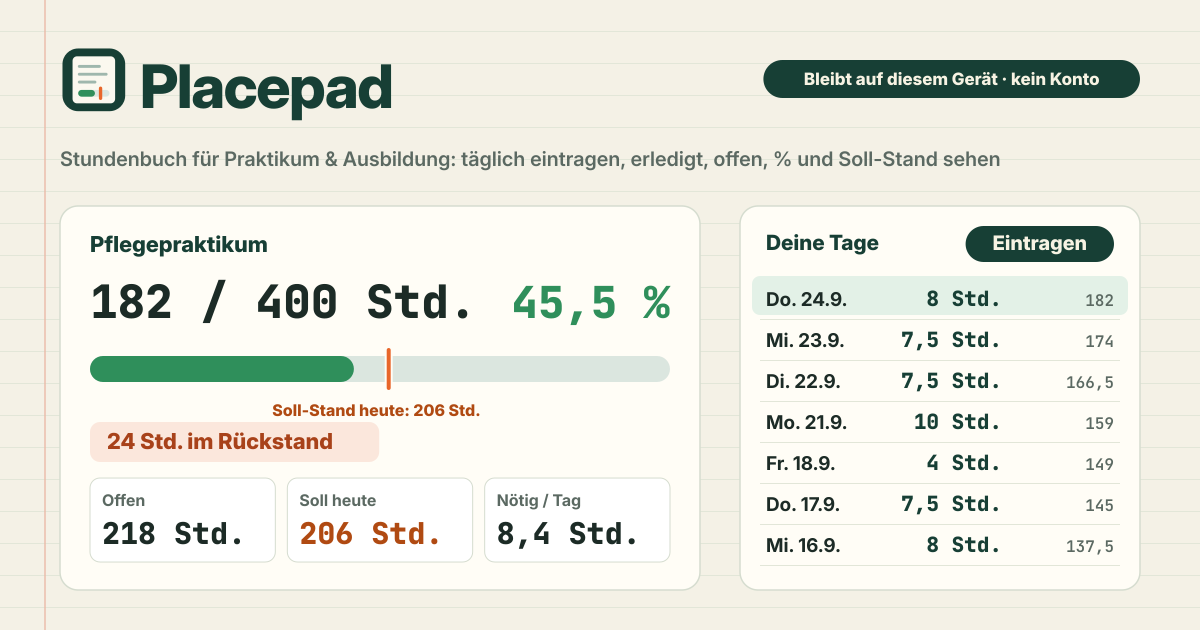
- Wie weit du bist → „Erledigt“, „Offen“, „Geschafft“ (der Prozentwert) und ein Fortschrittsbalken.
- Ob du im Zeitplan bist → „Soll-Stand für heute“ und voraus oder im Rückstand. Mit Start- und Enddatum zeigt eine orangefarbene Markierung auf dem Balken, wo du heute stehen solltest, und du siehst, wie viele Stunden du voraus oder im Rückstand bist.
- Was noch kommt → „Nötig pro Tag“ und „Fertig bei diesem Tempo“: wie viele Stunden die restlichen Tage jeweils brauchen und wann du fertig bist, wenn es so weitergeht.
- Die Kopie gehört dir → „CSV exportieren“ (öffnet sich in Excel), „JSON-Sicherung“ und „JSON importieren“.
Einmal am Anfang: das Ziel festlegen
- Erst sehen, wie es aussieht? Auf dem ersten Bildschirm auf „Beispiel ansehen“ tippen. Ein Pflegepraktikum mit 400 Stunden wird eingefüllt; danach bringt dich „Alles löschen“ zurück an den Anfang.
- Unter „Dein Ziel“ „Benötigte Stunden insgesamt“ eintragen (etwa 400). In „Name (optional)“ darf stehen, wie du es nennst: Pflegepraktikum, Ausbildung, Praxissemester.
- „Startdatum (optional)“ und „Enddatum (optional)“ beide ausfüllen, dann gibt es auch den „Soll-Stand für heute“. Ohne Daten funktionieren erledigt, offen und Prozent trotzdem.
- „Gezählte Tage“ ist „Jeder Tag“ oder „Nur Mo–Fr“. Gibt es am Wochenende kein Praktikum, wähle „Nur Mo–Fr“, dann zählen Soll-Stand und nötige Stunden pro Tag nur Werktage.
- Stunden von vor dem ersten Eintrag hier gehören in „Schon geleistete Stunden (optional)“. Sie zählen zu „Erledigt“, und die Summe bisher in der CSV beginnt bei ihnen. Auf „Ziel speichern“ tippen; später änderst du es mit „Ziel ändern“.
Jeden Tag: Stunden eintragen
- Unter „Stunden eintragen“ steht beim „Datum“ schon heute. Gestern vergessen? Einfach das Datum ändern.
- „Stunden“ nimmt 7,5, 7.5, 7:30 oder 7h30; alles heißt siebeneinhalb Stunden. Oder unter „Schnellwahl“ 4, 6, 7,5, 8, 10 oder 12 antippen. Ein Eintrag fasst höchstens 24 Stunden.
- In „Notiz (optional)“ steht, woran du den Tag erkennst, etwa Station 3 oder Nachtdienst; dann auf „Eintragen“ tippen. „Erledigt“ und Prozent ändern sich sofort, und hat der Tag schon Stunden, bekommst du Bescheid.
„Dein Stand“ lesen
- „Erledigt“ sind die eingetragenen plus die schon geleisteten Stunden, „Offen“ ist, was bis zum Ziel fehlt, und „Geschafft“ ist der Prozentwert.
- Der „Soll-Stand für heute“ ist der Wert, den eine gerade Linie von null am Startdatum bis zum Ziel am Enddatum am Ende des heutigen Tages erreicht, bei „Nur Mo–Fr“ nur über Werktage. Die orangefarbene Markierung auf dem Fortschrittsbalken zeigt diese Stelle.
- Über der Linie steht „… voraus“, darunter „… im Rückstand“, innerhalb von 30 Minuten „Im Plan“. Am Ziel steht „Ziel erreicht“, und nach dem Enddatum siehst du, wie viel noch offen ist.
- „Nötig pro Tag“ verteilt die offenen Stunden auf die restlichen gezählten Tage bis zum Enddatum. Hat heute schon Stunden, zählt es ab morgen.
- „Schnitt pro eingetragenem Tag“ mittelt nur die eingetragenen Tage, „Diese Woche“ summiert Montag bis Sonntag der laufenden Woche, und „Fertig bei diesem Tempo“ ist der Tag, an dem du das Ziel erreichst, wenn es im bisherigen Tempo weitergeht.
Einträge bearbeiten und rückgängig machen
- „Deine Tage“ zeigt jeden Eintrag mit Datum, Stunden, Notiz und der Summe bis zu diesem Tag.
- Mit „Bearbeiten“ Datum, Stunden oder Notiz ändern und auf „Speichern“ tippen. „Löschen“ entfernt ihn sofort, und kurz erscheint „Rückgängig“.
- Falsch getippt? „Letzte Änderung rückgängig“ drücken. Es geht Schritt für Schritt durch die Änderungen, seit du die Seite geöffnet hast: Eintragen, Bearbeiten, Löschen, Zieländerungen, einen Import, sogar „Alles löschen“.
Export und Umzug aufs neue Handy
- „CSV exportieren“ schreibt eine Datei mit den Spalten Datum, Stunden, Notiz und Summe bisher. Sie öffnet sich in Excel oder Google Tabellen, praktisch, wenn deine Betreuung eine Tabelle sehen will.
- „JSON-Sicherung“ ist die vollständige Sicherung mit Ziel und allen Einträgen. Deine Stunden werden in diesem Browser auf diesem Gerät gespeichert und nicht synchronisiert, also ab und zu eine machen.
- Zum Handywechsel auf dem alten „JSON-Sicherung“ drücken, die Datei hinüberbringen und auf dem neuen „JSON importieren“. Ein Import ersetzt, was auf dem Gerät steht, darum kommt erst eine Rückfrage mit dem Knopf „Erst JSON exportieren“, um den jetzigen Stand zu sichern.
- „Alles löschen“ fragt vorher, bevor Ziel und alle Einträge gelöscht werden, und auch dort gibt es den Knopf „Erst JSON exportieren“. Auch wer die Websitedaten des Browsers löscht, löscht deine Stunden.
Was es absichtlich nicht tut
- Es ist kein Stundenzettel, den Betrieb oder Hochschule sehen, und kein Abgabeportal. Es ist dein eigenes Stundenbuch und ersetzt keinen offiziellen Nachweis; musst du etwas abgeben, exportiere die CSV und übertrage sie in das vorgegebene Formular.
- Kein Einstempeln per Standort, keine Fotobelege und keine Lohnabrechnung.
- Es ist keine Wochen-Zeiterfassung mit Überstundenkonto; dafür gibt es Hourpad. Placepad begleitet dich nur zu einer festen Gesamtzahl.
- Kein Konto, keine Team-Konten, keine Synchronisierung, kein Hochladen und keine Werbung im Werkzeug.
Gibt es ein Konto oder eine Bezahlstufe?
Nein. Es gibt keine Anmeldung, keinen Bezahlbildschirm und keine Grenze für die Zahl der Einträge. Werbung im Werkzeug gibt es auch nicht.
Werden meine Stunden irgendwohin geschickt? Sehen Betrieb oder Hochschule sie?
Nein. Deine Stunden werden in diesem Browser auf diesem Gerät gespeichert und nie hochgeladen, also sieht sie niemand außer dir. Muss sie jemand sehen, schick die Datei von „CSV exportieren“ selbst. Für ein anderes Gerät bringst du die JSON-Datei selbst hinüber.
Kann ich mittendrin anfangen? Und wenn am Wochenende kein Praktikum ist?
Ja. Alles Bisherige einmal in „Schon geleistete Stunden (optional)“ eintragen und ab heute eintragen; es zählt zu „Erledigt“ und zum Prozentwert. Sind Wochenenden frei, stell „Gezählte Tage“ auf „Nur Mo–Fr“, dann zählen Soll-Stand, nötige Stunden pro Tag und das Enddatum nur Werktage. Feiertage werden nicht herausgenommen, die gerade Linie läuft an solchen Tagen also weiter.
Funktioniert es offline und lässt es sich installieren? Wohin schicke ich Feedback?
Einmal geöffnet, läuft es ohne Internet. „Installieren“ oder „Zum Startbildschirm hinzufügen“ legt es als Symbol aufs Handy. Die Oberfläche gibt es auf Koreanisch, Englisch, Japanisch und Deutsch. Der Knopf „Leitfaden & Feedback“ unten rechts in der App öffnet diese Anleitung in einem neuen Tab, und Feedback hinterlässt du auf dieser Seite.