Angefangen hat es mit einem Reddit-Post: eine Zurück-App, die offline läuft und den Akku schont
Auf Reddit in r/androidapps fragte jemand auf Englisch: „A 'return home' app… I'm looking for a simple app like this. Requirements: It must work offline, not drain the battery, and be as simple as possible.“ Sinngemäß: Eine „Nach Hause zurück“-App… Ich suche eine einfache App wie diese. Bedingungen: Sie muss offline funktionieren, darf den Akku nicht leeren und soll so einfach wie möglich sein.
Eine Store-Bewertung von Car Compass, einer Android-App zum Wiederfinden des Autos, nennt dieselbe Lücke: „Walking directions not available OFFline“ (offline keine Wegführung zu Fuß).
Backpin beantwortet genau das. Ein Tipp merkt sich, wo du stehst; zurück folgst du einem großen Pfeil, der restlichen Entfernung und der Peilung. Es gibt keine Kartenkacheln zu laden, deshalb funktioniert es nach dem ersten Besuch offline, und der Standort wird nur genutzt, während du einen Ort speicherst oder der Rückweg-Bildschirm offen ist, also läuft nichts im Hintergrund. Es öffnet sich im Browser, hat kein Konto und keine Werbung im Tool, und deine Orte bleiben auf deinem Gerät.
Was man anderswo findet
Am 23. Oktober 2026 erneut geprüft. Es gibt ein paar Web-Tools zum Wiederfinden des Autos, aber alle, die wir gefunden haben, gibt es nur auf Englisch, und ein Web-Tool auf Koreanisch, Japanisch oder Deutsch haben wir nicht gefunden.
- Parksy Find My Car (parksy.com): ein Richtungspfeil, ein Foto, eine Notiz und ein Parkuhr-Timer; nur Englisch, mit optionalem Konto.
- Parkpin (allthingsn.com): ein Kompass, ein Parkuhr-Timer und ein Verlauf; nur Englisch.
- ParkHere (parking-pwa-eight.vercel.app): eine Karte und ein Foto; nur Englisch.
- WDILIT (wdilit.com): ein Ortsspeicher auf einer Karte; nur Englisch.
- MyParkPin (myparkpin.com): eine Karte, die Internet braucht, und nur ein Ort auf einmal; nur Englisch.
Was Backpin macht
Es gibt drei Tabs: „Hier merken“ (speichern, wo du stehst, oder einen Ort eingeben), „Orte“ (deine gespeicherten Orte und der Verlauf) und „Sicherung“ (Sicherungsdatei, Einstellungen, alles löschen). „Zurückgehen“ an einem Ort öffnet den Rückweg-Bildschirm mit dem Pfeil. Ein Ort ist eine von fünf Arten: „Auto“, „Hotel“, „Zelt“, „Zuhause“ oder „Anderes“.
Das bernsteinfarbene Band oben sagt es offen: Deine gespeicherten Orte, Notizen und Fotos bleiben nur in diesem Browser auf diesem Gerät, nichts wird hochgeladen, also speichere für wichtige Orte eine Sicherungsdatei.
Einen Ort mit einem Tipp merken, mit sichtbarer Genauigkeit
Öffne https://backpin.try-dabble.com: nichts zu installieren, keine Registrierung. Unter „Hier merken“ wählst du, was du zurücklässt („Auto“, „Hotel“, „Zelt“, „Zuhause“ oder „Anderes“), und drückst den großen Knopf „Diesen Ort merken“. Beim ersten Mal fragt der Browser, ob die Seite deinen Standort nutzen darf. Ist die Messung auf ± 20 m genau oder besser, wird der Ort sofort gespeichert. Sonst zeigt Backpin die aktuelle Genauigkeit, wartet weiter auf eine bessere Messung und bietet „Jetzt speichern (± N m)“ oder „Speichern + Ebene / Stellplatz“ an.
Ist die Messung schlechter als ± 50 m, sagt eine Warnung zur geringen Genauigkeit das offen und bietet „Trotzdem speichern“, „Weiter warten“ oder „Speichern + Ebene / Stellplatz“ an. Backpin tut nie so, als wäre eine grobe Position genau: Drinnen, in Parkhäusern und zwischen hohen Gebäuden kann sie weit danebenliegen, und eine Notiz zu Ebene und Stellplatz (B2, C-47) lässt die Schilder tun, was der Pfeil nicht kann.
Tiefgaragen, Tunnel und ausgeschalteter Standort
Tiefgaragen, Tunnel und dicke Wände schirmen GPS ab. Kommt rechtzeitig keine Position, sagt Backpin „Noch keine Position“ und schlägt vor, Richtung Ausgang oder freien Himmel zu gehen und es noch einmal zu versuchen oder die Koordinaten einzugeben. Musst du unter der Erde speichern, nimm auch bei grober Messung „Speichern + Ebene / Stellplatz“ und mach ein Foto vom Schild.
Ist der Standortzugriff für die Seite aus, zeigt Backpin, wie du ihn wieder einschaltest. iPhone: Einstellungen → Datenschutz & Sicherheit → Ortungsdienste → Safari-Websites → Beim Verwenden der App, dann in Safari das Seitenmenü (aA) → Website-Einstellungen → Standort → Erlauben. Android Chrome: Symbol links neben der Adresse → Berechtigungen → Standort → Zulassen. Danach die Seite neu laden.
Einen Ort eingeben oder einfügen
„Ort eingeben oder einfügen“ unter „Hier merken“ liest Dezimalkoordinaten (48.1371, 11.5754), Grad-Minuten-Sekunden (48°08′14″N 11°34′31″O, O für Ost geht), einen geo:-Link oder einen Google- oder Apple-Karten-Link, der die Koordinaten enthält. Kurzlinks wie maps.app.goo.gl verstecken die Koordinaten hinter dem Link und lassen sich offline nicht lesen: Öffne sie zuerst in der Karten-App und kopiere die Koordinaten. Backpin zeigt, wie es den Text gelesen hat, dann speichert „Diesen Ort speichern“.
Orte: Ebene, Stellplatz, Notiz, Foto und Teilen
„Orte“ listet jeden gespeicherten Ort, ohne Obergrenze. Jeder hat einen Namen, seine Art, „Ebene / Etage“, „Stellplatz“, eine Notiz und optional ein Foto: Fotografiere das Ebenen-Schild oder die Stellplatznummer, das Bild wird auf diesem Gerät auf höchstens 1024 px verkleinert und nie hochgeladen. „Teilen“ öffnet das Teilen-Menü des Handys (oder kopiert, wo es keins gibt) mit Name, Koordinaten und einem geo:-Link; „Koordinaten kopieren“ kopiert nur die Zahlen.
„In einer Karten-App öffnen“ bietet einen geo:-Link, Apple Karten und Google Maps. Es erscheint nur, solange du online bist, als Extra: Karten-Apps brauchen eine Verbindung, Pfeil und Entfernung in Backpin funktionieren ohne.
Parkuhr: ein Countdown, der nur bei offenem Tab läuft
Unter „Parkuhr“ an einem Ort startest du einen Countdown mit 15 Min., 30 Min., 1 Std., 2 Std. oder 3 Std. oder gibst unter „Andere Dauer“ etwas wie 45 oder 1:30 ein. Der Countdown läuft nur, solange dieser Tab offen ist: Ist der Tab oder Browser zu oder schläft das Handy, kann Backpin dich nicht warnen, also stell zusätzlich einen Wecker. Unter 10 Minuten wird die Zeile zur Warnung.
Zurückgehen: ein großer Pfeil, die Entfernung und die Peilung
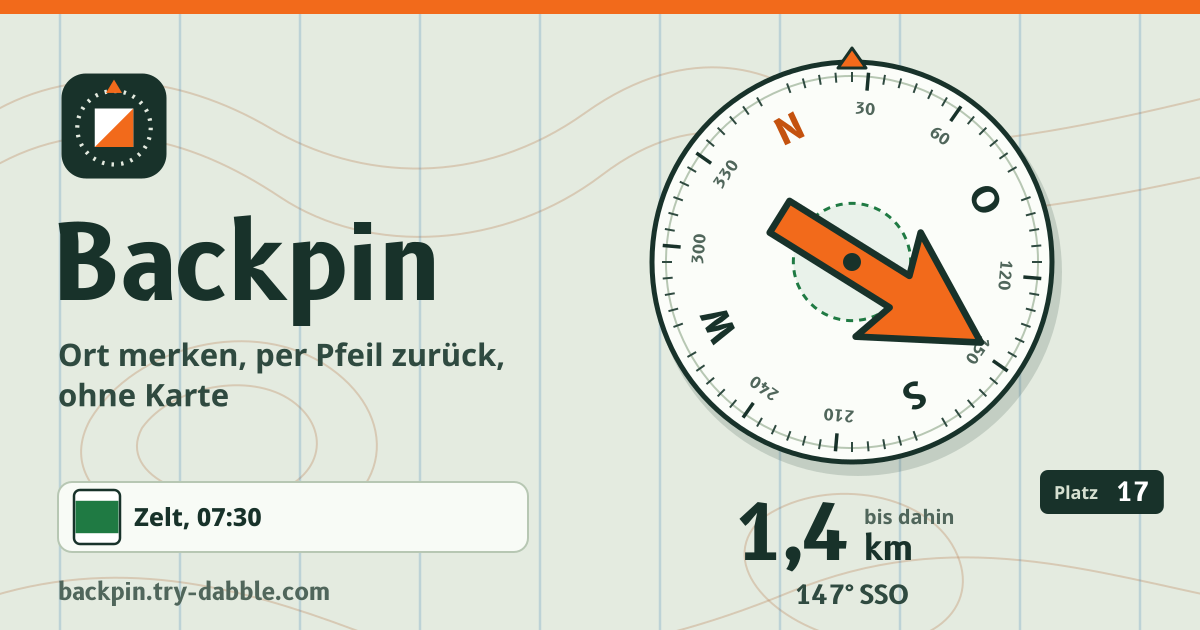
Tippe an einem Ort auf „Zurückgehen“. Der Bildschirm zeigt die restliche Entfernung in m und km oder in ft und mi (umschalten mit m | ft; voreingestellt nach Sprache, auf Deutsch Meter) und einen Hinweis: „Nach links“, „Nach rechts“, „Geradeaus“ oder „Umdrehen“. In der Mitte steht der große orange Pfeil auf einer Kompassskala, deren Ring sich mit dem Handy dreht, darunter die Peilung in Grad mit Himmelsrichtung, etwa 212° SW. Auch deine aktuelle Genauigkeit und das Alter der Messung stehen da; eine Messung älter als 30 Sekunden wird markiert, weil du dich seitdem bewegt haben kannst.
Im Ankunftsradius (10, 15, 25 oder 50 m, oder deine aktuelle Genauigkeit, wenn die größer ist) steht „Du bist da“, mit einer kurzen Vibration, wo das Handy es kann; „Als gefunden markieren“ verschiebt den Ort in den Verlauf. Liegt der Ort im Fehlerkreis einer schlechten Messung, sagt Backpin, dass der Pfeil schwanken kann, statt eine Ankunft zu behaupten: Bleib kurz stehen, geh Richtung freien Himmel oder schau in deine Ebene / Stellplatz-Notiz.
Der Kompass: iPhone-Erlaubnis, Kalibrieren in einer Acht und Norden oben
In Android Chrome liest Backpin den absoluten Lagesensor des Handys direkt. Das iPhone fragt, bevor eine Webseite den Kompass lesen darf: Tippe auf dem Rückweg-Bildschirm auf „Kompass einschalten“ und wähle Erlauben. Hast du abgelehnt, lade die Seite neu und tippe noch einmal auf „Kompass einschalten“. Fragt das iPhone nicht mehr, geh zu Einstellungen → Apps → Safari → Erweitert → Websitedaten, entferne try-dabble.com und versuch es erneut.
Ist der Kompass schlecht kalibriert, erscheint „Kompass muss kalibriert werden“ mit einer Acht: Bewege das Handy ein paarmal langsam in einer Acht, weg von Autos, Magneten und Stahlträgern. Dieser Hinweis erscheint nur auf dem iPhone, weil Android-Browser die Kompassgenauigkeit nicht melden; schwankt der Pfeil auf Android merkwürdig, mach trotzdem die Acht.
Ohne Kompasswert (am Desktop, bei einem Handy ohne Sensor oder ohne Erlaubnis) schaltet Backpin auf Norden oben: Halte das Handy flach und dreh es, bis die Oberkante nach Norden zeigt, dann zeigt der Pfeil den Weg. Oder nimm die Peilung für einen echten Kompass, oder die Sonne. Auch mit funktionierendem Kompass kannst du den Knopf „Norden oben“ wählen, und „Kompass nutzen“ schaltet zurück.
Akku: kein Tracking im Hintergrund
Der Standort wird nur genutzt, während du einen Ort speicherst oder der Rückweg-Bildschirm offen und sichtbar ist. Er stoppt, wenn du den Bildschirm verlässt, den Tab wechselst oder der Bildschirm ausgeht. Es gibt kein Tracking im Hintergrund, und bei ausgeschaltetem Bildschirm wird nichts verfolgt.
„Stromsparender Standort“ nutzt die Netzwerk-Position, etwa alle 10 Sekunden aktualisiert: schont den Akku, ist aber ungenauer. „Bildschirm beim Zurückgehen anlassen“ ist anfangs aus; eingeschaltet bleibt der Bildschirm beim Gehen an, damit der Standort nicht stoppt, und braucht mehr Akku.
Offline und auf dem Startbildschirm
Backpin nutzt keine Karte, deshalb funktioniert es nach dem ersten Besuch offline: Es öffnet sich, speichert und führt dich zurück, ganz ohne Verbindung, denn GPS braucht keine. Leg es auf den Startbildschirm, dann öffnet es sich im Parkhaus oder auf dem Wanderweg wie eine App.
Verlauf, Sicherung und Wiederherstellung
Bist du mit einem Ort fertig, schickt „Als gefunden markieren“ oder „In den Verlauf“ ihn in den Verlauf, und „Zurück zu meinen Orten“ holt ihn wieder. Löschen fragt erst nach, und „Rückgängig“ holt einen gelöschten Ort zurück.
Im Tab „Sicherung“ schreibt „Sicherung speichern (.json)“ deine Orte, den Verlauf und die Einstellungen in eine Datei, mit den Fotos, wenn „Fotos mitnehmen“ an ist. „Aus Datei wiederherstellen…“ holt sie mit „Mit dem Vorhandenen zusammenführen“ oder „Alles hier ersetzen“ zurück, und Ersetzen fragt erst nach. Im selben Tab stehen Einheiten, der Ankunftsradius, „Stromsparender Standort“, „Bildschirm beim Zurückgehen anlassen“ und „Alles löschen“. Sind die gespeicherten Daten einmal beschädigt, behält Backpin sie unverändert und zeigt eine Wiederherstellungsansicht, statt sie zu löschen: unlesbare Daten herunterladen, eine Sicherungsdatei wiederherstellen oder neu anfangen.
Der Button Leitfaden & Feedback im Tool öffnet diese Anleitung in einem neuen Tab.
Was es nicht macht
Es gibt keine Karte: Backpin führt dich nicht über Straßen oder Wege, sondern zeigt Richtung und Luftlinie zu deinem Ort. Es gibt keine automatische Parkerkennung per Bluetooth: Speichern ist immer ein Tipp von dir. Es gibt kein Tracking im Hintergrund, keine Warnung bei geschlossenem Tab oder Browser und kein Konto und keine Synchronisierung; für ein anderes Gerät nimmst du eine Sicherungsdatei mit. Besuchte Orte als Erinnerungen auf einer Karte festhalten ist Sache der Erinnerungskarte, Orte sammeln, die du besuchen willst, die des Reise-Posteingangs, und mit echten Kilometern einen virtuellen Fernwanderweg gehen die von Trailquest.
Funktioniert es offline?
Ja. Nach dem ersten Besuch funktioniert es offline, und deine Orte bleiben auf diesem Gerät. Es lädt keine Karte und nutzt nur GPS, deshalb gehen Pfeil und Entfernung ohne Daten, an der Parkhausausfahrt oder am Berg. Leg es auf den Startbildschirm, dann öffnet es sich wie eine App.
Verfolgt es mich im Hintergrund?
Nein. Der Standort wird nur auf diesem Gerät genutzt, während du einen Ort speicherst oder der Rückweg-Bildschirm offen und sichtbar ist, und nie irgendwohin gesendet. Er stoppt, wenn du den Bildschirm verlässt, den Tab wechselst oder der Bildschirm ausgeht; es gibt kein Tracking im Hintergrund.
Warum fragt mein iPhone nach Bewegung und Ausrichtung?
Das iPhone lässt eine Webseite erst fragen, bevor sie die Kompassrichtung lesen darf. Tippe auf „Kompass einschalten“ und wähle Erlauben, dann dreht sich der Pfeil mit dem Handy; die Richtung wird nur auf diesem Gerät genutzt. Hast du abgelehnt, lade neu und tippe noch einmal; fragt es nicht mehr, geh zu Einstellungen → Apps → Safari → Erweitert → Websitedaten und entferne try-dabble.com. Bis dahin geht Norden oben.
Was, wenn mein Handy keinen Kompass hat?
Backpin schaltet auf Norden oben: Halte das Handy flach und dreh es, bis die Oberkante nach Norden zeigt, dann zeigt der Pfeil den Weg. Weißt du nicht, wo Norden ist, nimm die Peilung (etwa 212° SW) für einen echten Kompass, oder die Sonne: Gegen Mittag steht sie nördlich des Äquators ungefähr im Süden. Entfernung und Peilung stimmen mit und ohne Kompass.
Warum stimmt die Position im Parkhaus nicht?
GPS braucht freie Sicht zum Himmel. In Tiefgaragen, Parkhäusern, Tunneln und zwischen hohen Gebäuden wird das Signal abgeschirmt oder reflektiert, die Position kann Dutzende Meter danebenliegen, und Etagen kann GPS gar nicht unterscheiden. Backpin zeigt diese Genauigkeit, statt sie zu verstecken. Nimm „Speichern + Ebene / Stellplatz“, schreib Ebene und Stellplatz auf und fotografiere das Schild: Der Pfeil bringt dich zum Gebäude, die Schilder zum Auto.
Warnt mich die Parkuhr, wenn der Browser zu ist?
Nein. Der Countdown läuft nur, solange der Tab offen ist, und kann dich nicht warnen, wenn Tab oder Browser zu sind oder das Handy schläft. Stell beim Starten der Parkuhr zusätzlich einen Wecker.
Wie nehme ich meine Orte aufs neue Handy mit?
Schalte auf dem alten Handy „Fotos mitnehmen“ ein, drück „Sicherung speichern (.json)“, bring die Datei aufs neue Handy und öffne sie in Backpin mit „Aus Datei wiederherstellen…“. Wähl „Mit dem Vorhandenen zusammenführen“, damit Orte, die schon auf dem neuen Handy sind, bleiben. Die Sicherungsdatei bewahrst du selbst auf; wir haben keine Kopie.