오프라인에서 되고 배터리를 아끼는 ‘돌아가기’ 앱을 찾는 레딧 글에서 시작했습니다
레딧 r/androidapps에 영어로 이런 글이 올라왔습니다: “A 'return home' app… I'm looking for a simple app like this. Requirements: It must work offline, not drain the battery, and be as simple as possible.” 우리말로 옮기면, ‘집으로 돌아가는’ 앱… 이렇게 단순한 앱을 찾고 있다, 조건은 오프라인에서 될 것, 배터리를 닳게 하지 않을 것, 최대한 단순할 것. 한 곳을 저장해 두고 그곳으로 돌아가는 방향만 알려 주면 된다는 이야기입니다.
주차한 차를 찾아 주는 안드로이드 앱 Car Compass의 스토어 리뷰도 같은 빈틈을 짚었습니다: “Walking directions not available OFFline”(오프라인에서는 걸어서 가는 길 안내가 안 된다).
백핀은 그 글에 그대로 답합니다. 한 번 누르면 지금 서 있는 곳이 저장되고, 돌아갈 때는 큰 화살표 하나와 남은 거리, 방위각만 따라가면 됩니다. 받아 둘 지도가 없어서 첫 방문 뒤에는 오프라인에서도 되고, 위치는 저장할 때와 돌아가기 화면이 열려 있을 때만 쓰므로 백그라운드에서 돌아가는 것이 없습니다. 브라우저에서 바로 열리고, 계정이 없고, 도구 안에 광고가 없으며, 저장한 곳은 이 기기에만 남습니다.
다른 곳에서 찾게 되는 것
2026년 10월 23일에 다시 살펴봤습니다. 주차한 차를 찾아 주는 웹 도구가 몇 개 있지만 찾은 것은 모두 영어 전용이고, 한국어·일본어·독일어로 쓸 수 있는 웹 도구는 찾지 못했습니다.
- Parksy Find My Car(parksy.com): 방향 화살표, 사진, 메모, 주차 미터 타이머. 영어 전용이고 계정은 선택.
- Parkpin(allthingsn.com): 나침반, 주차 미터, 기록. 영어 전용.
- ParkHere(parking-pwa-eight.vercel.app): 지도와 사진. 영어 전용.
- WDILIT(wdilit.com): 지도 위에 장소를 저장하는 도구. 영어 전용.
- MyParkPin(myparkpin.com): 인터넷이 필요한 지도, 한 번에 한 곳만. 영어 전용.
백핀이 하는 일
탭은 셋입니다. ‘여기 저장’(지금 서 있는 곳을 저장하거나 좌표를 입력), ‘내 핀’(저장한 곳과 기록), ‘백업’(백업 파일, 설정, 모두 삭제)입니다. 저장한 곳의 ‘돌아가기’를 누르면 화살표가 있는 돌아가기 화면이 열립니다. 저장하는 곳의 종류는 ‘자동차’, ‘숙소’, ‘캠핑’, ‘집’, ‘기타’ 다섯 가지입니다.
화면 위쪽의 주황색 띠가 그대로 말합니다. 저장한 위치, 메모, 사진은 이 기기의 이 브라우저에만 보관되고 아무것도 업로드하지 않으니, 중요한 곳은 백업 파일로 저장하세요.
한 번에 저장: 정확도를 숨기지 않습니다
https://backpin.try-dabble.com 을 열면 됩니다. 설치도 가입도 없습니다. ‘여기 저장’에서 무엇을 두고 가는지(‘자동차’, ‘숙소’, ‘캠핑’, ‘집’, ‘기타’) 고르고 큰 ‘이 자리 저장’ 버튼을 누르세요. 처음 한 번은 브라우저가 이 사이트에 위치를 허용할지 묻습니다. 위치 정확도가 ± 20m 이내면 바로 저장됩니다. 그보다 부정확하면 지금 정확도를 보여 주며 더 나은 위치를 기다리고, ‘지금 저장(± N m)’이나 ‘저장 + 층·구역 메모’를 고를 수 있습니다.
± 50m보다 부정확하면 정확도가 낮다는 경고와 함께 ‘그대로 저장’, ‘더 기다리기’, ‘저장 + 층·구역 메모’를 보여 줍니다. 백핀은 부정확한 위치를 정확한 척하지 않습니다. 실내, 주차장, 높은 건물 사이에서는 위치가 크게 어긋날 수 있으니, 그럴 때는 층과 구역(B2, C-47 같은)을 적어 두면 화살표가 못 하는 일을 표지판이 해 줍니다.
지하 주차장, 터널, 위치 권한이 꺼져 있을 때
지하 주차장, 터널, 두꺼운 벽은 GPS를 막습니다. 제때 위치가 오지 않으면 ‘아직 위치를 못 찾았습니다’라고 알리고, 출구나 하늘이 트인 쪽으로 가서 다시 시도하거나 좌표를 직접 입력하라고 안내합니다. 지하에서 저장해야 한다면 위치가 거칠어도 ‘저장 + 층·구역 메모’로 층과 구역을 적고 표지판 사진을 남겨 두세요.
이 사이트의 위치 접근이 꺼져 있으면 다시 켜는 방법을 보여 줍니다. iPhone: 설정 → 개인정보 보호 및 보안 → 위치 서비스 → Safari 웹 사이트 → 앱을 사용하는 동안, 그다음 Safari 주소창의 페이지 메뉴 → 웹 사이트 설정 → 위치 → 허용. 안드로이드 Chrome: 주소 왼쪽 아이콘 → 권한 → 위치 → 허용. 그리고 페이지를 새로고침합니다.
좌표 입력·붙여넣기
‘여기 저장’ 아래의 ‘좌표 입력·붙여넣기’는 십진수 좌표(37.5665, 126.9780), 도분초(37°33′59″N 126°58′41″E), geo: 링크, 좌표가 들어 있는 구글·애플 지도 링크를 읽습니다. maps.app.goo.gl 같은 짧은 링크는 좌표가 링크 뒤에 숨어 있어 오프라인에서는 읽을 수 없으니, 지도 앱에서 먼저 열어 좌표를 복사하세요. 어떻게 읽었는지 보여 준 다음 ‘이 위치 저장’으로 저장합니다.
내 핀: 층, 구역, 메모, 사진, 공유
‘내 핀’에는 저장한 곳이 개수 제한 없이 모두 있습니다. 하나마다 이름, 종류, ‘층’, ‘구역·자리’, 메모, 사진을 넣을 수 있습니다. 층 표지판이나 구역 번호를 찍어 두면, 사진은 이 기기에서 최대 1024px로 줄여 보관하며 업로드하지 않습니다. ‘공유’는 휴대폰의 공유 창을 열고(없으면 복사) 이름, 좌표, geo: 링크를 보내며, ‘좌표 복사’는 숫자만 복사합니다.
‘지도 앱에서 열기’는 지도 앱(geo:), 애플 지도, 구글 지도 링크를 보여 줍니다. 지도 앱은 인터넷이 필요하므로 온라인일 때만 나오는 추가 기능이고, 백핀의 화살표와 거리는 인터넷 없이도 됩니다.
주차 미터: 탭이 열려 있는 동안만 흐르는 카운트다운
저장한 곳의 ‘주차 미터’에서 15분, 30분, 1시간, 2시간, 3시간 중 하나를 고르거나 ‘다른 시간’에 45나 1:30처럼 적어 카운트다운을 시작합니다. 카운트다운은 이 탭이 열려 있는 동안에만 흐릅니다. 탭이나 브라우저를 닫거나 휴대폰이 잠들면 백핀은 알려 줄 수 없으니 휴대폰 알람도 맞춰 두세요. 10분이 안 남으면 경고로 바뀝니다.
돌아가기: 큰 화살표, 거리, 방위각
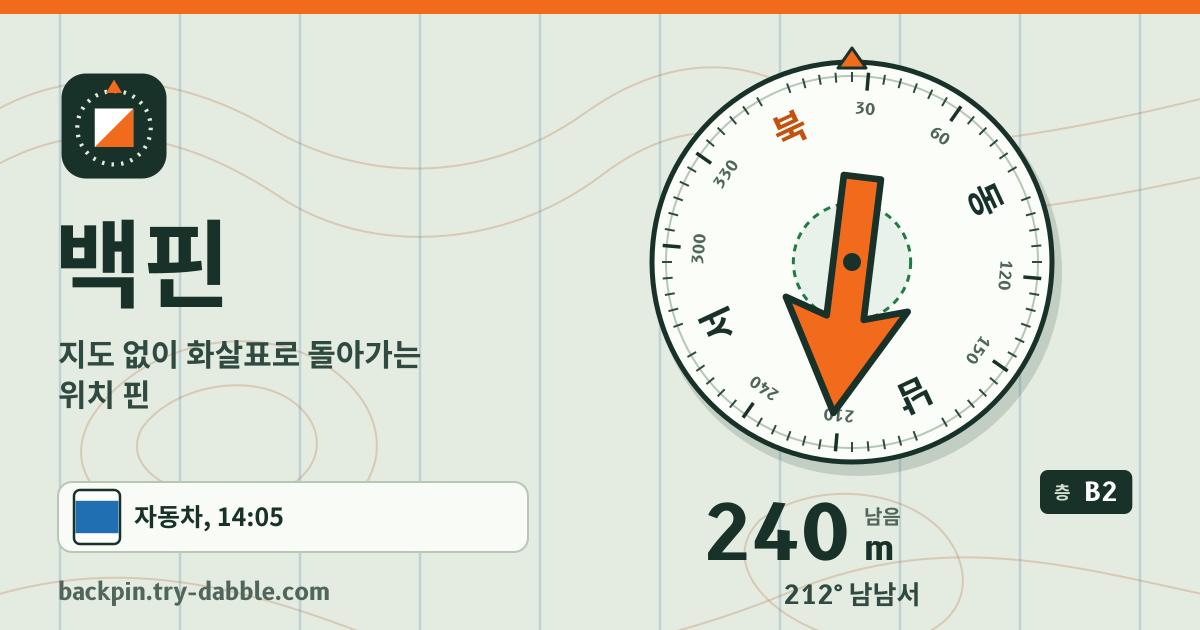
저장한 곳의 ‘돌아가기’를 누르세요. 남은 거리를 m·km나 ft·mi로 보여 주고(m | ft로 바꾸며, 기본값은 언어를 따라 한국어는 미터), ‘왼쪽으로’, ‘오른쪽으로’, ‘곧장 앞으로’, ‘뒤로 돌아서’ 중 하나를 알려 줍니다. 가운데에는 휴대폰과 함께 눈금이 도는 나침반 위에 큰 주황색 화살표가 있고, 그 아래에 212° 남서처럼 방위각과 방향 이름이 나옵니다. 내 위치의 정확도와 위치를 잰 지 얼마나 됐는지도 보이며, 30초가 넘은 위치는 그사이 움직였을 수 있다고 표시합니다.
도착 반경(10, 15, 25, 50m 중 하나, 내 위치 정확도가 그보다 크면 그 값) 안에 들어오면 ‘도착했습니다’라고 알리고, 진동을 지원하는 휴대폰은 짧게 떨립니다. ‘찾았음으로 표시’를 누르면 기록으로 옮겨집니다. 저장한 곳이 부정확한 위치의 오차 범위 안에 있으면 도착했다고 하지 않고 화살표가 흔들릴 수 있다고 말합니다. 잠시 멈추거나, 하늘이 트인 쪽으로 가거나, 층·구역 메모를 확인하세요.
나침반: iPhone 허락, 8자 보정, 북쪽 고정
안드로이드 Chrome에서는 휴대폰의 방향 센서를 바로 읽습니다. iPhone은 웹 페이지가 나침반을 읽기 전에 허락을 묻습니다. 돌아가기 화면에서 ‘나침반 켜기’를 누르고 허용을 고르세요. 거부했다면 페이지를 새로고침하고 ‘나침반 켜기’를 다시 누르면 됩니다. iPhone이 더 묻지 않으면 설정 → 앱 → Safari → 고급 → 웹 사이트 데이터에서 try-dabble.com을 지우고 다시 시도하세요.
나침반이 제대로 보정되지 않았으면 ‘나침반 보정이 필요합니다’와 함께 8자 그림이 나옵니다. 자동차, 자석, 철골에서 떨어진 곳에서 휴대폰을 천천히 8자를 그리듯 몇 번 움직이세요. 이 안내는 iPhone에서만 나옵니다. 안드로이드 브라우저는 나침반 정확도를 알려 주지 않기 때문이에요. 안드로이드에서 화살표가 이상하게 돌면 같은 방법으로 8자를 그려 보세요.
나침반 값이 없으면(데스크톱, 센서가 없는 기기, 허락하지 않았을 때) 북쪽 고정으로 바뀝니다. 휴대폰을 평평하게 들고 위쪽이 북쪽을 향하도록 돌리면 화살표가 갈 길을 가리킵니다. 방위각을 실제 나침반에 맞추거나 해를 써도 됩니다. 나침반이 있어도 ‘북쪽 고정’ 버튼으로 직접 바꿀 수 있고, ‘나침반 쓰기’로 돌아옵니다.
배터리: 백그라운드 추적 없음
위치는 저장하는 동안과 돌아가기 화면이 열려 보이는 동안에만 씁니다. 이 화면을 떠나거나, 탭을 바꾸거나, 화면이 꺼지면 위치 사용이 멈춥니다. 백그라운드에서는 아무것도 추적하지 않고, 화면이 꺼진 동안에는 아무것도 기록하지 않습니다.
‘저전력 위치’를 켜면 네트워크 위치를 약 10초마다 받아 배터리에 덜 부담되지만 덜 정확합니다. ‘돌아가는 동안 화면 켜 두기’는 기본으로 꺼져 있습니다. 켜면 걷는 동안 화면이 꺼지지 않아 위치가 끊기지 않는 대신 배터리를 더 씁니다.
오프라인과 홈 화면
백핀은 지도를 쓰지 않으니 첫 방문 뒤에는 인터넷 없이도 열리고, 저장도 돌아가기도 됩니다. GPS는 인터넷 없이 동작합니다. 홈 화면에 추가하면 앱처럼 열려 주차장이나 산에서 바로 쓸 수 있습니다.
기록, 백업, 복원
다 쓴 곳은 ‘찾았음으로 표시’나 ‘기록으로 옮기기’로 기록에 보내고, ‘다시 내 핀으로’로 다시 엽니다. 삭제는 먼저 묻고, 지운 뒤에도 ‘되돌리기’로 되살릴 수 있습니다.
‘백업’ 탭의 ‘백업 저장(.json)’은 저장한 곳과 기록, 설정을 파일 하나로 저장하고, ‘사진 포함’을 켜면 사진도 담습니다. ‘파일에서 복원…’은 ‘지금 있는 것과 합치기’나 ‘지금 있는 것을 모두 바꾸기’로 되살리며, 모두 바꾸기는 먼저 묻습니다. 같은 탭에 단위, ‘도착’ 반경, ‘저전력 위치’, ‘돌아가는 동안 화면 켜 두기’, ‘모두 삭제’가 있습니다. 저장된 데이터가 손상되면 지우지 않고 그대로 둔 채, 읽을 수 없는 데이터 내려받기, 백업 파일로 복원, 새로 시작을 고르는 복구 화면을 보여 줍니다.
도구 안의 ‘가이드 & 의견’ 버튼은 이 가이드를 새 탭으로 엽니다.
하지 않는 일
지도가 없습니다. 길이나 도로를 따라 안내하지 않고, 저장한 곳까지의 방향과 직선거리만 보여 줍니다. 블루투스로 차에서 내린 것을 알아채 자동으로 주차 위치를 저장하지 않으며, 저장은 늘 직접 한 번 누르는 것입니다. 백그라운드 추적이 없고, 탭이나 브라우저가 닫혀 있으면 알림을 보낼 수 없으며, 계정과 동기화가 없어서 다른 기기로는 백업 파일로 옮깁니다. 다녀온 곳을 지도 위 추억으로 남기는 일은 기억지도, 가 보고 싶은 곳을 모아 두는 일은 여행 받은편지함, 걸은 거리로 가상 장거리 트레일을 걷는 일은 트레일퀘스트의 몫입니다.
오프라인에서도 되나요?
네. 한 번 연 뒤에는 인터넷 없이도 열리고, 저장한 곳은 이 기기에 남습니다. 지도를 받지 않고 GPS만 쓰므로 데이터가 없는 지하 주차장 출구나 산에서도 화살표와 거리가 나옵니다. 홈 화면에 추가해 두면 앱처럼 열 수 있습니다.
백그라운드에서 내 위치를 추적하나요?
아니요. 위치는 저장하는 동안과 돌아가기 화면이 열려 보이는 동안에만 이 기기 안에서 쓰고, 어디로도 보내지 않습니다. 화면을 떠나거나, 탭을 바꾸거나, 화면이 꺼지면 멈추며, 백그라운드 추적은 없습니다.
iPhone이 왜 동작 및 방향 접근을 묻나요?
iPhone은 웹 페이지가 나침반 방향을 읽기 전에 허락을 받도록 합니다. ‘나침반 켜기’를 누르고 허용을 고르면 화살표가 휴대폰을 따라 돕니다. 방향 값은 이 기기 안에서만 쓰입니다. 거부했다면 페이지를 새로고침하고 다시 누르세요. 더 묻지 않으면 설정 → 앱 → Safari → 고급 → 웹 사이트 데이터에서 try-dabble.com을 지우세요. 그동안은 북쪽 고정으로 쓸 수 있습니다.
휴대폰에 나침반이 없으면요?
북쪽 고정으로 바뀝니다. 휴대폰을 평평하게 들고 위쪽이 북쪽을 향하도록 돌리면 화살표가 갈 길을 가리킵니다. 북쪽을 모르겠다면 방위각(예: 212° 남서)을 실제 나침반에 맞추거나 해를 쓰세요. 한낮의 해는 북반구에서 대략 남쪽에 있습니다. 거리와 방위각은 나침반 없이도 정확합니다.
주차장에서는 왜 위치가 어긋나나요?
GPS는 하늘이 보여야 정확합니다. 지하 주차장, 여러 층의 주차 건물, 터널, 높은 건물 사이에서는 신호가 막히거나 반사되어 수십 미터씩 어긋날 수 있고, 층은 아예 구분하지 못합니다. 백핀은 그 정확도를 숨기지 않고 보여 줍니다. ‘저장 + 층·구역 메모’로 층과 구역을 적고 표지판 사진을 찍어 두면, 화살표로 건물까지 간 다음 표지판으로 차를 찾을 수 있습니다.
주차 미터가 브라우저를 닫아도 알려 주나요?
아니요. 카운트다운은 탭이 열려 있는 동안에만 흐르고, 탭이나 브라우저가 닫혀 있거나 휴대폰이 잠들면 알려 줄 수 없습니다. 미터를 켤 때 휴대폰 알람도 함께 맞춰 두세요.
새 휴대폰으로 저장한 곳을 옮기려면?
예전 휴대폰에서 ‘사진 포함’을 켜고 ‘백업 저장(.json)’을 누른 뒤, 그 파일을 새 휴대폰으로 옮겨 백핀의 ‘파일에서 복원…’으로 여세요. ‘지금 있는 것과 합치기’를 고르면 새 휴대폰에 이미 있는 곳도 남습니다. 백업 파일은 사용자가 직접 보관하며 저희에게는 사본이 없습니다.