オフラインで動き、電池を食わない「帰り道」アプリを探す Reddit の投稿から始まりました
Reddit の r/androidapps に英語でこんな投稿がありました: 「A 'return home' app… I'm looking for a simple app like this. Requirements: It must work offline, not drain the battery, and be as simple as possible.」 訳すと、「家に帰る」アプリ… こういうシンプルなアプリを探しています。条件はオフラインで動くこと、電池を消耗しないこと、できるだけシンプルなこと。場所をひとつ保存して、そこへ戻る方向だけを教えてほしい、という声です。
駐車した車を探す Android アプリ Car Compass のストアのレビューも、同じ穴を指摘していました: 「Walking directions not available OFFline」(オフラインでは徒歩の道案内が使えない)。
バックピンはその声にそのまま答えます。ワンタップで今いる場所を保存し、戻るときは大きな矢印ひとつと残りの距離、方位角を追うだけ。読み込む地図がないので初回のあとはオフラインでも使え、位置情報は場所を保存するときと「戻る」画面を開いている間だけ使うので、バックグラウンドで動くものはありません。ブラウザですぐ開き、アカウントはなく、ツールの中に広告もなく、保存した場所はこの端末だけに残ります。
ほかで見つかるもの
2026年10月23日にあらためて確認しました。駐車した車を探す Web のツールはいくつかありますが、見つかったものはすべて英語だけで、韓国語・日本語・ドイツ語で使える Web のツールは見つかりませんでした。
- Parksy Find My Car(parksy.com): 方向の矢印、写真、メモ、メーターのタイマー。英語のみで、アカウントは任意。
- Parkpin(allthingsn.com): コンパス、メーター、履歴。英語のみ。
- ParkHere(parking-pwa-eight.vercel.app): 地図と写真。英語のみ。
- WDILIT(wdilit.com): 地図の上に場所を保存するツール。英語のみ。
- MyParkPin(myparkpin.com): インターネットが必要な地図で、保存は一度にひとつだけ。英語のみ。
バックピンでできること
タブは3つ。「ここを保存」(今いる場所を保存、または座標を入力)、「ピン」(保存した場所と履歴)、「バックアップ」(バックアップファイル、設定、すべて削除)です。保存した場所の「戻る」を押すと、矢印のある「戻る」画面が開きます。場所の種類は「車」「ホテル」「キャンプ」「家」「その他」の5つです。
画面上の琥珀色の帯がはっきり書いています。保存した場所・メモ・写真はこの端末のこのブラウザにだけ保存され、何もアップロードしないので、大事な場所はバックアップファイルに保存してください。
ワンタップで保存: 精度を隠しません
https://backpin.try-dabble.com を開くだけ。インストールも登録もありません。「ここを保存」で何を置いていくか(「車」「ホテル」「キャンプ」「家」「その他」)を選び、大きな「この場所を保存」ボタンを押します。最初の一度だけ、ブラウザがこのサイトに位置情報を許可するか尋ねます。精度が ± 20m 以内ならすぐ保存されます。それより粗ければ今の精度を示したままもっと良い位置を待ち、「今すぐ保存(± N m)」か「保存 + 階・区画メモ」を選べます。
± 50m より粗いときは精度が低いという警告とともに「このまま保存」「もう少し待つ」「保存 + 階・区画メモ」を出します。バックピンは粗い位置を正確なふりをして見せません。屋内や駐車場、高い建物の間では位置が大きくずれることがあるので、そんなときは階と区画(B2、C-47 など)を書いておけば、矢印にできないことを案内表示がしてくれます。
地下駐車場、トンネル、位置情報がオフのとき
地下駐車場やトンネル、厚い壁は GPS をさえぎります。時間内に位置が届かないと「まだ位置がわかりません」と知らせ、出口や空の開けた方へ歩いてもう一度試すか、座標を入力するよう案内します。地下で保存するしかないときは、位置が粗くても「保存 + 階・区画メモ」で階と区画を書き、案内表示の写真を残しておきましょう。
このサイトの位置情報がオフなら、オンに戻す手順を表示します。iPhone: 設定 → プライバシーとセキュリティ → 位置情報サービス → Safari の Web サイト → このアプリの使用中のみ、続けて Safari のページメニュー → Web サイトの設定 → 位置情報 → 許可。Android の Chrome: アドレスの左のアイコン → 権限 → 位置情報 → 許可。そのあとページを再読み込みします。
場所を入力・貼り付け
「ここを保存」の下の「場所を入力・貼り付け」は、10進数の座標(37.5665, 126.9780)、度分秒(37°33′59″N 126°58′41″E)、geo: リンク、座標入りの Google マップ・Apple マップのリンクを読み取ります。maps.app.goo.gl のような短縮リンクは座標がリンクの先に隠れていてオフラインでは読めないので、先に地図アプリで開いて座標をコピーしてください。どう読み取ったかを表示してから「この場所を保存」で保存します。
ピン: 階、区画、メモ、写真、共有
「ピン」には保存した場所が数の上限なくすべて並びます。ひとつずつに名前、種類、「階」、「区画・番号」、メモ、写真を入れられます。階の表示や区画番号を撮っておくと、写真はこの端末で最大 1024px に小さくして保存し、アップロードしません。「共有」はスマホの共有メニューを開き(ないときはコピー)、名前・座標・geo: リンクを送ります。「座標をコピー」は数字だけをコピーします。
「地図アプリで開く」は地図アプリ(geo:)、Apple マップ、Google マップのリンクを出します。地図アプリには通信が必要なので、オンラインのときだけ出るおまけで、バックピンの矢印と距離は通信なしで使えます。
パーキングメーター: タブが開いている間だけ進むカウントダウン
保存した場所の「パーキングメーター」で15分・30分・1時間・2時間・3時間のどれかを選ぶか、「ほかの時間」に45や1:30のように入れてカウントダウンを始めます。カウントダウンはこのタブが開いている間だけ進みます。タブやブラウザを閉じたり、スマホがスリープしたりすると、バックピンは知らせられないので、スマホのアラームも設定してください。残り10分を切ると警告に変わります。
戻る: 大きな矢印、距離、方位角
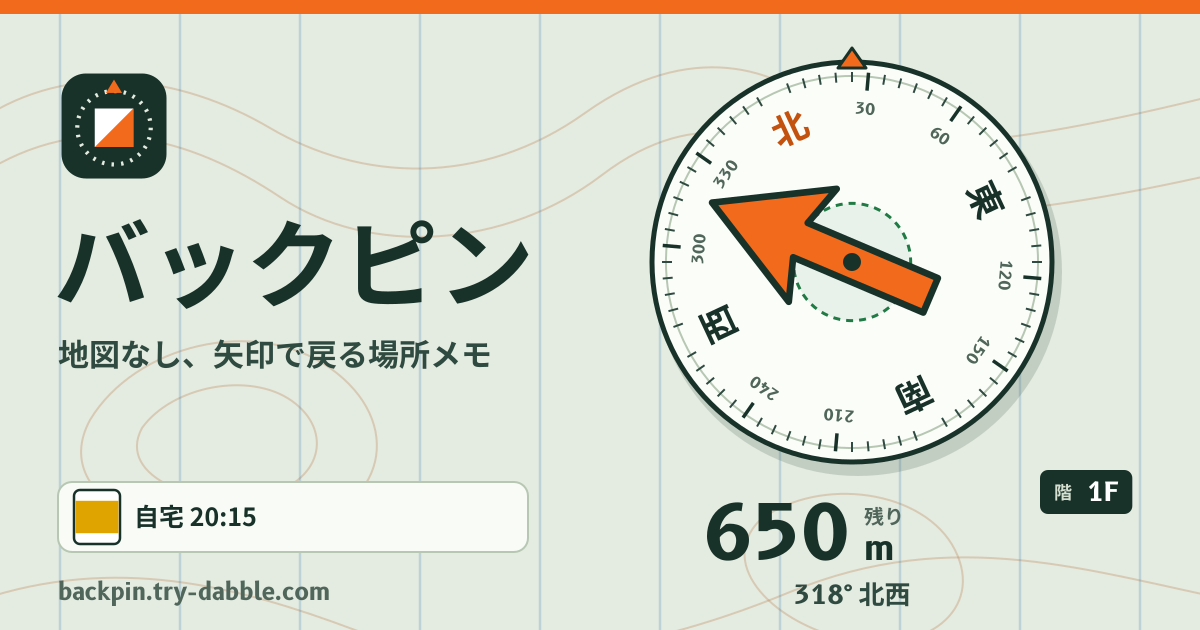
保存した場所の「戻る」を押します。残りの距離を m・km か ft・mi で表示し(m | ft で切り替え、初期値は言語に合わせて日本語はメートル)、「左へ」「右へ」「まっすぐ」「後ろへ」のどれかを示します。中央にはスマホと一緒に目盛りが回るコンパスの上に大きなオレンジの矢印があり、その下に 212° 南西 のような方位角と方角の名前が出ます。現在地の精度と測位からの時間も表示し、30秒より古い位置は、そのあと動いたかもしれないと知らせます。
到着の範囲(10・15・25・50m のどれか、現在地の精度のほうが大きければその値)に入ると「着きました」と表示し、振動に対応したスマホは短く震えます。「見つけたことにする」を押すと履歴に移ります。保存した場所が粗い測位の誤差の円の中にあるときは、着いたとは言わず、矢印が揺れることがあると伝えます。少し立ち止まるか、空の開けた方へ動くか、階・区画のメモを見てください。
コンパス: iPhone の許可、8の字の調整、北が上
Android の Chrome では、スマホの向きのセンサーを直接読みます。iPhone は Web ページがコンパスを読む前に許可を求めます。「戻る」画面で「コンパスをオン」を押し、「許可」を選んでください。拒否してしまったら、ページを再読み込みしてもう一度「コンパスをオン」を押します。iPhone が聞いてこないときは、設定 → アプリ → Safari → 詳細 → Web サイトデータで try-dabble.com を削除してから試してください。
コンパスがうまく調整されていないと、「コンパスの調整が必要です」と8の字の図が出ます。車や磁石、鉄骨から離れて、スマホをゆっくり8の字に数回動かしてください。この案内が出るのは iPhone だけです。Android のブラウザはコンパスの精度を知らせないためです。Android で矢印の向きがおかしいときも、同じように8の字に動かしてください。
コンパスの値がないとき(デスクトップ、センサーのない端末、許可しなかったとき)は「北が上」に切り替わります。スマホを水平に持ち、上端が北を向くように回すと、矢印が進む方向を指します。方位角を本物のコンパスに合わせるか、太陽を使うこともできます。コンパスがあっても「北が上」ボタンで自分で切り替えられ、「コンパスを使う」で戻ります。
電池: バックグラウンドの追跡なし
位置情報を使うのは、場所を保存している間と「戻る」画面を開いて表示している間だけです。この画面を離れる、タブを切り替える、画面が消えると止まります。バックグラウンドでの追跡はなく、画面が消えている間は何も追跡しません。
「省電力の位置情報」をオンにすると、ネットワークによる位置を約10秒ごとに取得し、電池にやさしい代わりに精度は下がります。「戻る間は画面をつけたままにする」は初期設定ではオフです。オンにすると歩いている間も画面が消えず位置情報が止まらない代わりに、電池を多く使います。
オフラインとホーム画面
バックピンは地図を使わないので、初回のあとはインターネットなしでも開き、保存も「戻る」も使えます。GPS は通信なしで動きます。ホーム画面に追加すれば、駐車場や山でアプリのようにすぐ開けます。
履歴、バックアップ、復元
使い終わった場所は「見つけたことにする」か「履歴に移す」で履歴に送り、「ピンに戻す」で開き直します。削除は先に確認し、消したあとも「元に戻す」で戻せます。
「バックアップ」タブの「バックアップを保存(.json)」は、保存した場所・履歴・設定をひとつのファイルにし、「写真も入れる」をオンにすると写真も入ります。「ファイルから復元…」は「今あるものと合わせる」か「今あるものをすべて置き換える」で戻し、置き換えは先に確認します。同じタブに単位、「到着」とする範囲、「省電力の位置情報」、「戻る間は画面をつけたままにする」、「すべて削除」があります。保存したデータが壊れたときは消さずにそのまま残し、読み込めないデータのダウンロード、バックアップファイルからの復元、最初からやり直すを選べる復旧の画面を出します。
ツールの中の「ガイド & 意見」ボタンは、このガイドを新しいタブで開きます。
しないこと
地図はありません。道や通りに沿って案内することはなく、保存した場所までの方向と直線距離だけを示します。Bluetooth で車を降りたことを検知して駐車位置を自動で保存することもなく、保存はいつも自分でワンタップします。バックグラウンドの追跡はなく、タブやブラウザが閉じている間は知らせられず、アカウントと同期もないので、別の端末へはバックアップファイルで移します。行った場所を地図の上の思い出として残すのは視える記憶、行きたい場所を集めるのは旅の受信箱、歩いた距離で仮想のロングトレイルを進むのはトレイルクエストの役目です。
オフラインでも使えますか?
はい。一度開いたあとはインターネットなしでも開け、保存した場所はこの端末に残ります。地図を読み込まず GPS だけを使うので、通信のない駐車場の出口や山でも矢印と距離が出ます。ホーム画面に追加すればアプリのように開けます。
バックグラウンドで位置を追跡しますか?
いいえ。位置情報は場所を保存している間と「戻る」画面を開いて表示している間だけこの端末の中で使い、どこにも送りません。画面を離れる、タブを切り替える、画面が消えると止まり、バックグラウンドの追跡はありません。
iPhone がモーションと画面の向きへのアクセスを尋ねるのはなぜ?
iPhone は、Web ページがコンパスの向きを読む前に許可を求めます。「コンパスをオン」を押して「許可」を選ぶと、矢印がスマホに合わせて回ります。向きの値はこの端末の中だけで使います。拒否してしまったら再読み込みしてもう一度押してください。聞いてこないときは、設定 → アプリ → Safari → 詳細 → Web サイトデータで try-dabble.com を削除します。それまでは「北が上」で使えます。
スマホにコンパスがないときは?
「北が上」に切り替わります。スマホを水平に持ち、上端が北を向くように回すと、矢印が進む方向を指します。北がわからなければ、方位角(たとえば 212° 南西)を本物のコンパスに合わせるか、太陽を使います。正午ごろの太陽は北半球ではおおむね南です。距離と方位角はコンパスがなくても正しく出ます。
駐車場で位置がずれるのはなぜ?
GPS は空が見えないと正確になりません。地下駐車場や立体駐車場、トンネル、高い建物の間では電波がさえぎられたり反射したりして数十メートルずれることがあり、階はまったく見分けられません。バックピンはその精度を隠さずに見せます。「保存 + 階・区画メモ」で階と区画を書き、案内表示を撮っておけば、矢印で建物まで行き、あとは案内表示で車を見つけられます。
ブラウザを閉じてもパーキングメーターは知らせてくれますか?
いいえ。カウントダウンはタブが開いている間だけ進み、タブやブラウザが閉じていたりスマホがスリープしていたりすると知らせられません。メーターを始めるときは、スマホのアラームも設定してください。
新しいスマホに保存した場所を移すには?
古いスマホで「写真も入れる」をオンにして「バックアップを保存(.json)」を押し、そのファイルを新しいスマホに移して、バックピンの「ファイルから復元…」で開きます。「今あるものと合わせる」を選べば、新しいスマホにすでにある場所も残ります。バックアップファイルは自分で保管するもので、私たちはコピーを持っていません。