「iPad の視覚的スケジュールアプリ」から始まりました
投稿は r/slp — 言語聴覚士たちのサブレディット — に「Visual schedule iPad apps」という題で上がりました。望みは素朴なものでした。iPad で使える絵カードの予定表、クリップアートだけでなく写真が入ること、手順ごとに短いことばが付くこと、いまやることが大きく見えること、終わったら印が付くこと。そして教室で作ったものを家でもそのまま使えること。
この分野のアプリは総じて高価です。買い切りで四十ドル前後は珍しくなく、無料版はたいてい予定表一つ・手順五つまでで、その先は課金を求めます。朝の流れを作っている途中、六枚目のカードで止められるのは、とくに家庭で初めて試す人にとって良い第一印象ではありません。ウェブにも似た道具はありますが、ロシア語・英語・スペイン語どまりだったり、印刷向けの美しい静的な絵の板で、押して完了にする動作がなかったりします。
ビスパッドはその中間を埋めます。アカウントなしに開き、ボードや手順の数に上限がなく、課金画面がどこにもなく、子どもの写真は端末を離れません。しないことも同じくはっきりしています: 子どもを評価せず、一日がどうだったかを記録しません。
ビスパッドがすること
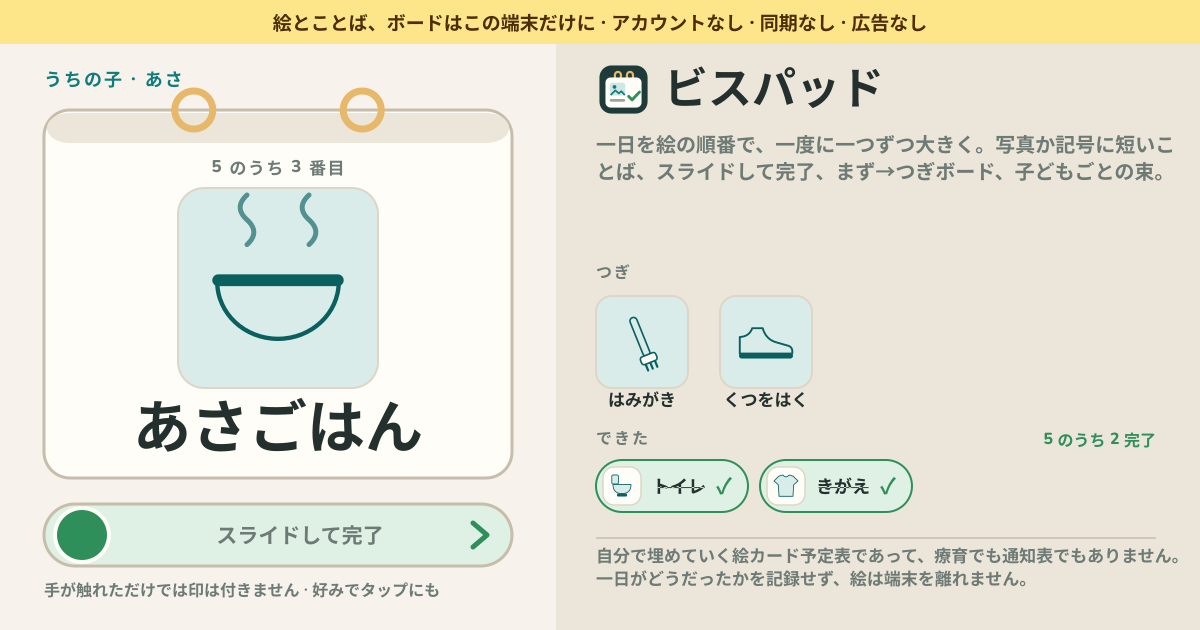
一つの手順は、絵が一つとことばが一つです。絵はこの端末にすでにある写真か、アプリに入っている記号です。ボードはその手順を順番に持ち、一度に一つだけを画面いっぱいの大きさで見せます。残りは下の小さな帯で待ちます。
手順を終わらせる方法は二つあります。既定はつまみを右端まで滑らせることです。共用の iPad は机に置かれ、腕が画面に触れます — 一度のタップで終わる仕組みだと、誰も気づかないまま手順が進んでしまいます。スライドはわざとする動作なので、それが起きません。設定で一度のタップに変えることもできます。終わったカードはボードの下の置き場に落ち、そのカードを一度押せば元の場所に戻ります。
置き場は一日分です。日付が変わると自分で空になるので、翌朝に誰かがボードを片づけておく必要はありません。そして昨日の記録は残りません — 何日連続、何パーセントといった数字をビスパッドは作りません。
最初のボードを作る
初めて開くと、例として朝のボードと「まず→つぎ」ボードが一つずつ入っています。消すより直して使うほうがたいてい早いです。
- 右の「こども」カードで名前を変えます。愛称でも一文字でも十分です — この名前はここに書かれるだけで、どこにも照会しません。
- 「手順」カードの行を押して開きます。絵の下のことばは子どもが知っている言い方で、短く。ボードでは絵が語り、ことばは添えるだけです。
- 「この端末の写真を選ぶ」で、本物のトイレ、本物のかばん、本物の靴を入れます。記号より自分の家の写真のほうがずっとよく通じます。写真は端末の中で小さくして、このブラウザにだけ保存します。
- まだ写真を撮れていないなら記号から始めてください。洗う・着る、食べる・飲む、出かける、あそび・べんきょう、家のこと、きもち、しるし — 七つの組が入っています。あとから写真に差し替えられます。
- 矢印で順番を整えます。上から下がボードに出る順番です。
- 一日の場面ごとにボードをもう一つ作ります — 朝、登園、寝る前。朝のボードに十五手順を詰め込むよりよいです。
- 渡す前に「キオスク表示」を入れると編集カードが消えてボードだけになります。ロックではないので、いつでも戻せます。
しないこと、はっきりと
- 療育でも医療機器でもなく、取り組んでいる方法の代わりにもなりません。ボードに何を載せるかは、その子を知っている人が決めます。
- 評価しません。点数も星も連続記録も週報もありません。一日がどうだったかを残しません。
- 子どもを識別しません。生年月日も診断名も尋ねず、顔認識はなく、名前は打ち込んだ文字にすぎません。
- 待ちの輪は時間が来ても手順を終わらせません。終わったと決めるのは人の仕事です。
- キオスク表示はロックではありません。パスワードも PIN も全画面の閉じ込めもなく、子どもに用のないカードを片づける表示にすぎません。
端末に残るもの、そしてバックアップ
子どもの名前、ボード、手順、ことば、絵、そして今日終えた手順 — すべてこの端末のブラウザの中にあります。アカウントもサーバーも同期もありません。写真は入れるときに端末の中で小さくして保存し、どこにも送らず、誰も解析しません。
だから控えは書き出したファイルだけです。「JSON で書き出す」は、こども・ボード・手順に絵まで入れて一つのファイルにします。教室のタブレットで書き出して家族に渡し、家の端末で「JSON を読み込む」で開けば、同じボードになります — アカウントも招待リンクもクラウドも挟みません。ブラウザのデータを消すとこれも消えるので、手をかけて作ったボードは一度書き出しておいてください。
アカウントや有料版はありますか?
ありません。登録画面も課金画面も無料体験もありません。ボードや手順の数に上限がないので、六枚目のカードで止まることもありません。アドレスを開けばそれで全部です。
先に写真を全部撮らないといけませんか?
いいえ。まず記号でボードを立てて今日から使ってください。写真はあとから一枚ずつ差し替えれば十分です。一つの手順が着る絵は一つです — 写真を入れれば記号が退き、記号を選べば写真が退きます。
画面に手が触れただけで手順が進みませんか?
だから既定がスライドです。つまみが右端まで届いて初めて完了になり、途中で離せばひとりでに戻ります。それでも間違って終わらせたら、置き場のそのカードを一度押してください — 元の場所に戻ります。戻すのに確認は入れていません。失敗を取り消すのが面倒だと、誰も取り消さないからです。
「まず→つぎ」ボードはいつ使いますか?
話が二枚で終わるときです。まずこれ、つぎにあれ、画面にほかは何もありません。カードが二枚であること自体が要点なので、三枚目は隠さずに断り、代わりに順番ボードを作るよう促します。五つの手順を見るのがしんどい朝でも、二枚なら届きます。
子どもが二人で別々の流れですが、できますか?
できます。こどもを追加するとボードの束が別に作られ、ボードの上のピルを一度押して切り替えます。名前が同じボードも、子どもが違えばそれぞれ持てます — 二人とも「あさ」を持てます。ある子のボードはその子と一緒に消え、消す前に確認があり、先に書き出すよう勧めます。
一日がどうだったか記録してくれますか?
いいえ、わざとそうしています。今日終えた手順は今日のもので、日付が変わると消えます。連続記録もパーセントも、書き出す報告書もありません。子どもについて何を記録し何を残すかは、責任を持つ人とその書類が決めることで、絵の板が決めることではありません。
子どもの写真はどこへ行きますか?
どこへも行きません。端末の写真選択で選んだファイルをこの端末の中で小さくし、このブラウザに保存してボードに映します。送信先もサーバーもなく、モデルに渡すこともありません。書き出した JSON には絵が入っているので、そのファイルは子どもに関する書類として扱ってください。
いまの手順を声で読んでくれますか?
端末がすでに持っている声で読み上げます。ボードの「読んで」を押すといまの手順のことばを話し、設定で入れておけば手順が進むたびに読みます。録音せず、マイクも開きません — OS がページを読み上げるのと同じ機能に、短いことばを一つ頼むだけです。声がないブラウザでは、この項目は使えない状態で表示されます。
待ちの輪は何に使いますか?
「もう少し」を目に見えるようにするためです。手順を直すときに待ち時間を決めるとその手順に輪が付き、開始を押すと静かに減っていきます。時間が来たらそう言って止まります — 代わりに手順を終わらせはしません。いったん停止と最初に戻すもあります。端末の時計を描いた絵であって、何かを託すタイマーではありません。
キオスク表示は iPad をロックしますか?
いいえ。編集カードを隠してボードだけを残す表示です。パスワードも PIN もなく、ボードの下の「キオスク表示をやめる」を一度押せば戻ります。本当に iPad を一つのアプリに留めたいなら iOS のアクセスガイドを使ってください — そちらが本物のロックで、ビスパッドが真似るものではありません。設定は端末に残るので、閉じて開き直してもキオスク表示のままです。
教室で作ったボードを家へどう移しますか?
「JSON で書き出す」でファイルを一つ作って家族に渡し、家の端末で同じアドレスを開いて「JSON を読み込む」でそのファイルを選びます。絵も一緒に移ります。家の端末にすでにボードがあるときは置き換えるか先に尋ね、その場で書き出すこともできます。ビスパッドのバックアップでないファイルは断ります。
ネットがなくても動きますか? 韓国語・日本語・ドイツ語も?
一度開いておけば、その後はインターネットなしで動きます。「インストール」や「ホーム画面に追加」でアイコンとして iPad や Android に置けます。画面のことばは韓国語・英語・日本語・ドイツ語の四つで、右上から切り替えます。手順に書いたことばと子どもの名前は書いたそのまま — 翻訳しません。