フォルダの中にフォルダが欲しいのに、ストアのアプリは写真に値段をつけ、順番を強制し、更新で扉を閉めるとき
プランナーやメモ帳に求める構造は単純です。「仕事」の下に「クライアントA」、その下に「2026」、その下に議事録。「家」の下に「旅行」、その下にこの夏。フォルダの中にフォルダを入れられれば、それで十分です。ところがストアのフォルダ型メモアプリは、まさにそこから課金します。写真の添付は有料、音声メモも有料。サブフォルダはアルファベット順にしか並ばず、「2026」を「議事録」の上に置きたくても置けません。そしてある日、更新が強制されて画面が開かなくなったり、更新後にローカルのデータが丸ごと消えたりします。バックアップは自社アカウントと同期だけです。
反対側には Obsidian があります。フォルダは自由ですが、写真・音声・チェックリスト・キャンバスを気持ちよく使うにはプラグインを選んで設定する夜が一つ要ります。必要なのはその中間です。フォルダの中にフォルダ、その中にメモとチェックリスト、写真と音声はそのまま添付でき、シンプルなマインドマップが一つあり、順番は自分で決め、データはこの端末に残り、更新が来ても扉は閉まらないこと。JSON 一枚で別のブラウザへそのまま持っていければ、なお良いのです。
ネストパッドがすること
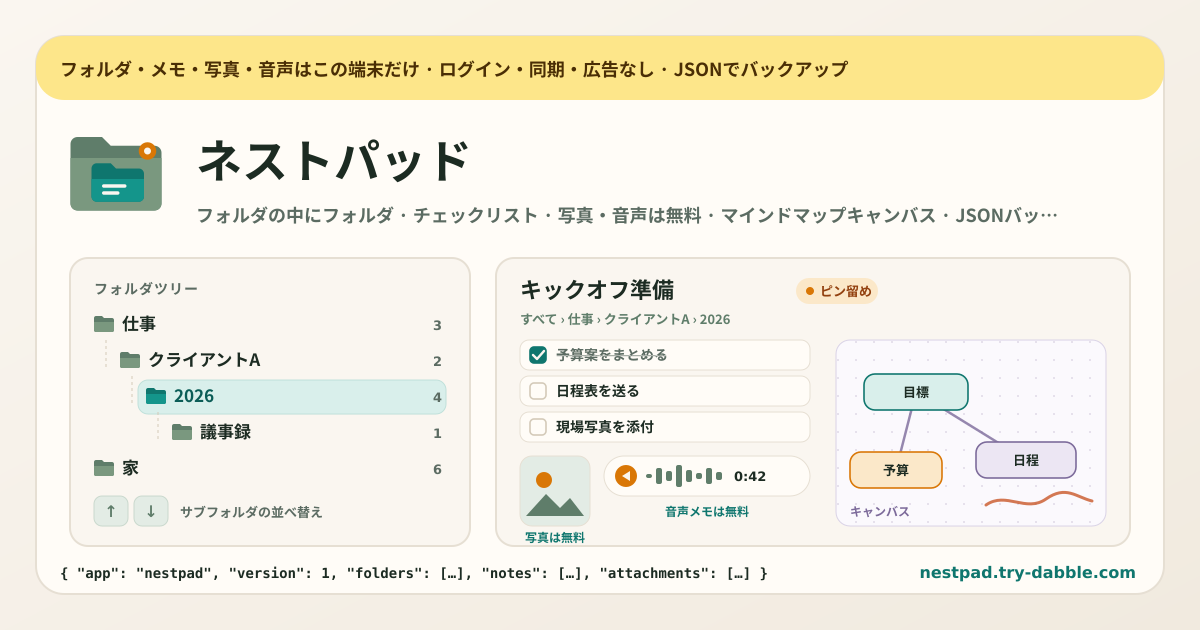
ネストパッドはログイン不要のローカルプランナー・メモ帳です。左のツリーでフォルダを作り、その中にまたフォルダを作ります。深さの制限はありません。各フォルダにはテキストメモ、チェックリスト、キャンバスメモを入れます。どのメモにも写真と音声メモを添付でき、それはいつでも無料です。キャンバスは箱を置いてドラッグし、線でつなぎ、ペンで描く小さなマインドマップです。メモ一つでもフォルダツリー全体でも、別のフォルダへ移動したり丸ごと複製したりでき、添付も一緒についていきます。検索はすべてのフォルダのタイトル・本文・チェックリスト項目・キャンバスの箱の文字を見ます。ピン留め・お気に入り・最近で素早く戻り、消したものはゴミ箱から復元します。サブフォルダとメモは上下ボタンで決めた順番のまま残り、名前順・最近編集順は選択肢です。JSON バックアップにはフォルダツリー、メモ、ゴミ箱、そしてチェックを入れれば写真・音声まで入り、新しいブラウザで読み込めばツリー構造ごと戻ります。新しいバージョンが配信されても「更新が必要」画面はなく、保存したデータはそのまま読まれます。
画面に見えるもの
· 琥珀色のローカル専用バナー — フォルダ・メモ・写真・音声はこの端末だけ · フォルダツリー — 展開・折りたたみできる無制限の階層、現在のフォルダを強調、メモ数 · フォルダ画面 — パンくず(すべて › 仕事 › クライアントA)、上下・メニューボタン付きのサブフォルダ一覧、メモ一覧 · フォルダメニュー — サブフォルダ作成、名前変更、移動、丸ごと複製、削除 · メモエディタ — タイトル、種類(テキスト・チェックリスト・キャンバス)、自動保存の本文、ピン留めとお気に入り、移動・複製・削除 · チェックリスト — 項目のチェック・編集・削除、進捗バー、本文の行を項目にする · キャンバス — 箱の追加・ドラッグ・文字・色、リンクツール、ペン、最後の線を戻す · 写真・音声 — 写真を追加(端末で縮小)、音声を録音、音声ファイルを添付、サムネイルと再生 — すべて無料 · クイックアクセス — 最近、ピン留め、お気に入り、ゴミ箱 · 検索 — すべてのフォルダのタイトル・本文・チェックリスト項目、結果にパス表示 · ゴミ箱 — フォルダツリーとメモの復元、完全削除、空にする · 並び順 — 自分で決めた順(既定)、名前順、最近編集順 · バックアップ — 写真・音声を含めるかを選択、JSON の書き出し・読み込み(統合または置き換え)、確認ワードが必要な「すべて削除」 · 約束チップとプライバシー・利用規約・ガイドへのリンク
データがとどまる場所
フォルダツリー、メモ、チェックリスト、キャンバス、ゴミ箱、並び順の設定、そして添付した写真と音声はすべて、この端末、このブラウザにだけ残ります。サーバーには上がらず、アカウントにも結び付きません。写真は保存前にこの端末で長辺 1600px に縮小し、音声はブラウザ自身の録音機能で録音し、マイクは許可した後、録音している間だけ使います。別の端末へ移すには JSON を書き出して、そのファイルを自分で持っていきます。ブラウザのデータを消すと一緒に消えるので、大事なものは一度 JSON に書き出しておいてください。
Android とウェブで使えますか?
はい。Android の Chrome や Samsung Internet、デスクトップの各ブラウザ、iOS の Safari で開けます。「ホーム画面に追加」でアプリのように開け、オフラインでも動きます。写真の追加はギャラリーかカメラから選べ、音声の録音はブラウザがマイクを使えるならすぐにできます。マイクがない場合は音声ファイルを添付してください。
同期やアカウントはありませんか?
ありません。意図的にそうしています。アカウントを作れという画面も、「同期をオンにして」という圧力もありません。開けばすぐフォルダツリーが見えます。端末の間を移すには JSON バックアップ一つで足り、そのファイルはサーバーではなくあなたの手元にあります。
写真と音声メモは本当に無料ですか?
はい、ずっと無料です。写真の追加、音声の録音、音声ファイルの添付のどれも支払いの裏にはなく、個数制限で課金へ誘導することもありません。写真は端末で縮小して保存し、添付はメモやフォルダを丸ごと複製するときに一緒にコピーされ、チェックを入れれば JSON バックアップにもそのまま入ります。
サブフォルダの順番は自分で決められますか?
はい。既定が「自分で決めた順」です。フォルダ画面の上下ボタンでサブフォルダとメモを動かすとその順番が保存され、再読み込みしても別のブラウザで JSON を読み込んでもそのままです。名前順や最近編集順で見たいときは並び順で選べばよく、戻せば自分で決めた順番がそのまま残っています。
更新でロックされたりデータが消えたりしますか?
いいえ。「更新が必要です」という画面はありません。新しいバージョンは次に開いたときに静かに切り替わり、前のバージョンが保存したフォルダ・メモ・添付はそのまま読まれます。不明な項目は無視するだけで消さず、親がなくなったフォルダは最上位に置いて保存します。アプリが保存したものを自分で消すのは、確認ワードを入力した「すべて削除」だけです。
バックアップはどうやりますか?
「JSONを書き出す」を押すと、フォルダツリー、メモ、チェックリスト、キャンバス、ゴミ箱、並び順の設定が一つのファイルになります。「写真・音声を含める」をオンにしておけば添付もそのファイルに入ります。「JSONを読み込む」はまずファイル内のフォルダ・メモ・添付の数を示し、「統合」(同じ ID だけをファイル側に置き換え、残りはそのまま)と「置き換え」(この端末の内容をファイルで入れ替え)から選べます。ゴミ箱にあった項目は読み込んだ後もゴミ箱にあります。
無料ですか?広告やアカウント、課金は?
すべて無料です。フォルダの深さ、メモ数、写真・音声の添付、キャンバス、ゴミ箱、JSON バックアップのどれも支払いの裏にはありません。ツール画面に広告はなく、アカウントもログインも同期もアプリ内課金もありません。ご意見はこのページの「フィードバックを送る」からお願いします。アプリは https://nestpad.try-dabble.com/?lang=ja で開けます。