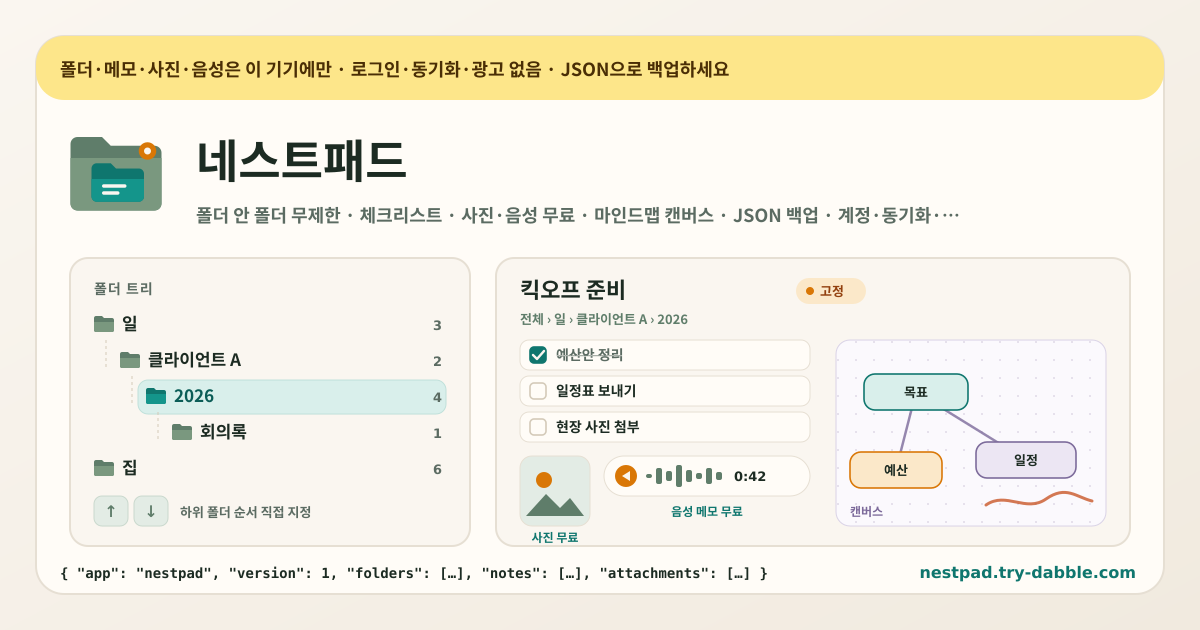
폴더 안에 폴더가 필요한데, 스토어 앱은 사진에 값을 매기고 순서를 강제하고 업데이트로 문을 잠글 때
플래너나 메모장에 바라는 구조는 단순합니다. “일” 아래에 “클라이언트 A”, 그 아래에 “2026”, 그 아래에 회의록. 집 아래에 여행, 그 아래에 이번 여름. 폴더 안에 폴더를 넣을 수 있으면 그걸로 끝입니다. 그런데 스토어의 폴더형 메모 앱들은 여기서부터 값을 받습니다. 사진 첨부는 유료, 음성 메모도 유료. 하위 폴더는 알파벳 순서로만 정렬되어 “2026”이 “회의록” 앞에 오고 싶어도 못 옵니다. 그리고 어느 날 업데이트가 강제되어 화면이 잠기거나, 업데이트 뒤에 로컬 데이터가 통째로 사라집니다. 백업은 자기들 계정과 동기화로만 됩니다.
반대편에는 Obsidian이 있습니다. 폴더는 자유롭지만 사진·음성·체크리스트·캔버스를 편하게 쓰려면 플러그인을 고르고 설정하는 데 저녁 하나가 갑니다. 필요한 건 그 사이 어딘가입니다. 폴더 안에 폴더, 그 안에 메모와 체크리스트, 사진과 음성은 그냥 붙고, 간단한 마인드맵 하나, 순서는 내가 정하고, 데이터는 이 기기에 남고, 업데이트가 와도 문이 잠기지 않는 것. JSON 한 장으로 다른 브라우저에 그대로 옮길 수 있으면 더 좋고요.
네스트패드가 하는 일
네스트패드는 로그인 없는 로컬 플래너·메모장입니다. 왼쪽 폴더 트리에서 폴더를 만들고, 그 안에 또 폴더를 만듭니다. 깊이 제한은 없습니다. 각 폴더에는 텍스트 메모, 체크리스트, 캔버스 메모를 넣습니다. 어떤 메모에든 사진과 음성 메모를 붙일 수 있고, 이것은 언제나 무료입니다. 캔버스는 상자를 놓고 끌어 옮기고 선으로 잇고 펜으로 그리는 간단한 마인드맵입니다. 메모 하나든 폴더 트리 전체든 다른 폴더로 옮기거나 통째로 복제할 수 있고, 첨부도 함께 따라갑니다. 검색은 모든 폴더의 제목·본문·체크리스트 항목·캔버스 상자 글을 봅니다. 고정·즐겨찾기·최근으로 빠르게 돌아가고, 지운 것은 휴지통에서 되살립니다. 하위 폴더와 메모는 위·아래 버튼으로 정한 순서 그대로 남고, 이름순·최근 수정순은 선택입니다. JSON 백업에는 폴더 트리, 메모, 휴지통, 그리고 원하면 사진·음성까지 담기고, 새 브라우저에서 불러오면 트리 구조 그대로 돌아옵니다. 새 버전이 배포되어도 “업데이트 필요” 화면은 없고, 저장된 데이터는 그대로 읽힙니다.
화면에서 보이는 것
· 호박색 로컬 전용 배너 — 폴더·메모·사진·음성이 이 기기에만 있음을 알립니다 · 폴더 트리 — 펼치고 접는 무제한 중첩 폴더, 현재 폴더 강조, 폴더별 메모 수 · 폴더 화면 — 경로(전체 › 일 › 클라이언트 A), 하위 폴더 목록과 위·아래·메뉴 버튼, 메모 목록 · 폴더 메뉴 — 하위 폴더 만들기, 이름 바꾸기, 옮기기, 통째로 복제, 삭제 · 메모 편집기 — 제목, 종류(텍스트·체크리스트·캔버스), 본문 자동 저장, 고정·즐겨찾기, 옮기기·복제·삭제 · 체크리스트 — 항목 체크·수정·삭제, 진행률, 본문 줄을 항목으로 가져오기 · 캔버스 — 상자 추가·끌기·글·색, 연결 도구, 펜, 마지막 선 되돌리기 · 사진·음성 — 사진 추가(기기에서 축소), 음성 녹음, 오디오 파일 첨부, 썸네일과 재생 — 전부 무료 · 빠른 이동 — 최근, 고정, 즐겨찾기, 휴지통 · 검색 — 모든 폴더의 제목·본문·체크리스트 항목, 결과에 경로 표시 · 휴지통 — 폴더 트리·메모 되살리기, 완전 삭제, 비우기 · 정렬 — 직접 지정한 순서(기본), 이름순, 최근 수정순 · 백업 — 사진·음성 포함 여부 선택, JSON 내보내기·불러오기(합치기 또는 바꾸기), 확인 단어를 입력해야 되는 모두 삭제 · 약속 칩과 개인정보·약관·가이드 링크
데이터가 머무는 곳
폴더 트리, 메모, 체크리스트, 캔버스, 휴지통, 정렬 설정, 그리고 붙인 사진과 음성은 모두 이 기기, 이 브라우저에만 남습니다. 서버로 올라가지 않고 계정에 묶이지도 않습니다. 사진은 저장 전에 이 기기에서 긴 변 1600px로 줄이고, 음성은 브라우저 자체 녹음기로 녹음하며 마이크는 허용한 뒤 녹음하는 동안에만 씁니다. 다른 기기로 옮기려면 JSON으로 내보내서 그 파일을 직접 가져가면 됩니다. 브라우저 데이터를 지우면 함께 사라지므로, 아끼는 것은 JSON으로 한 번 내보내 두세요.
안드로이드와 웹에서 되나요?
네. 안드로이드의 Chrome·Samsung Internet, 데스크톱 브라우저, iOS Safari 어디서든 열립니다. “홈 화면에 추가”로 설치하면 앱처럼 열리고 오프라인에서도 작동합니다. 사진 추가는 갤러리나 카메라 중 고를 수 있고, 음성 녹음은 브라우저가 마이크를 지원하면 바로 됩니다. 마이크가 없는 곳에서는 오디오 파일을 붙이면 됩니다.
동기화나 계정은 없나요?
없습니다. 일부러 그렇게 만들었습니다. 계정을 만들라는 화면도, “동기화를 켜세요”라는 압박도 없습니다. 열면 바로 폴더 트리가 보입니다. 기기 사이를 옮길 때는 JSON 백업 하나면 충분하고, 그 파일은 서버가 아니라 당신 손에 있습니다.
사진과 음성 메모는 정말 무료인가요?
네, 영원히 무료입니다. 사진 추가, 음성 녹음, 오디오 파일 첨부 어느 것도 결제 뒤에 있지 않고 개수 제한으로 결제를 유도하지도 않습니다. 사진은 기기에서 줄여 담고, 첨부는 메모를 복제하거나 폴더를 통째로 복제할 때 함께 복사되며, 원하면 JSON 백업에도 그대로 들어갑니다.
하위 폴더 순서를 직접 정할 수 있나요?
네. 기본이 “직접 지정한 순서”입니다. 폴더 화면의 위·아래 버튼으로 하위 폴더와 메모를 옮기면 그 순서가 저장되고, 새로고침해도 다른 브라우저에서 JSON을 불러와도 그대로입니다. 이름순이나 최근 수정순으로 보고 싶을 때는 정렬에서 고르면 되고, 다시 돌아오면 직접 정한 순서가 그대로 있습니다.
업데이트되면 잠기거나 데이터가 지워지나요?
아니요. “업데이트가 필요합니다” 화면은 없습니다. 새 버전은 다음에 열 때 조용히 바뀌고, 이전 버전이 저장한 폴더·메모·첨부는 그대로 읽힙니다. 알 수 없는 항목은 무시할 뿐 지우지 않고, 부모가 사라진 폴더는 최상위로 올려 보존합니다. 앱이 저장한 것을 스스로 지우는 경우는 확인 단어를 입력한 “모두 삭제”뿐입니다.
백업은 어떻게 하나요?
“JSON 내보내기”를 누르면 폴더 트리, 메모, 체크리스트, 캔버스, 휴지통, 정렬 설정이 한 파일로 내려옵니다. “사진·음성 포함”을 켜 두면 첨부도 그 파일에 들어갑니다. “JSON 불러오기”는 먼저 파일 안의 폴더·메모·첨부 개수를 보여 주고, ‘합치기’(같은 ID만 파일 쪽으로 바꾸고 나머지는 그대로)와 ‘바꾸기’(이 기기의 내용을 파일로 교체) 중에 고르게 합니다. 휴지통에 있던 항목은 불러온 뒤에도 휴지통에 있습니다.
무료인가요? 광고나 계정, 결제는요?
전부 무료입니다. 폴더 깊이, 메모 개수, 사진·음성 첨부, 캔버스, 휴지통, JSON 백업 어느 것도 결제 뒤에 있지 않습니다. 도구 화면에는 광고가 없고, 계정도, 로그인도, 동기화도, 인앱 결제도 없습니다. 피드백이 있으면 이 페이지의 “피드백 보내기”로 알려 주세요. 앱은 https://nestpad.try-dabble.com/?lang=ko 에서 바로 열립니다.