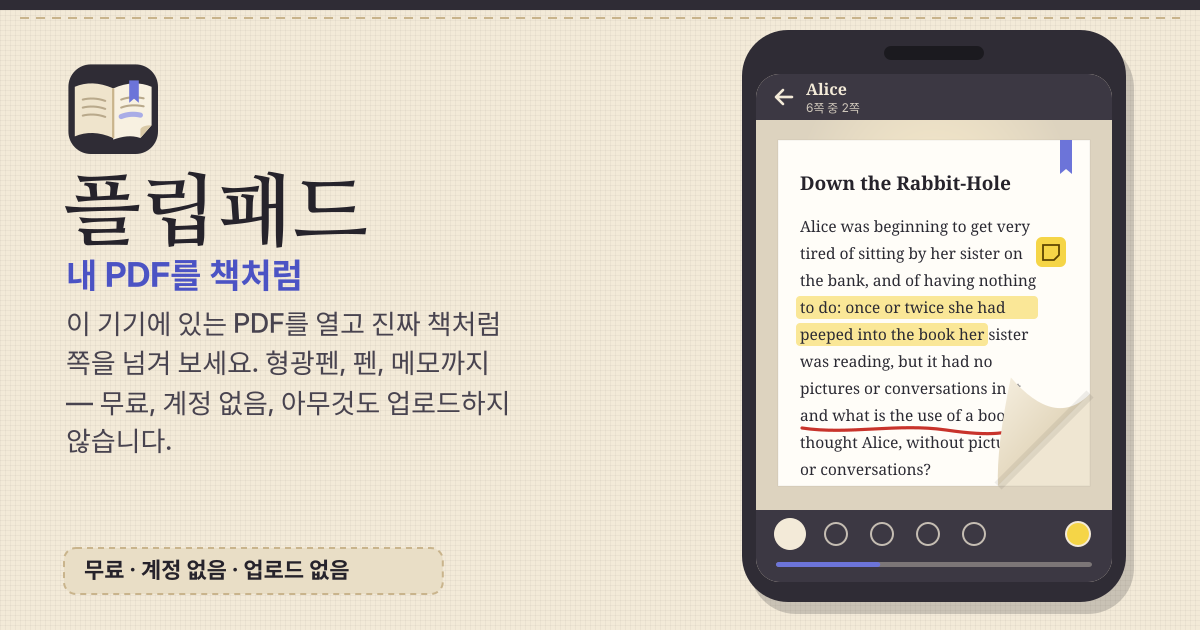
내 PDF를, 책처럼
내려받은 전자책, 만화, 논문, 설명서처럼 이미 가지고 있는 PDF를 화면을 위아래로 굴리지 않고 책장을 넘기듯 읽고 싶을 때가 있습니다. 플립패드는 이 기기에 있는 PDF를 열어, 책장이 말려 넘어가는 느낌으로 읽게 해 주는 무료 리더입니다.
계정도 광고도 없고, PDF와 메모는 이 기기의 이 브라우저에만 남으며 아무것도 업로드하지 않습니다. 화면은 한국어·영어·일본어·독일어로 볼 수 있습니다.
1. PDF 열기와 서재
- ‘PDF 열기’로 이 기기에 있는 파일을 고르거나, 컴퓨터에서는 PDF를 창에 끌어다 놓으세요. 연 PDF는 표지 썸네일과 함께 서재에 놓입니다.
- 서재에서 이름으로 찾고, 원하면 모음(예: 업무, 만화)으로 묶어 둘 수 있습니다. 모음은 선택입니다.
- ‘이어 읽기’는 마지막으로 읽던 페이지를 같은 확대와 같은 보기 방식 그대로 다시 엽니다.
2. 넘기며 읽기: 세 가지 보기
- 책장 넘김: 화면 아무 곳이나 쓸어 넘기거나, 왼쪽·오른쪽 가장자리를 누르면 책장이 말려 넘어갑니다.
- 옆으로 넘기기는 한 쪽씩 옆으로 밀리고, 세로 스크롤은 페이지를 위아래로 이어 보여 줍니다. 읽기 막대의 버튼 하나로 바꿉니다.
- 페이지 슬라이더를 끌면 먼 페이지로 빠르게 갑니다.
- 세로로 든 휴대폰이나 좁은 화면에서는 한 쪽씩, 가로 화면이나 넓은 화면에서는 두 쪽 펼침으로 보입니다. 진짜 책처럼 표지는 혼자 열립니다.
- 오른쪽에서 왼쪽으로 읽기: 만화나 일본 책처럼 오른쪽으로 펼치는 책은 이 설정을 켜세요. 넘기는 방향과 두 쪽 펼침의 순서가 거꾸로 바뀝니다.
- 전체 화면, 손가락 두 개로 확대(또는 + / − 버튼). 확대는 책장을 넘겨도 그대로입니다. 테마는 밝게, 세피아, 어둡게, 또는 기기 설정 따르기 중에서 고릅니다.
3. 형광펜, 펜, 메모, 북마크
- ‘글자에 형광펜’ 도구를 고르고 글자 위를 끌면 고른 색(남색, 노랑, 초록, 분홍, 파랑)으로 칠해집니다. 단어 중간에서 시작해도 단어 전체가 칠해집니다.
- 펜과 형광 잉크로 손가락, 스타일러스, 마우스로 페이지 위에 직접 그립니다.
- 어느 페이지에든 메모를 붙이고, 북마크에도 짧은 메모를 달 수 있습니다.
- 책마다 ‘메모’ 목록에 형광펜, 메모, 북마크가 모여 있어 눌러서 그 페이지로 가거나 지울 수 있습니다.
4. 목차와 본문 검색
- PDF에 자체 목차가 들어 있으면 목차에서 장을 눌러 바로 갑니다. 목차가 없는 PDF도 있습니다.
- 본문 검색은 찾은 곳을 목록으로 보여 주고 페이지 위에도 표시합니다. 글자가 들어 있는 PDF에서만 되고, 종이를 스캔한 이미지 PDF에서는 찾을 수 없습니다.
5. 내보내기와 백업 파일
- 주석을 넣은 PDF: 형광펜과 펜 잉크는 페이지에 그려 넣고, 메모는 PDF 주석으로 붙여 새 PDF로 저장합니다. 원래 파일은 그대로입니다.
- 메모와 형광펜은 Markdown이나 JSON 파일로도 내보낼 수 있어 다른 노트에 옮기기 좋습니다.
- 백업 파일에는 서재 목록, 읽던 위치, 주석, 모음, 설정이 담깁니다. 원하면 PDF 파일 자체도 넣을 수 있지만 그러면 파일이 커집니다.
- 백업 복원은 합치기만 합니다. 중복을 만들지 않고, 같은 파일을 두 번 복원해도 아무것도 바뀌지 않습니다. 아직 이 기기에 없는 PDF의 메모는 기다렸다가, 같은 PDF 파일을 다시 열면 나타납니다.
6. 이 기기에만 저장
- PDF, 주석, 북마크, 메모, 모음, 설정은 이 기기의 이 브라우저에만 저장되고 어디에도 업로드되지 않습니다. 계정도 광고도 없습니다. 앱은 처음에 한 번, 브라우저에 저장 공간을 지워지지 않게 지켜 달라고 요청합니다.
- iPhone/iPad에서는 Safari 공유 버튼 → ‘홈 화면에 추가’로 앱처럼 여세요. Safari는 7일 동안 방문하지 않은 웹사이트의 데이터를 지울 수 있습니다. 가끔 백업 파일도 받아 두세요.
만든 재료
pdf.js(Apache-2.0), page-flip(MIT), pdf-lib(MIT)로 만들었습니다.
지금은 계획에 없는 것
바라는 점이 있으면 화면 아래 ‘가이드 & 의견’ 버튼으로 알려 주세요.
- 웹 링크로 PDF 열기
- 클라우드 동기화
- 계정
- 소리 내어 읽어 주기
- AI 기능
내 파일은 어디에 저장되나요?
이 기기의 이 브라우저 안에만 저장됩니다. PDF도 메모도 업로드하지 않고, 저희 서버에는 아무것도 가지 않습니다. 사이트 데이터를 지우면 함께 지워지니 가끔 백업 파일을 받아 두세요.
PDF 파일 이름을 바꾸면 메모가 사라지나요?
네, 남습니다. 플립패드는 이름이 아니라 파일 내용으로 PDF를 알아보기 때문에, 이름을 바꾼 같은 파일을 열어도 메모와 형광펜이 그대로 붙어 있습니다.
새 휴대폰으로 옮기려면?
예전 휴대폰에서 백업 파일을 받아 새 휴대폰으로 옮기고, 새 휴대폰의 플립패드에서 복원하세요. PDF까지 넣은 백업이면 한 번에 끝납니다. PDF 없이 받은 백업이라면, 복원한 뒤 같은 PDF 파일들을 새 휴대폰에서 열면 메모와 읽던 위치가 다시 나타납니다.
웹사이트 링크로 PDF를 열 수 있나요?
아직은 안 됩니다. 먼저 PDF 파일을 이 기기에 내려받은 다음, 플립패드에서 그 파일을 여세요.