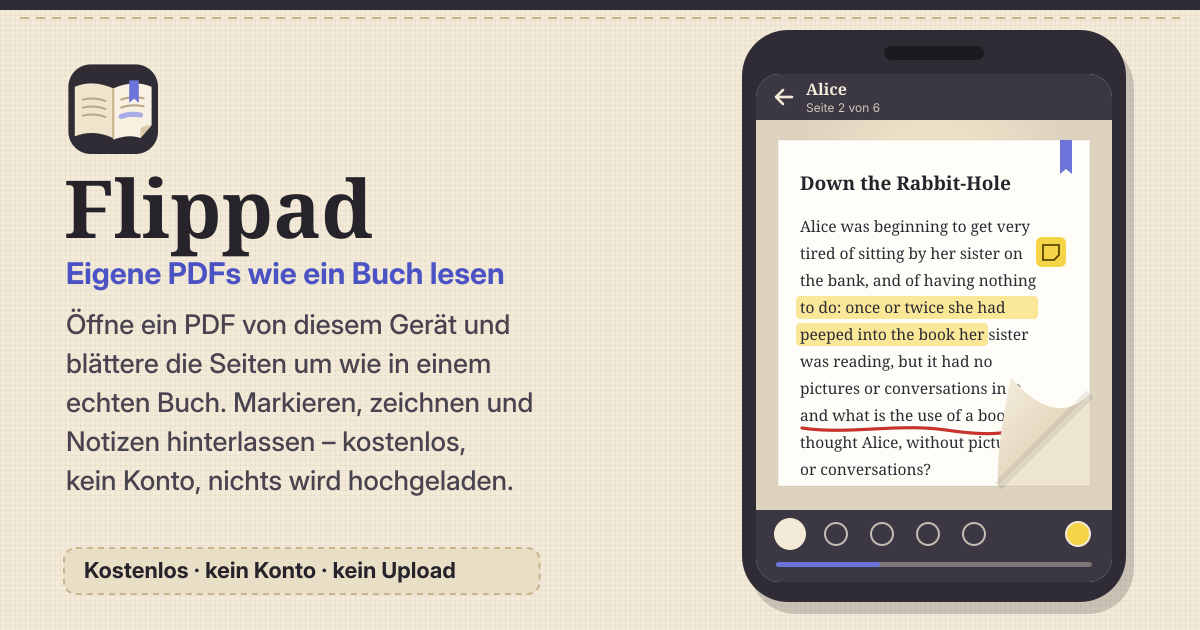
Deine eigenen PDFs, gelesen wie ein Buch
Manchmal willst du ein PDF, das du schon hast – ein E-Book, einen Comic, ein Paper, eine Anleitung –, lieber umblättern als einen langen Streifen zu scrollen. Flippad ist ein kostenloser Reader, der ein PDF von diesem Gerät öffnet und es dich mit Seitenknick durchblättern lässt wie ein echtes Buch.
Es gibt kein Konto und keine Werbung. Deine PDFs und Notizen bleiben in diesem Browser auf diesem Gerät, und nichts wird hochgeladen. Die Oberfläche gibt es auf Koreanisch, Englisch, Japanisch und Deutsch.
1. Ein PDF öffnen und deine Bibliothek
- Tipp auf „PDF öffnen“ (oder unten in der Leiste auf „Öffnen“) und wähl eine Datei von diesem Gerät, oder zieh am Computer ein PDF in die Bibliothek. Jedes geöffnete PDF kommt mit einem Titelbild in deine Bibliothek.
- Durchsuch die Bibliothek nach Namen und fass Bücher auf Wunsch zu Sammlungen zusammen (etwa Arbeit oder Comics). Sammlungen sind freiwillig.
- „Weiterlesen“ öffnet ein Buch wieder auf der zuletzt gelesenen Seite, mit demselben Zoom und derselben Ansicht.
2. Umblättern: drei Ansichten
- Seitenknick: Wisch irgendwo über den Bildschirm oder tipp auf die linke oder rechte Seite, und die Seite biegt sich um.
- Seitlich wischen schiebt Seite für Seite zur Seite, senkrechtes Scrollen zeigt die Seiten untereinander. Du wechselst mit einem Tipp in der Leseleiste.
- Mit dem Seitenregler springst du schnell weit vor oder zurück.
- Ein hochkant gehaltenes Handy oder ein schmaler Bildschirm zeigt eine Seite, ein Bildschirm im Querformat oder ein breiter eine Doppelseite. Wie bei einem echten Buch steht das Titelblatt allein.
- Von rechts nach links lesen: Schalt es für Bücher ein, die andersherum aufgehen, etwa Manga und japanische Bücher. Blätterrichtung und Reihenfolge der Doppelseiten drehen sich um.
- Vollbild und Zoom mit zwei Fingern (oder über + / −); der Zoom bleibt beim Umblättern gleich. Designs: hell, Sepia, dunkel oder wie das Gerät.
3. Markierungen, Stift, Notizen und Lesezeichen
- Wähl „Text markieren“ und zieh über die Wörter, um sie in der gewählten Farbe zu markieren (Indigo, Gelb, Grün, Rosa oder Blau). Fängst du mitten im Wort an, wird das ganze Wort markiert.
- Zeichne mit dem Stift oder dem Textmarker direkt auf die Seite – mit dem Finger, einem Eingabestift oder der Maus. Solange ein Werkzeug an ist, wird nicht umgeblättert; tipp auf „Fertig“, um weiterzulesen, oder nimm die letzte Markierung zurück.
- Hinterlass auf jeder Seite eine Notiz, und gib einem Lesezeichen auf Wunsch eine Notiz mit.
- Jedes Buch hat eine Notizenliste mit seinen Markierungen, Notizen und Lesezeichen: Tipp darauf, um hinzuspringen, oder lösch sie.
4. Inhaltsverzeichnis und Suche
- Hat das PDF eine eigene Gliederung, bringt dich das Inhaltsverzeichnis direkt zu einem Kapitel. Manche PDFs haben keine.
- Die Textsuche listet jeden Treffer auf und markiert ihn auf der Seite. Das klappt nur bei PDFs mit Text, nicht bei eingescannten Bildern von Papier.
5. Export und die Sicherungsdatei
- PDF mit Anmerkungen: Markierungen und Tinte werden auf die Seiten gezeichnet, Notizen als PDF-Kommentare angehängt, und alles wird als neues PDF gespeichert. Deine Originaldatei bleibt unverändert.
- Notizen und Markierungen kannst du auch als Markdown oder JSON exportieren, praktisch für deine anderen Notizen.
- Die Sicherungsdatei enthält deine Bibliotheksliste, Lesepositionen, Anmerkungen, Sammlungen und Einstellungen. Auf Wunsch auch die PDF-Dateien selbst, dann wird sie groß.
- Wiederherstellen führt nur zusammen und verdoppelt nichts: Dieselbe Datei zweimal wiederherzustellen ändert nichts. Ist ein PDF noch nicht auf diesem Gerät, warten seine Notizen und erscheinen, sobald du dieselbe PDF-Datei wieder öffnest.
6. Alles bleibt auf diesem Gerät
- PDFs, Anmerkungen, Lesezeichen, Notizen, Sammlungen und Einstellungen liegen nur in diesem Browser auf diesem Gerät und werden nie hochgeladen. Es gibt kein Konto und keine Werbung. Die App bittet den Browser einmal, ihren Speicher zu behalten.
- Auf dem iPhone/iPad: In Safari über Teilen → „Zum Home-Bildschirm“ hinzufügen und von dort öffnen – Safari kann Website-Daten nach 7 Tagen ohne Besuch löschen. Lade außerdem ab und zu eine Sicherungsdatei herunter.
Womit es gebaut ist
Gebaut mit pdf.js (Apache-2.0), page-flip (MIT) und pdf-lib (MIT).
Vorerst nicht geplant
Wünsche schickst du uns über den Knopf „Leitfaden & Feedback“ unten am Bildschirm.
- Ein PDF über einen Weblink öffnen
- Cloud-Synchronisierung
- Konten
- Vorlesen
- KI-Funktionen
Wo werden meine Dateien gespeichert?
Nur in diesem Browser auf diesem Gerät. Weder die PDFs noch deine Notizen werden hochgeladen, und nichts erreicht unseren Server. Löschst du die Websitedaten, sind sie auch weg – lade also ab und zu eine Sicherungsdatei herunter.
Bleiben meine Notizen, wenn ich das PDF umbenenne?
Ja. Flippad erkennt ein PDF am Inhalt der Datei, nicht am Namen. Öffnest du dieselbe Datei unter neuem Namen, sind Notizen und Markierungen noch da.
Wie ziehe ich auf ein neues Handy um?
Lade auf dem alten Handy eine Sicherungsdatei herunter, bring sie aufs neue und stell sie dort in Flippad wieder her. Eine Sicherung mit den PDFs erledigt alles auf einmal. Bei einer Sicherung ohne PDFs stellst du sie wieder her und öffnest dann dieselben PDF-Dateien auf dem neuen Handy – Notizen und Lesepositionen tauchen wieder auf.
Kann ich ein PDF über einen Link auf einer Website öffnen?
Noch nicht. Lade die Datei zuerst auf dieses Gerät herunter und öffne sie dann hier.