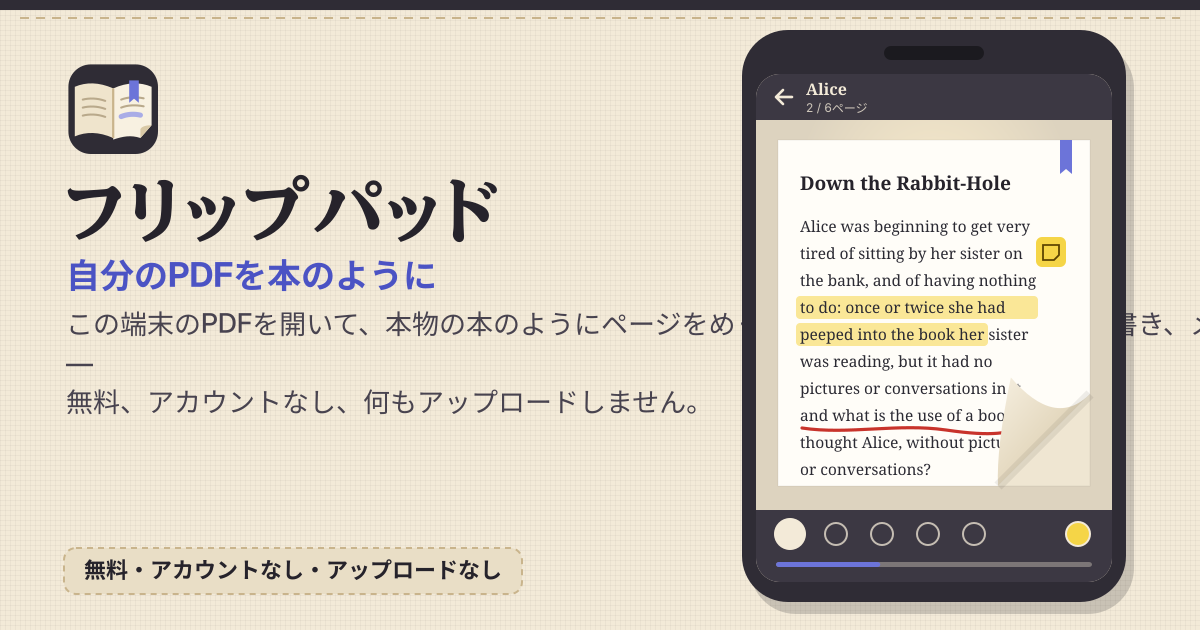
自分のPDFを、本のように
ダウンロードした電子書籍、マンガ、論文、説明書など、手元のPDFを縦に長くスクロールするのではなく、ページをめくるように読みたいときがあります。フリップパッドは、この端末のPDFを開いて、紙がめくれるような感覚で読める無料のリーダーです。
アカウントも広告もありません。PDFとメモはこの端末のこのブラウザにだけ残り、何もアップロードしません。画面は韓国語・英語・日本語・ドイツ語に対応しています。
1. PDFを開く、そして本棚
- 「PDFを開く」(または下のバーの「開く」)でこの端末のファイルを選ぶか、パソコンならPDFを本棚にドラッグ&ドロップします。開いたPDFは表紙のサムネイルつきで本棚に並びます。
- 本棚は名前で検索でき、必要ならコレクション(たとえば「仕事」「マンガ」)にまとめられます。コレクションは任意です。
- 「続きから読む」は、最後に読んでいたページを同じ拡大率、同じ表示のまま開き直します。
2. めくって読む: 3つの表示
- ページめくり: 画面のどこでもスワイプするか、左右の端を押すと、紙がめくれるようにページが進みます。
- 横スライドは1ページずつ横に送り、縦スクロールはページを上から下へ続けて表示します。読書バーのボタンひとつで切り替えます。
- ページスライダーを動かすと、離れたページへすばやく移れます。
- 縦向きのスマホや狭い画面では1ページずつ、横向きや広い画面では見開きで表示します。本物の本と同じく、表紙は1ページだけで開きます。
- 右から左へ読む: マンガや日本の本のような右開きの本ではこれをオンにします。めくる向きと見開きの並びが逆になります。
- 全画面表示、2本指でピンチして拡大(または + / − ボタン)。拡大はページをめくってもそのままです。テーマはライト、セピア、ダーク、または端末の設定に合わせる、から選べます。
3. マーカー、ペン、メモ、しおり
- 「文字にハイライト」を選んで文字の上をなぞると、選んだ色(藍色、黄色、緑、ピンク、青)で塗られます。
- ペンや蛍光インクで、指、スタイラス、マウスを使ってページに直接書き込めます。
- どのページにもメモを残せ、しおりにも短いメモを付けられます。
- 本ごとの「メモ」一覧にマーカー、メモ、しおりがまとまっていて、押すとそのページへ移動し、削除もできます。
4. 目次と本文検索
- PDFに目次(しおり)が入っていれば、目次から章を押してすぐに移れます。目次のないPDFもあります。
- 本文検索は見つかった箇所を一覧にし、ページの上にも印を付けます。文字が入ったPDFでのみ使え、紙をスキャンした画像だけのPDFでは探せません。
5. 書き出しとバックアップファイル
- 注釈入りPDF: マーカーとペンのインクをページに描き込み、メモはPDFのコメントとして付けて、新しいPDFとして保存します。元のファイルはそのままです。
- メモとマーカーはMarkdownやJSONにも書き出せるので、ほかのノートに移すのに便利です。
- バックアップファイルには、本棚の一覧、読んでいた位置、注釈、コレクション、設定が入ります。PDFファイルそのものも入れられますが、そのぶん大きくなります。
- バックアップの復元は合わせるだけで、重複させません。同じファイルを2回復元しても何も変わりません。まだこの端末にないPDFのメモは待機し、同じPDFファイルを開くと現れます。
6. すべてこの端末に
- PDF、注釈、しおり、メモ、コレクション、設定はこの端末のこのブラウザにだけ保存され、どこにもアップロードされません。アカウントも広告もありません。アプリは最初に一度、保存した内容を消さずに残すようブラウザに頼みます。
- iPhone/iPadでは、Safariの共有ボタン →「ホーム画面に追加」で、アプリのように開いてください。Safariは7日間アクセスのないウェブサイトのデータを消すことがあります。ときどきバックアップファイルも保存しておきましょう。
使っているもの
pdf.js(Apache-2.0)、page-flip(MIT)、pdf-lib(MIT)を使って作っています。
今のところ予定にないもの
ご要望は、画面下の「ガイド & 意見」ボタンから教えてください。
- ウェブのリンクからPDFを開く
- クラウド同期
- アカウント
- 読み上げ
- AI機能
ファイルはどこに保存されますか?
この端末のこのブラウザの中だけです。PDFもメモもアップロードせず、私たちのサーバーには何も届きません。サイトのデータを消すと一緒に消えるので、ときどきバックアップファイルを保存してください。
PDFの名前を変えるとメモは消えますか?
はい、残ります。フリップパッドは名前ではなくファイルの中身でPDFを見分けるので、名前を変えた同じファイルを開いてもメモとマーカーはそのままです。
新しいスマホに移すには?
前のスマホでバックアップファイルを保存し、新しいスマホに移して、そこでフリップパッドに復元します。PDFも入れたバックアップなら一度で終わります。PDFなしのバックアップなら、復元したあと同じPDFファイルを新しいスマホで開けば、メモと読んでいた位置がまた現れます。
ウェブサイトのリンクからPDFを開けますか?
まだできません。先にPDFファイルをこの端末にダウンロードしてから、フリップパッドで開いてください。