Wenn du Ordner in Ordnern willst, die Store-Apps aber Fotos kosten lassen, die Reihenfolge erzwingen und beim Update die Tür verriegeln
Die Struktur, die man sich von einem Planer wünscht, ist nicht kompliziert. „Arbeit“, darin „Kunde A“, darin „2026“, darin die Besprechungsnotizen. „Zuhause“, darin „Reisen“, darin dieser Sommer. Wenn Ordner Ordner enthalten können, ist das schon alles. Doch die Ordner-Notiz-Apps im Store fangen genau da an zu kassieren: Foto-Anhänge hinter einem Kauf, Sprachnotizen hinter dem nächsten. Unterordner sortieren nur alphabetisch und sonst nichts, also kann „2026“ nicht über „Besprechungen“ stehen, so sehr du es dir auch wünschst. Und eines Tages wird ein Update erzwungen, der Bildschirm sperrt, bis du es annimmst, oder die lokalen Daten sind danach einfach weg. Backup heißt: ihr Konto und ihr Sync.
Auf der anderen Seite steht Obsidian. Dort sind Ordner frei, aber damit Fotos, Ton, Checklisten und eine Leinwand sich natürlich anfühlen, braucht es einen Abend zum Auswählen und Einrichten von Plugins. Was fehlt, ist etwas dazwischen: Ordner in Ordnern, darin Notizen und Checklisten, Fotos und Ton, die sich einfach anhängen, eine einfache Mindmap, eine Reihenfolge, die du bestimmst, Daten, die auf diesem Gerät bleiben, und ein Update, das nie die Tür verriegelt. Und wenn du das alles in einer einzigen JSON-Datei in einen anderen Browser mitnehmen kannst, ist das der Bonus.
Was Nestblock macht
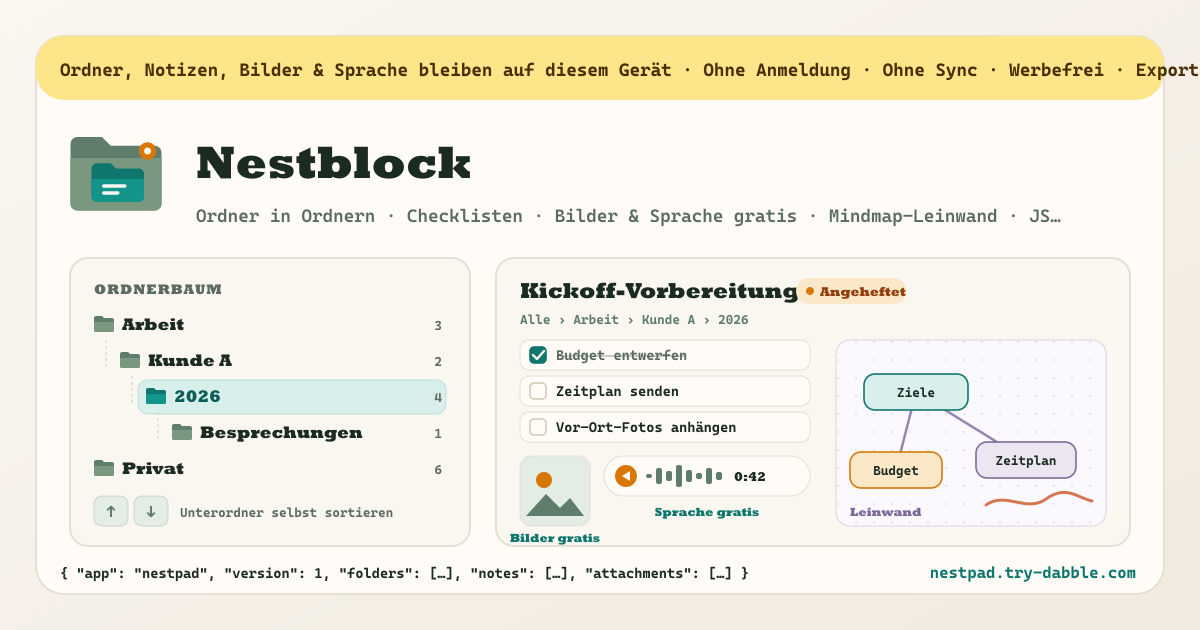
Nestblock ist ein lokaler Planer und Notizblock ohne Anmeldung. Leg im Baum links einen Ordner an, dann einen Ordner darin — es gibt keine Tiefenbegrenzung. Jeder Ordner enthält Textnotizen, Checklisten und Leinwand-Notizen. Jede Notiz nimmt Fotos und Sprachnotizen auf, und das ist immer kostenlos. Die Leinwand ist eine kleine Mindmap: Kästchen setzen, ziehen, verbinden, mit dem Stift zeichnen. Eine einzelne Notiz oder ein ganzer Ordnerbaum lässt sich in einen anderen Ordner verschieben oder komplett duplizieren, samt Anhängen. Die Suche liest Titel, Text, Checklistenpunkte und Leinwand-Beschriftungen über alle Ordner hinweg. Angeheftet, Favoriten und Zuletzt bringen dich schnell zurück; der Papierkorb holt zurück, was du gelöscht hast. Unterordner und Notizen behalten die Reihenfolge, die du mit den Hoch-/Runter-Tasten festlegst — nach Name und zuletzt bearbeitet sind Optionen, nicht die Regel. Das JSON-Backup trägt den Ordnerbaum, die Notizen, den Papierkorb und, wenn du es ankreuzt, die Bilder und Sprachnotizen; importiere in einem neuen Browser, und der ganze Baum kommt zurück. Eine neue Version zeigt nie einen „Update erforderlich“-Bildschirm, und was du gespeichert hast, wird so gelesen, wie es ist.
Was du auf dem Bildschirm siehst
· Bernsteinfarbenes Nur-lokal-Banner — Ordner, Notizen, Bilder und Ton bleiben auf diesem Gerät · Ordnerbaum — unbegrenzte Verschachtelung mit Auf-/Zuklappen, aktueller Ordner hervorgehoben, Notizzahlen · Ordneransicht — Brotkrümelpfad (Alle › Arbeit › Kunde A), Unterordner mit Hoch-/Runter-/Menü-Tasten, die Notizliste · Ordnermenü — neuer Unterordner, umbenennen, verschieben, ganzen Ordner duplizieren, löschen · Notiz-Editor — Titel, Art (Text / Checkliste / Leinwand), automatisch gespeicherter Text, anheften und favorisieren, verschieben / duplizieren / löschen · Checkliste — Punkte abhaken, bearbeiten und entfernen, Fortschrittsbalken, Textzeilen in Punkte umwandeln · Leinwand — Kästchen mit Text und Farbe hinzufügen / ziehen, Verbindungswerkzeug, Stift, letzten Strich rückgängig machen · Bilder & Ton — Bild hinzufügen (auf dem Gerät verkleinert), Ton aufnehmen, eine Audiodatei anhängen, Miniaturbilder und Wiedergabe — alles kostenlos · Schnellzugriff — Zuletzt, Angeheftet, Favoriten, Papierkorb · Suche — Titel, Text und Checklistenpunkte über alle Ordner hinweg, mit dem Pfad bei jedem Treffer · Papierkorb — Ordnerbäume und Notizen wiederherstellen, endgültig löschen, leeren · Sortierung — deine eigene Reihenfolge (Standard), nach Name, zuletzt bearbeitet · Backup — Bilder & Ton einschließen oder nicht, JSON exportieren / importieren (zusammenführen oder ersetzen) und ein „Alles löschen“, das ein getipptes Wort verlangt · Versprechen-Chips und Links zu Datenschutz / AGB / Anleitung
Wo deine Daten bleiben
Der Ordnerbaum, die Notizen, Checklisten, Leinwände, der Papierkorb, die Sortiereinstellung und jedes Foto und jede Sprachnotiz, die du anhängst, bleiben auf diesem Gerät und in diesem Browser. Nichts wird hochgeladen und nichts ist an ein Konto gebunden. Fotos werden vor dem Speichern auf diesem Gerät auf eine lange Kante von 1600px verkleinert; Ton wird mit dem browsereigenen Rekorder aufgenommen, und das Mikrofon wird nur genutzt, nachdem du es erlaubst, und nur, während du aufnimmst. Um auf ein anderes Gerät zu wechseln, exportiere JSON und nimm diese Datei selbst mit. Wenn du die Browserdaten löschst, ist alles weg, also exportiere einmal, was dir wichtig ist.
Funktioniert es auf Android und im Web?
Ja. Es öffnet sich in Chrome oder Samsung Internet auf Android, in jedem Desktop-Browser und in Safari auf iOS. Mit „Zum Startbildschirm hinzufügen“ installiert es sich wie eine App und funktioniert weiter offline. Beim Hinzufügen eines Bildes kannst du aus der Galerie oder der Kamera wählen; die Sprachaufnahme funktioniert überall dort, wo der Browser Zugriff auf das Mikrofon hat, und wo nicht, hängst du stattdessen eine Audiodatei an.
Gibt es keinen Sync und kein Konto?
Nein, ganz bewusst. Es gibt keinen Bildschirm, der dich zum Anlegen eines Kontos auffordert, und kein Drängen, „Sync einzuschalten“. Öffne die Seite, und der Ordnerbaum ist da. Der Wechsel zwischen Geräten braucht ein einziges JSON-Backup, und diese Datei liegt in deiner Hand, nicht auf einem Server.
Sind Bilder und Sprachnotizen wirklich kostenlos?
Ja, für immer kostenlos. Bilder hinzufügen, Ton aufnehmen und Audiodateien anhängen liegen nie hinter einem Kauf, und es gibt keinen Zähler, der dich zu einem drängt. Fotos werden auf dem Gerät verkleinert, Anhänge werden mitkopiert, wenn du eine Notiz oder einen ganzen Ordner duplizierst, und sie kommen ins JSON-Backup, wenn du diese Option ankreuzt.
Kann ich Unterordner selbst sortieren?
Ja. „Deine eigene Reihenfolge“ ist der Standard. Nutze die Hoch-/Runter-Tasten in der Ordneransicht, um Unterordner und Notizen zu verschieben; diese Reihenfolge wird gespeichert, übersteht ein Neuladen und kommt zurück, wenn du das JSON in einem anderen Browser importierst. Wenn du es nach Name oder nach den letzten Bearbeitungen willst, wähl das in der Sortierung — wechsle zurück, und deine eigene Reihenfolge ist immer noch da.
Sperrt mich ein Update aus oder löscht meine Daten?
Nein. Es gibt keinen „Update erforderlich“-Bildschirm. Eine neue Version übernimmt einfach, wenn du die Seite das nächste Mal öffnest, und die Ordner, Notizen und Anhänge, die die vorherige Version gespeichert hat, werden so gelesen, wie sie sind. Unbekannte Felder werden ignoriert, nie gelöscht, und ein Ordner, dessen übergeordneter Ordner fehlt, wird auf oberster Ebene behalten statt verworfen. Das Einzige, wobei die App Gespeichertes entfernt, ist „Alles löschen“, und das braucht ein getipptes Bestätigungswort.
Wie funktioniert das Backup?
Tippe auf „JSON exportieren“, und der Ordnerbaum, die Notizen, Checklisten, Leinwände, der Papierkorb und die Sortiereinstellung kommen als eine Datei herunter. Lass „Bilder & Ton einschließen“ an, dann kommen auch die Anhänge mit hinein. „JSON importieren“ zeigt zuerst, wie viele Ordner, Notizen und Anhänge die Datei enthält, und lässt dich dann zwischen Zusammenführen (nur Elemente mit gleicher ID werden ersetzt, alles andere bleibt) und Ersetzen (was auf diesem Gerät ist, wird durch die Datei getauscht) wählen. Elemente, die im Papierkorb waren, sind nach dem Import immer noch im Papierkorb.
Ist es kostenlos? Werbung, Konto oder Kauf?
Alles ist kostenlos. Ordnertiefe, Notizzahl, Bild- und Sprachanhänge, die Leinwand, der Papierkorb und das JSON-Backup liegen nie hinter einer Zahlung. Keine Werbung in der Tool-Oberfläche, kein Konto, keine Anmeldung, kein Sync, keine In-App-Käufe. Wenn du Anmerkungen hast, nutze „Feedback senden“ auf dieser Seite. Öffne die App unter https://nestpad.try-dabble.com/?lang=de