Angefangen hat es mit „Visual schedule iPad apps“ auf r/slp
Der Beitrag stand auf r/slp — dem Subreddit der Logopädinnen und Logopäden — unter dem Titel „Visual schedule iPad apps“. Der Wunsch war schlicht: ein Bildplan fürs iPad, mit eigenen Fotos statt nur Clipart, ein kurzes Wort unter jedem Schritt, der gerade anstehende Schritt groß, und eine Möglichkeit, ihn als erledigt zu markieren. Und wenn es geht: etwas, das die Familie nach der Stunde zu Hause weiter benutzen kann.
Die Apps in dieser Ecke sind meist teuer. Rund vierzig Dollar als Einmalkauf sind üblich, und die Gratis-Ausgabe erlaubt typischerweise einen Plan mit bis zu fünf Aufgaben, bevor sie Geld verlangt. Beim Bauen des Morgenablaufs an der sechsten Karte hängenzubleiben, ist ein schlechter erster Eindruck — gerade für eine Familie, die es zum ersten Mal zu Hause versucht. Es gibt auch Web-Werkzeuge, aber sie beschränken sich oft auf Russisch, Englisch und Spanisch, oder es sind hübsche statische Bildtafeln zum Ausdrucken, auf denen sich gar nichts abhaken lässt.
Vispad füllt die Mitte. Es öffnet ohne Konto, kennt keine Obergrenze für Tafeln oder Schritte, hat nirgends einen Bezahlbildschirm, und die Fotos eines Kindes verlassen das Gerät nie. Was es nicht tut, ist ebenso deutlich: Es beurteilt kein Kind und hält nicht fest, wie ein Tag gelaufen ist.
Was Vispad macht
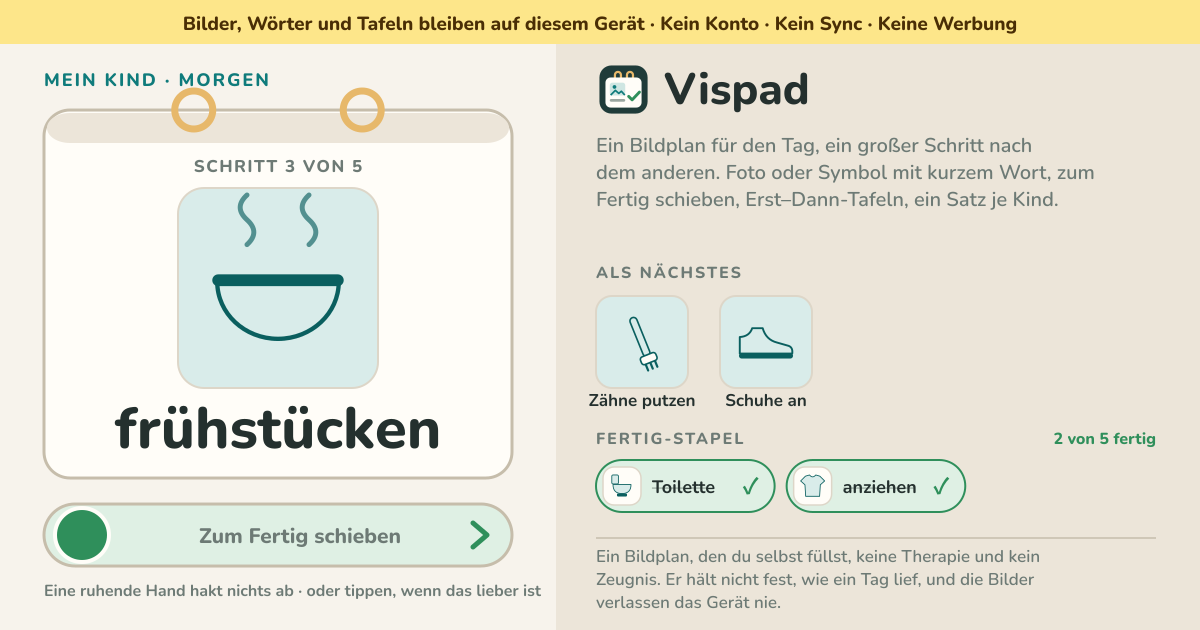
Ein Schritt ist ein Bild und ein kurzes Wort. Das Bild ist entweder ein Foto, das schon auf diesem Gerät liegt, oder eines der mitgelieferten Symbole. Eine Tafel hält diese Schritte in ihrer Reihenfolge und zeigt einen nach dem anderen, so groß der Bildschirm es zulässt. Die übrigen warten in einem schmalen Streifen darunter.
Es gibt zwei Wege, einen Schritt fertig zu machen. Voreingestellt ist, den Griff ganz nach rechts zu schieben. Ein gemeinsames iPad liegt flach auf dem Tisch, und ein Unterarm landet darauf; bei einem einzelnen Tipp wäre ein Schritt abgehakt und die Tafel spränge zum nächsten Bild, ohne dass jemand wüsste warum. Ein Schieben ist bewusst, also passiert das nicht. In den Einstellungen lässt sich auf einen Tipp umstellen. Die fertige Karte fällt in den Stapel am Fuß der Tafel, und ein Tipp auf diese Karte legt sie wieder an ihren Platz.
Der Stapel gehört zu einem Tag. Wechselt das Datum, leert er sich von selbst, also muss niemand die Tafel vor dem nächsten Morgen zurücksetzen. Und von gestern bleibt nichts übrig — Vispad erzeugt keine Serien und keine Prozentwerte.
Die erste Tafel, Schritt für Schritt
Beim ersten Öffnen liegen schon eine Beispieltafel „Morgen“ und eine Erst–Dann-Tafel bereit. Meist geht es schneller, sie zu ändern, als sie zu löschen.
- Benenn das Kind in der Karte „Kinder“ rechts um. Ein Spitzname oder ein einzelner Buchstabe genügt — der Name steht nur hier und wird nirgends nachgeschlagen.
- Tipp in der Karte „Schritte“ auf eine Zeile, um sie zu öffnen. Nimm für das Wort unter dem Bild eines, das das Kind kennt, und halt es kurz: Auf der Tafel spricht das Bild, das Wort hilft nur.
- Nimm „Foto von diesem Gerät wählen“ und setz das echte Bad, den echten Rucksack, die echten Schuhe ein. Ein Foto der eigenen Dinge wirkt weit besser als ein Symbol. Das Foto wird auf dem Gerät verkleinert und nur in diesem Browser behalten.
- Sind die Fotos noch nicht gemacht, fang mit den Symbolen an: Waschen und Anziehen, Essen und Trinken, Rausgehen, Spielen und Lernen, Haushalt, Gefühle, Zeichen — sieben Reihen davon. Später lassen sie sich gegen Fotos tauschen.
- Bring sie mit den Pfeilen in die Reihenfolge: von oben nach unten ist die Reihenfolge auf der Tafel.
- Leg für jeden Abschnitt des Tages eine weitere Tafel an — Morgen, Kindergarten, Zubettgehen. Das ist besser, als fünfzehn Schritte in eine Morgentafel zu pressen.
- Schalt vor dem Weitergeben die Kiosk-Ansicht ein: Die Bearbeitungskarten verschwinden, nur die Tafel bleibt. Es ist keine Sperre, du kommst jederzeit zurück.
Was es nicht tut, klar gesagt
- Es ist keine Therapie und kein Medizinprodukt und ersetzt kein Programm, dem jemand folgt. Was auf eine Tafel gehört, entscheiden die Menschen, die das Kind kennen.
- Es bewertet niemanden. Es gibt keine Punkte, keine Sterne, keine Serie und keinen Wochenbericht. Wie ein Tag lief, wird nicht festgehalten.
- Es erkennt niemanden. Es fragt nicht nach Geburtsdatum oder Diagnose, hat keine Gesichtserkennung, und der Name sind nur die Buchstaben, die du getippt hast.
- Der Wartering macht keinen Schritt fertig, wenn er abläuft. Zu entscheiden, dass ein Schritt fertig ist, ist Sache eines Menschen.
- Die Kiosk-Ansicht ist keine Sperre. Kein Passwort, keine PIN, keine Vollbildfalle — sie räumt nur die Karten weg, mit denen ein Kind nichts anfangen kann.
Was auf dem Gerät bleibt, und das Backup
Die Namen der Kinder, die Tafeln, die Schritte, die Wörter, die Bilder und welche Schritte heute fertig sind — all das liegt im Browser auf diesem Gerät. Kein Konto, kein Server, kein Sync. Ein Foto wird beim Einfügen auf dem Gerät verkleinert, nirgendwohin geschickt und von niemandem ausgewertet.
Das heißt: Die exportierte Datei ist die einzige Kopie. „JSON exportieren“ legt Kinder, Tafeln, Schritte und Bilder in eine Datei. Exportier sie auf dem Tablet in der Praxis, gib sie der Familie, öffne sie zu Hause mit „JSON importieren“, und es sind dieselben Tafeln — ohne Konto, ohne Einladungslink, ohne Cloud dazwischen. Werden die Browserdaten gelöscht, ist auch das weg, also exportier einmal, wenn du etwas gebaut hast, an dem dir liegt.
Gibt es ein Konto oder eine Bezahlversion?
Nein. Kein Registrierungsbildschirm, kein Bezahlbildschirm, keine Testphase. Es gibt keine Obergrenze für Tafeln oder Schritte, also stoppt nichts bei der sechsten Karte. Die Adresse zu öffnen ist alles.
Muss ich erst alles fotografieren?
Nein. Stell die Tafel mit Symbolen auf und benutz sie heute; tausch später Foto für Foto ein. Ein Schritt trägt ein Bild: Ein Foto legt das Symbol weg, ein Symbol legt das Foto weg.
Was, wenn eine Hand auf dem Bildschirm liegt — wird dann ein Schritt abgehakt?
Darum ist das Schieben voreingestellt. Nur das äußerste Ende der Schiene zählt, und ein auf halbem Weg losgelassener Griff rutscht von selbst zurück. Wird trotzdem versehentlich ein Schritt fertig, tipp im Stapel auf die Karte — sie geht an ihren Platz zurück. Das Zurücklegen hat keine Rückfrage: Wäre das Rückgängigmachen umständlich, würde es niemand tun.
Wofür ist eine Erst–Dann-Tafel da?
Für den Fall, dass die Geschichte zwei Karten lang ist. Erst das, dann jenes, und sonst nichts auf dem Bildschirm. Weil genau zwei Karten der Sinn der Sache sind, wird eine dritte hörbar abgelehnt statt versteckt, mit dem Hinweis, stattdessen eine geordnete Tafel anzulegen. An einem Morgen, an dem fünf Schritte zu viel sind, kommen zwei noch an.
Zwei Kinder mit unterschiedlichen Abläufen — geht das?
Ja. Füg ein Kind hinzu, und es bekommt einen eigenen Satz Tafeln, umgeschaltet mit einem Tipp auf die Pillen über der Tafel. Zwei Kinder dürfen beide eine Tafel „Morgen“ haben. Die Tafeln eines Kindes gehen mit dem Kind, hinter einer Bestätigung, die vorher den Export anbietet.
Hält es fest, wie der Tag gelaufen ist?
Nein, und das mit Absicht. Heute fertige Schritte gehören zu heute und gehen beim Datumswechsel. Keine Serie, kein Prozentwert, kein Bericht zum Exportieren. Was über ein Kind festgehalten wird und was davon bleibt, gehört zu den verantwortlichen Menschen und ihrer eigenen Dokumentation, nicht zu einer Bildtafel.
Wohin gehen die Fotos meines Kindes?
Nirgendwohin. Eine mit der geräteeigenen Auswahl gewählte Datei wird auf diesem Gerät verkleinert, in diesem Browser behalten und auf der Tafel gezeigt. Es gibt nichts, wohin hochgeladen würde, keinen Server und kein Modell, dem sie vorgelegt wird. Das exportierte JSON enthält die Bilder, also behandle diese Datei als Dokument über ein Kind.
Kann es den Schritt vorlesen?
Mit der Stimme, die das Gerät schon hat. „Vorlesen“ auf der Tafel spricht das Wort des aktuellen Schritts, und in den Einstellungen eingeschaltet spricht es jeden neuen Schritt, sobald die Tafel weiterrückt. Nichts wird aufgenommen, kein Mikrofon geöffnet — es ist dieselbe Sprachausgabe, mit der das Betriebssystem eine Seite vorliest, nur für ein kurzes Wort. In einem Browser ohne Stimme erscheint der Schalter als nicht verfügbar.
Wofür ist der Wartering?
Um „gleich“ zu etwas zum Ansehen zu machen. Gib einem Schritt beim Bearbeiten eine Wartezeit, und die Tafel zeichnet ihm einen Ring; drück Start, und er zählt leise herunter. Läuft er ab, sagt er das und hält an — fertig macht er den Schritt für niemanden. Pause und Zurück auf Anfang gibt es auch. Es ist ein Bild der Uhr dieses Geräts, kein Timer, auf den sich etwas verlassen sollte.
Sperrt die Kiosk-Ansicht das iPad?
Nein. Es ist eine Ansicht, die die Bearbeitungskarten ausblendet und die Tafel stehen lässt. Kein Passwort, keine PIN, und „Kiosk-Ansicht verlassen“ unter der Tafel holt mit einem Tipp alles zurück. Soll das iPad wirklich in einer App bleiben, nimm den geführten Zugriff in iOS — das ist eine echte Sperre, und nichts, was Vispad nachahmen sollte. Die Einstellung bleibt auf dem Gerät, die Kiosk-Ansicht übersteht also Schließen und Öffnen.
Wie bringe ich die Tafeln aus der Praxis nach Hause?
Exportier JSON, gib der Familie die Datei, und öffne zu Hause dieselbe Adresse und wähl die Datei mit „JSON importieren“. Die Bilder reisen mit. Liegen auf dem Gerät zu Hause schon Tafeln, fragt es vor dem Ersetzen und bietet den Export gleich in der Rückfrage an. Eine Datei, die kein Vispad-Backup ist, wird abgelehnt.
Funktioniert es offline, und auf Koreanisch, Japanisch und Deutsch?
Einmal geöffnet, läuft es ganz ohne Internet. „Installieren“ oder „Zum Home-Bildschirm“ legt es als Symbol auf ein iPad oder ein Android-Tablet. Die Oberfläche gibt es auf Koreanisch, Englisch, Japanisch und Deutsch, umschaltbar oben rechts. Die Wörter auf den Schritten und die Namen der Kinder bleiben genau so, wie sie getippt wurden — übersetzt wird da nichts.