写真でポーズがきれいに見える理由
写真がこわばって見えるのは、たいてい体重が両足に均等にかかっているからです。片脚に体重を移し、もう片方のひざをゆるめると、腰と肩が平行でなくなります。その小さな非対称が、リラックスして見える理由です。体をカメラから少しそらし、顔をカメラに戻すと、肩は正面ではなく斜めになります。あちこちに角度を作ってください。曲げたひじ、腰に当てた手、中心から外して向けたつま先。まっすぐな手足はポーズに見え、曲がった手足は動きの途中に見えます。
人が固まるのは手なので、それぞれの手に仕事を与えます。ポケット、ストラップ、カップ、上着のふち、もう片方の手 — 指を開いたまま垂らすよりは何でもましです。手は力を抜いて少しひねり、カメラに手のひら全体ではなく手の側面が見えるようにします。あごを少し上げて前に出すと首が長く見え、どの角度でもあごのラインがはっきりします。最後に、コマとコマの間に何かをしてください。一歩歩く、目をそらして戻す。仕切り直した後の二枚目がたいてい良い一枚です。
これらはどれも運動や医療の助言ではありません。シルエットは合わせて見るための絵であって、保つべき姿勢ではありません。痛い位置なら外してください。
カメラに重なるシルエット、望めば得点と声も
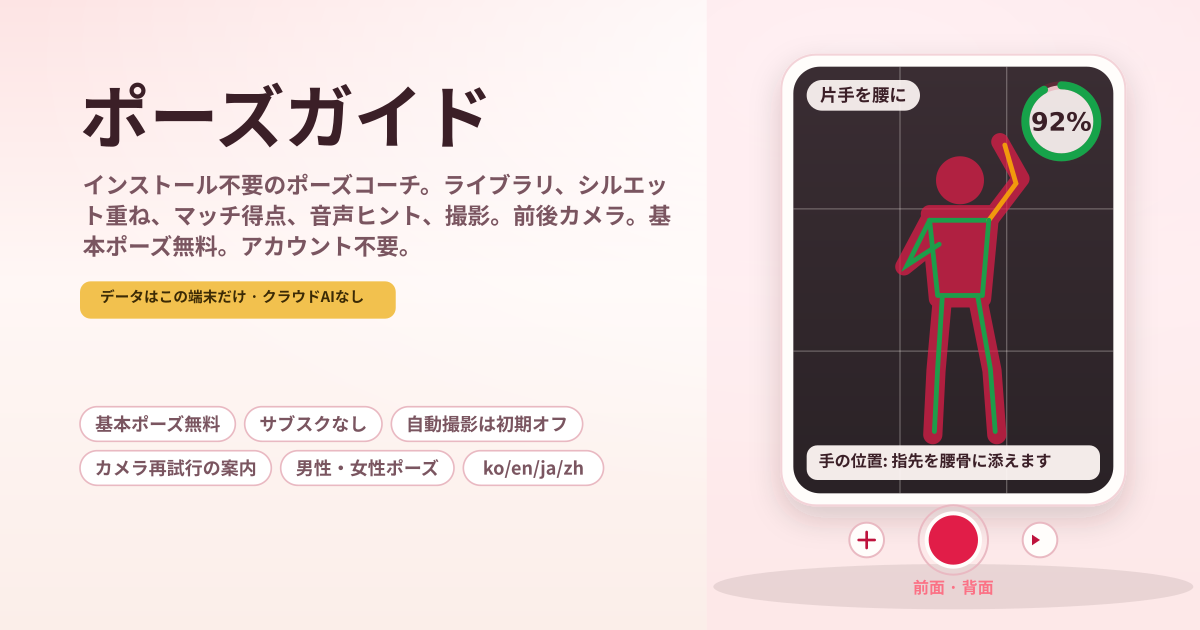
ポーズガイドは「どう立てばいい?」をカメラの上で解決するポーズコーチです。ライブラリからポーズを一つ選ぶと、そのシルエットが半透明でカメラ画面に重なります。シルエットに体を合わせてシャッターを押せば、写真はこの端末に保存されます。アプリストアもインストールもアカウントも要りません。
必要なら二つの助っ人をオンにできます。ポーズマッチはシルエットと今の姿勢の近さを0〜100%で示し、音声コーチは「片手を腰に、ひじを横に」のような手順を選んだ言語で読み上げます。どちらもこの端末の中だけで動きます。クラウドAIコーチ、シーン認識、2台連携はあえて入れていません。
ビューファインダー、ポーズ行、操作行
- 上の黄色い帯: データがこの端末にだけ保存され、クラウドAIやシーン認識がないという案内です。
- ポーズ行: ライブラリボタン、いまのポーズ名、前・ランダム・次のボタン。
- ビューファインダー: カメラ映像の上にローズ色のシルエット、左上に前面・背面の表示、マッチをオンにすると右上に得点リング、下に手の位置ヒント。最初は「カメラを許可」ボタンが見えます。
- 操作行: 前後切り替え、マッチ(%)のオン・オフ、真ん中の大きなシャッター、音声コーチ、おまかせモード。
- シルエット透明度スライダー、音声コーチパネル(現在の手順と戻る・次へ・読み上げ)、自動撮影スイッチ(初期オフ)、構図ガイド(オフ・三分割・中央)、ポーズのヒント、最近の撮影リスト。
- 約束チップ: 基本ポーズ無料(2つだけではない)、サブスクなし、自動撮影は初期オフ、カメラ再試行の案内、男性・女性ポーズ、データはこの端末だけ、ko/en/ja/de。
ポーズを選ぶ、合わせる、通りがかりの人に頼む
「カメラを許可」を押し、ブラウザの確認を許可します。左の写真ボタンでライブラリを開き、ソロ・カップル・旅行・卒業・カジュアル・フォーマルから選び、みんな・女性・男性で絞るか、「座り・車いす」チップで座りポーズだけを見られます。ポーズを押すとシルエットがすぐカメラに重なります。スライダーでシルエットを薄くしたり濃くしたりし、前後ボタンでカメラを切り替えます。
シルエットに合わせて大きなシャッターを押すと、写真がこの端末にダウンロードされます。得点が見たいなら%ボタンでマッチをオンに。最初の一回は準備に数秒かかり、その後はリングがリアルタイムで動き、骨格が緑・黄・ローズで部位ごとの近さを示します。音声コーチをオンにすると現在の手順を読み上げ、「次へ」で進めます。
通りがかりの人に頼むときは「おまかせモード」をオンに。背面カメラに切り替わり、画面がシンプルになり、緑の枠と大きな「撮影(3連写)」ボタンだけが残ります。一度押すと3枚続けて保存されます。「モードを終了」で戻ります。
カメラ映像と写真の行き先
カメラ映像は画面に表示されるだけで、この端末から出ません。マッチ得点もここで計算され、アプリが覚えているのは設定と「いつどのポーズで撮ったか」のリストだけです。写真はブラウザのダウンロードに直接渡されるので、アプリの中に複製は残りません。ログインもクラウドAIもシーン認識も同期もなく、30以上の基本ポーズはすべて無料でロックアイコンはどこにもありません。自動撮影は自分でオンにするまでオフのままです。
自動撮影は実際にいつ撮りますか?
自分でオンにしたときだけ、そしてマッチが動いている間だけです。得点が85%以上で2秒続くと1枚撮ります。スイッチはメイン画面に見えていて、初期値はオフ、オフにすればオフのままです。だから位置を決めようと動いている間に勝手に撮られることはありません。
マッチをオンにしたら「この端末では使えません」と出ます。
古い端末や、グラフィック加速がオフのブラウザでは、マッチ用の計算を動かせないことがあります。それでもシルエット重ね、音声コーチ、撮影、おまかせモードはすべてそのまま使えます。マッチは助っ人であって、撮影に必要なものではありません。ネットにつながっているときにもう一度オンにすると、必要なファイルを取り込めます。
撮った写真はどこにありますか?
シャッターは写真をブラウザのダウンロード先に渡します。iPhoneではファイルアプリのダウンロード(Safariの設定によっては写真に保存するか聞かれます)、Androidではダウンロードフォルダかギャラリーで見つかります。アプリの中には写真が残らないので、バックアップはいつもどおり写真アプリから行ってください。