Was eine Pose auf einem Foto gut wirken lässt
Die meisten steifen Fotos sind steif, weil das Gewicht gleichmäßig auf beiden Füßen liegt. Verlagere es auf ein Bein, lass das andere Knie locker, und Hüfte und Schultern sind nicht mehr parallel; genau diese kleine Asymmetrie wirkt entspannt. Dreh den Körper leicht von der Kamera weg und das Gesicht wieder zu ihr hin, sodass die Schultern schräg statt frontal stehen. Überall Winkel: ein angewinkelter Ellbogen, eine Hand in der Hüfte, ein Fuß, der aus der Mitte zeigt. Ein Arm oder Bein, das kerzengerade ist, sieht gestellt aus; eines mit einer Beuge sieht aus wie mitten in der Bewegung eingefangen.
Bei den Händen erstarren die meisten, also gib jeder Hand eine Aufgabe. Eine Tasche, ein Trageriemen, ein Becher, der Rand einer Jacke, die andere Hand — alles ist besser als offen herabhängende Finger. Halt die Hände locker und leicht gedreht, damit die Kamera ihre Kante sieht und nicht die ganze Handfläche. Heb das Kinn ein wenig an und schieb es nach vorn; das streckt den Hals und schärft die Kieferlinie aus jedem Winkel. Mach zum Schluss zwischen den Aufnahmen etwas — geh einen Schritt, schau weg und wieder zurück —, denn die zweite Aufnahme nach so einem Neustart ist meistens die gute.
Nichts davon ist Fitness- oder medizinische Beratung. Eine Silhouette ist ein Bild zum Ausrichten, keine Haltung, die man halten muss; wenn eine Position wehtut, lass sie weg.
Eine Silhouette über der Kamera, mit Score und Stimme, wenn du magst
Posenguide beantwortet „Wie soll ich stehen?" direkt auf der Kamera. Wähl eine Pose aus der Bibliothek, und ihre Silhouette schwebt halb transparent über dem Livebild. Richte dich danach aus, tipp auf den Auslöser, und das Foto wird auf diesem Gerät gespeichert. Kein App-Store, nichts zu installieren, kein Konto.
Zwei Helfer stehen bereit, wenn du sie möchtest. Posen-Match zeigt als Wert von 0–100 %, wie nah dein Körper an der Silhouette ist, und der Sprachcoach liest Schritt-Tipps wie „eine Hand in die Hüfte, den Ellbogen nach außen" in deiner Sprache vor. Beide laufen nur auf diesem Gerät. Ein Cloud-KI-Coach, Szenenerkennung und die Kopplung zweier Handys wurden bewusst weggelassen.
Der Sucher, die Posenleiste und die Bedienelemente
- Der bernsteinfarbene Streifen oben: ein Hinweis, dass deine Daten auf diesem Gerät bleiben, ohne Cloud-KI oder Szenenerkennung.
- Die Posenleiste: die Bibliotheks-Schaltfläche, der Name der aktuellen Pose sowie die Schaltflächen Zurück / Zufällig / Weiter.
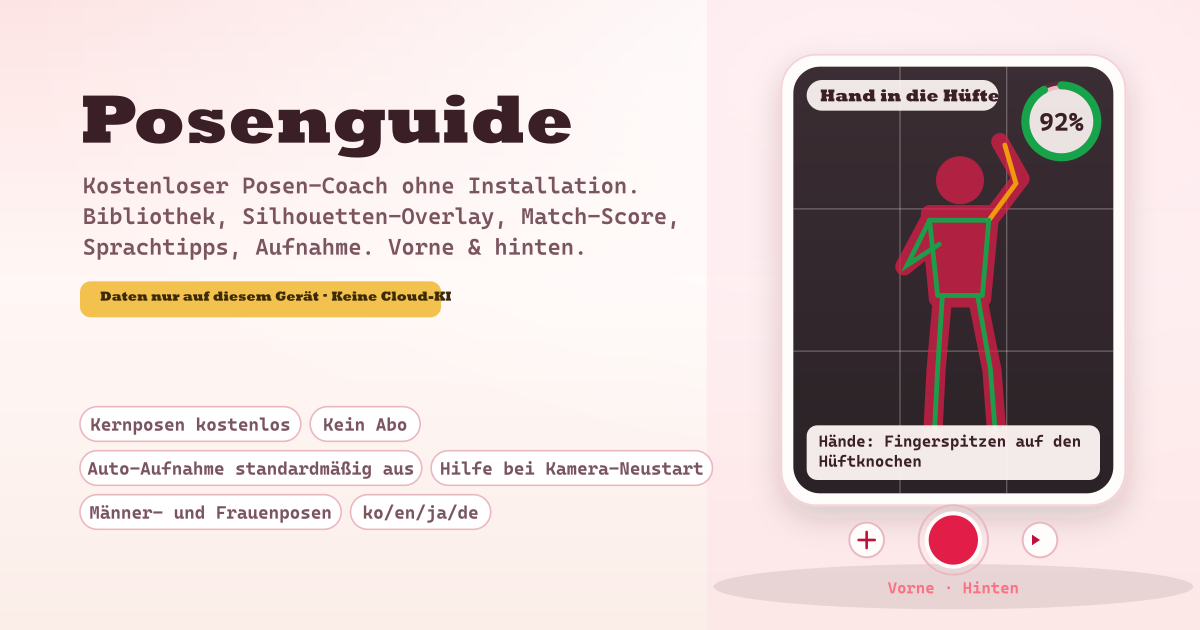
- Der Sucher: die rosafarbene Silhouette über der Kamera, oben links das Kennzeichen Vorne / Hinten, oben rechts der Score-Ring, sobald Match an ist, und unten der Hinweis zur Handposition. Bevor die Kamera startet, siehst du eine Schaltfläche „Kamera erlauben".
- Die Bedienzeile: Kamera wechseln, Match (%) ein/aus, in der Mitte der große Auslöser, Sprachcoach und Fremden-Modus.
- Der Schieberegler für die Silhouetten-Deckkraft, das Sprachcoach-Panel (aktueller Schritt mit Zurück / Weiter / Vorlesen), der Schalter für die Auto-Aufnahme (standardmäßig aus), die Kompositionshilfe (Aus / Drittel / Mitte), die Posen-Tipps und die Liste der letzten Aufnahmen.
- Die Zusagen-Chips: Kernposen kostenlos (nicht nur 2), kein Abo, Auto-Aufnahme standardmäßig aus, Hilfe beim erneuten Kameraversuch, Posen für Männer + Frauen, Daten nur auf diesem Gerät, ko/en/ja/de.
Eine Pose wählen, dich ausrichten und das Handy einem Fremden geben
Tipp auf „Kamera erlauben" und bestätige die Browser-Abfrage. Öffne die Bibliothek mit der Bild-Schaltfläche links, wähl Solo, Paar, Reise, Abschluss, Lässig oder Formell, filtere nach Alle / Weiblich / Männlich oder tipp auf „Sitzend / Rollstuhl", um nur sitzende Posen zu sehen. Tipp auf eine Pose, und ihre Silhouette liegt sofort auf der Kamera. Der Schieberegler macht die Silhouette heller oder kräftiger, und die Wechseln-Schaltfläche tauscht Front- und Rückkamera.
Richte dich an der Silhouette aus und drück den großen Auslöser; das Foto wird auf dieses Gerät geladen. Willst du einen Score? Tipp auf die %-Schaltfläche, um Match einzuschalten. Beim ersten Mal dauert die Vorbereitung ein paar Sekunden, danach bewegt sich der Ring live und das Skelett färbt sich grün, bernsteinfarben oder rosa, je nachdem, wie nah jeder Teil ist. Schalte den Sprachcoach ein, und er liest den aktuellen Schritt vor; „Weiter" geht zum nächsten.
Gibst du dein Handy einem Passanten? Schalte den Fremden-Modus ein. Er wechselt zur Rückkamera, vereinfacht den Bildschirm und lässt nur eine große Schaltfläche „Aufnehmen (3er-Serie)" in einem grünen Rahmen übrig. Ein Tippen speichert drei Aufnahmen hintereinander. „Modus verlassen" holt alles zurück.
Wo das Kamerabild und deine Fotos bleiben
Das Kamerabild wird nur auf deinem Bildschirm angezeigt und verlässt dieses Gerät nie; der Match-Score wird ebenfalls hier berechnet, und die App merkt sich nur deine Einstellungen und eine Liste, wann du welche Pose aufgenommen hast. Fotos gehen direkt in die Downloads deines Browsers, die App behält also keine Kopie. Es gibt kein Login, keine Cloud-KI, keine Szenenerkennung und keine Synchronisierung, alle der über 30 Kernposen sind kostenlos und tragen nirgends ein Schloss-Symbol, und die Auto-Aufnahme bleibt aus, bis du sie einschaltest.
Wann macht die Auto-Aufnahme wirklich ein Foto?
Nur wenn du sie eingeschaltet hast, und nur während Match läuft: Sobald der Score zwei Sekunden lang bei 85 % oder höher bleibt, macht sie ein Foto. Der Schalter sitzt auf dem Hauptbildschirm, ist standardmäßig aus, und aus bleibt aus, sodass nichts auslöst, während du dich noch in Position bringst.
Ich habe Match eingeschaltet und es sagt „auf diesem Gerät nicht verfügbar".
Ältere Handys oder ein Browser mit ausgeschalteter Grafikbeschleunigung können die Match-Berechnung möglicherweise nicht ausführen. Das Silhouetten-Overlay, der Sprachcoach, die Aufnahme und der Fremden-Modus funktionieren trotzdem alle weiter; Match ist ein Helfer und keine Voraussetzung fürs Fotografieren. Versuch, es online noch einmal einzuschalten, damit es laden kann, was es braucht.
Wo sind meine Fotos?
Der Auslöser übergibt das Foto an den Download-Pfad deines Browsers. Auf dem iPhone schau in der Dateien-App unter Downloads nach (Safari fragt je nach Einstellung, ob in Fotos gespeichert werden soll), auf Android im Download-Ordner oder in der Galerie. Die App behält keine Kopie, sichere also wie gewohnt aus deiner Fotos-App.