Wenn das Handy hinpasst, aber deine Augen nicht
Die Anschlüsse hinten am Computer, das Kabelgewirr hinter dem Fernseher, etwas, das unters Sofa gerollt ist, ein hohes Regal, eine Narbe auf dem Rücken, die kein Spiegel zeigt. Das Handy kommt überall hin, aber dann siehst du seinen Bildschirm nicht. Handy als Kamera und Tablet oder Computer als Monitor löst das, bedeutet aber meist zwei App-Installationen und ein Konto.
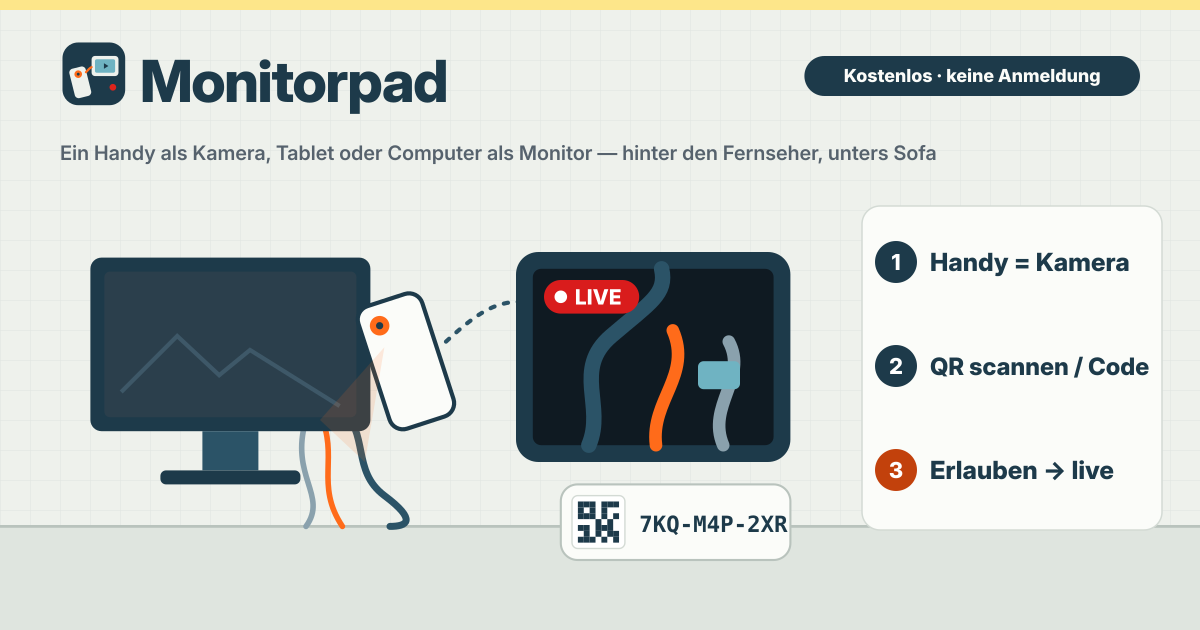
Monitorpad öffnet sich auf beiden Geräten im Browser. Nichts zu installieren, keine Anmeldung. Kamera auf dem Handy starten, QR-Code auf dem anderen Gerät scannen, auf dem Handy Erlauben tippen, fertig. Die Oberfläche gibt es auf Koreanisch, Englisch, Japanisch und Deutsch.
1. Auf dem Handy öffnen und die Kamera starten
- Öffne Monitorpad auf dem Handy und tippe auf „Dieses Gerät als Kamera nutzen“. Erlaube die Kamera, wenn der Browser fragt. Es startet mit der hinteren Kamera.
- Unter der Vorschau erscheinen ein QR-Code, ein Code wie „ABC-DEF-GHJ“ und die restliche Zeit. Verbindet sich 10 Minuten niemand, läuft der Code ab; mit „Neuer Code“ gibt es einen neuen.
- Du kannst den Link auch mit „Link kopieren“ oder „Link teilen“ an das andere Gerät schicken.
2. Auf dem Tablet oder Computer den QR-Code scannen oder den Code eintippen
- Scanne den QR-Code mit der Kamera-App des Tablets: Die Zuschau-Seite öffnet sich mit dem Code schon eingetragen.
- Am Computer öffnest du monitorpad.try-dabble.com, tippst auf „Auf diesem Gerät zuschauen“ und gibst den Code ein. Kleinbuchstaben, Leerzeichen und Bindestriche sind egal.
- Das zuschauende Gerät zeigt „Warte, bis die Kamera erlaubt…“. Noch wird nichts gezeigt.
3. Auf dem Handy Erlauben tippen
Das Handy zeigt den Namen des Geräts, das zuschauen will, etwa „iPad · Safari möchte zuschauen“, mit Erlauben und Ablehnen. Bis du auf Erlauben tippst, geht kein Video irgendwohin. Danach zeigt der Kamerabildschirm ein rotes „LIVE — zu sehen auf iPad · Safari“, sonst „Nicht geteilt“. Es kann immer nur ein Gerät zuschauen; ein weiteres Gerät mit demselben Code bekommt „Diese Kamera wird schon auf einem anderen Gerät gezeigt.“
4. Auf dem zuschauenden Gerät: Vollbild, Drehen, Spiegeln, Foto, Aufnahme
- Vollbild füllt den Bildschirm mit dem Bild. Drehen dreht in 90°-Schritten, Spiegeln dreht es wie ein Spiegel um, praktisch für den eigenen Rücken.
- Foto speichert das aktuelle Bild als PNG, Aufnehmen eine Videodatei. Beides wird nur auf dem zuschauenden Gerät gespeichert und nirgendwohin hochgeladen.
- Auf dem Handy wechselt „Kamera wechseln“ zwischen hinten und vorne, und auf Handys, die das können, gibt es auch Licht und Zoom. Ton gibt es nicht.
5. Den Handybildschirm anlassen
Auf dem iPhone stoppt die Kamera, wenn der Bildschirm sperrt oder du die App wechselst. Monitorpad bittet das Handy, den Bildschirm anzulassen, aber lass diesen Bildschirm offen. Ist der Kamerabildschirm länger als ein paar Sekunden verdeckt, stoppt Monitorpad die Kamera, und wenn gerade geteilt wurde, beendet es die Sitzung und sagt es dem zuschauenden Gerät. Einen versteckten Modus gibt es nicht.
6. Wenn es nicht verbindet
Das Video läuft über eine direkte Verbindung zwischen deinen Geräten. Kommt nach 15 Sekunden kein Bild, erscheint „Bring beide Geräte ins selbe WLAN und versuche es erneut.“ Bring beide ins selbe WLAN und tippe auf „Neu versuchen“. Firmen- oder Schulnetze oder zwei Handys im Mobilfunk können die Verbindung blockieren. Zum Schluss tippst du auf einer Seite auf Beenden: Die Kamera geht aus, und beide zeigen „Sitzung beendet“. Mit „Neu starten“ gibt es einen neuen Code.
Kann ich es als Webcam in Videokonferenz-Apps nutzen?
Nein. Ein Browser kann kein Kameragerät für andere Apps anlegen, daher kann Monitorpad keine Webcam für Videokonferenz-Apps sein. Es macht eine Sache: die Handykamera auf einem anderen Bildschirm zeigen.
Wird das Video auf einem Server gespeichert?
Nein. Das Video geht direkt von einem Gerät zum anderen. Unser Server reicht nur kurz ein paar Nachrichten zum Verbindungsaufbau weiter, damit sich die Geräte finden, und speichert nichts. Aufnahmen und Fotos werden nur auf dem zuschauenden Gerät gespeichert. Es gibt kein Konto und keinen Verlauf.
Ist es kostenlos? Wohin schicke ich Feedback?
Alles ist kostenlos, und im Werkzeug gibt es keine Werbung. Feedback schickst du über den Knopf „Leitfaden & Feedback“ unten rechts.