スマホは入るのに、目は届かないとき
パソコンの背面の端子、テレビの裏でからまったケーブル、ソファの下に転がった物、高い棚の上、鏡でもよく見えない背中の傷。スマホならそこまで入りますが、今度は画面が見えません。スマホをカメラに、タブレットやパソコンをモニターにすれば解決しますが、たいていはアプリを2つ入れてアカウントを作る必要があります。
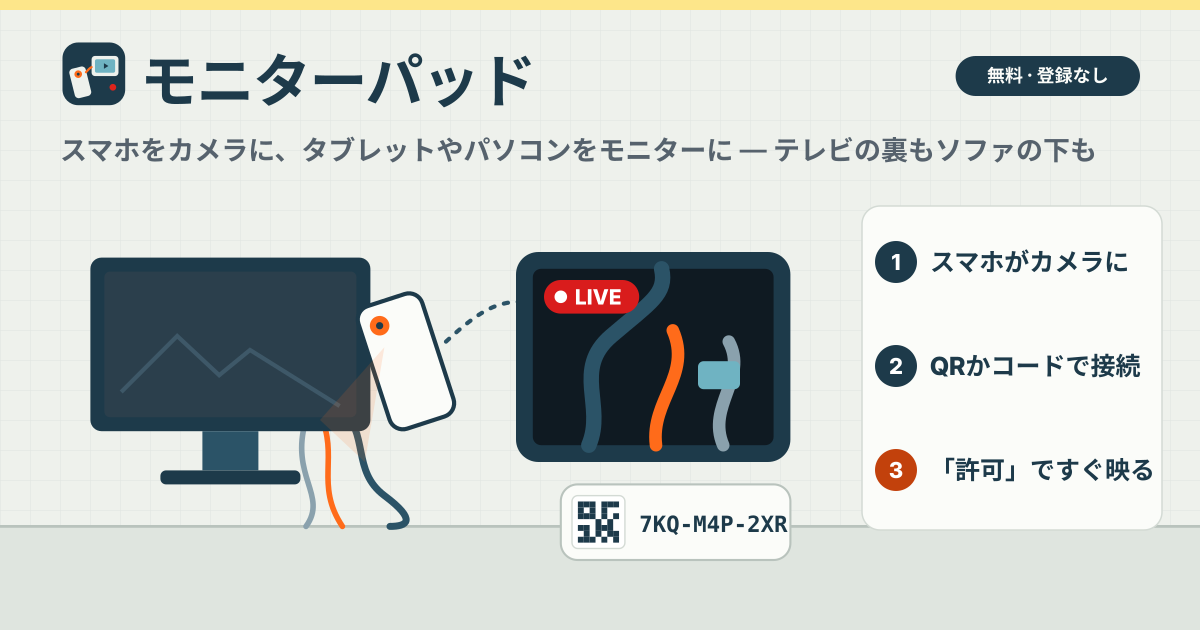
モニターパッドは2台ともブラウザで開きます。インストールも登録もいりません。スマホでカメラを起動し、もう一方でQRを読み、スマホで「許可」を押せば完了です。画面は韓国語・英語・日本語・ドイツ語です。
1. スマホで開いてカメラを起動
- スマホでモニターパッドを開き、「この端末をカメラにする」を押します。カメラの使用を聞かれたら許可してください。背面カメラで始まります。
- プレビューの下にQRと「ABC-DEF-GHJ」のようなコード、残り時間が出ます。10分間だれも接続しないとコードは期限切れになり、「新しいコード」で出し直せます。
- 「リンクをコピー」や「リンクを共有」で、見る側の端末にリンクを送ることもできます。
2. タブレットやパソコンでQRを読むかコードを入力
- タブレットのカメラアプリでQRを読むと、視聴画面がすぐ開き、コードも入っています。
- パソコンではmonitorpad.try-dabble.comを開き、「この端末で見る」を押してコードを入力します。小文字、スペース、ハイフンは気にしなくて大丈夫です。
- 見る側には「カメラ側の許可を待っています…」と出ます。この時点ではまだ何も映りません。
3. スマホで「許可」を押す
スマホに「iPad · Safariが見ようとしています」のように見たい端末の名前と、「許可」「拒否」が出ます。「許可」を押すまで映像はどこにも送られません。許可するとカメラの画面に赤い「LIVE — iPad · Safariに表示中」が出て、表示していないときは「表示していません」と出ます。一度に見られるのは1台だけで、ほかの端末が同じコードで入ると「このカメラはすでにほかの端末に表示しています」と出ます。
4. 見る側: 全画面、回転、左右反転、スナップショット、録画
- 「全画面」で映像を画面いっぱいに表示します。「回転」は90度ずつ回し、「左右反転」は鏡のように反転します。自分の背中を見るときに便利です。
- 「スナップショット」は今の映像をPNG画像で、「録画」は動画ファイルで保存します。どちらも見ている端末にだけ保存され、どこにもアップロードされません。
- スマホ側では「カメラ切替」で背面と前面を切り替え、対応するスマホではライトとズームも使えます。音声は届きません。
5. スマホの画面はつけたままに
iPhoneでは画面がロックされたりほかのアプリに切り替えたりするとカメラが止まります。モニターパッドは動いている間は画面を消さないようにしますが、この画面を開いたままにしてください。カメラの画面が数秒以上隠れるとカメラを止め、表示中だった場合はセッションを終了して見る側に知らせます。隠れて動くモードはありません。
6. つながらないとき
映像は2台の端末の間で直接つながって届きます。15秒たっても映像が来ないときは「2台を同じWi-Fiにつないで、もう一度お試しください」と出ます。同じWi-Fiにつないで「再試行」を押してください。会社や学校のネットワーク、スマホのモバイル通信どうしでは接続がふさがれることがあります。終えるときはどちらかで「終了」を押すと、カメラが止まり両方に「セッション終了」と出ます。「もう一度始める」で新しいコードを出せます。
ビデオ会議アプリでWebカメラとして使えますか?
いいえ。ブラウザはほかのアプリが使うカメラ装置を作れないため、モニターパッドはビデオ会議アプリのWebカメラになれません。スマホのカメラの映像を別の画面で見ることだけをします。
映像はサーバーに保存されますか?
いいえ。映像は一方の端末からもう一方へ直接届きます。私たちのサーバーは2台がお互いを見つけられるよう接続準備のメッセージを少しの間中継するだけで、何も保存しません。録画とスナップショットは見ている端末にだけ保存されます。アカウントも履歴もありません。
無料ですか? 意見はどこに送りますか?
すべて無料で、ツール画面に広告はありません。ご意見は右下の「ガイド & 意見」ボタンからどうぞ。