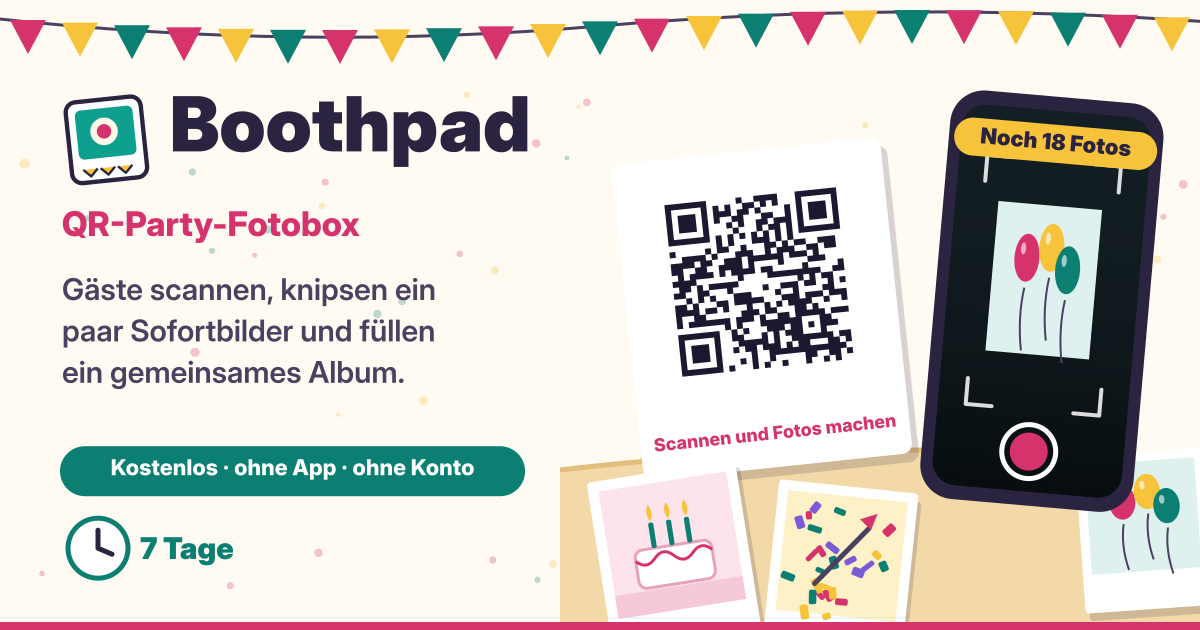
Ein QR-Code, die Fotos aller in einem Album
Nach einer Hochzeit, einem Geburtstag oder einer Firmenfeier sind die Fotos über die Handys der Gäste verstreut, und wenn du alle bittest, sie in einen Gruppenchat zu schicken, kommt vielleicht die Hälfte zurück. Bittest du sie, eine App zu installieren und sich anzumelden, kommen noch weniger.
Boothpad ist eine Party-Fotobox, die sich über einen einzigen QR-Code öffnet. Der Gastgeber legt ein Event an und stellt den QR-Code auf die Tische; die Gäste halten die Handykamera darauf und fotografieren direkt im Browser, jeweils ein paar Bilder, wie mit einer Sofortbildkamera. Nichts zu installieren, keine Anmeldung. Alle Fotos landen in einem gemeinsamen Album, und hinterher lädt der Gastgeber alles auf einmal herunter. Es ist kostenlos, ohne Werbung im Tool, und spricht Koreanisch, Englisch, Japanisch und Deutsch.
Zwei Dinge vorab: Fotos, die hier entstehen, werden hochgeladen, und alle mit dem Event-Link können sie ansehen und herunterladen. Und alle Fotos werden 7 Tage nach dem Erstellen des Events automatisch gelöscht – lade die, die du behalten willst, vorher herunter.
1. „Event erstellen“
- Öffne Boothpad, gib dem Event einen Namen (zum Beispiel „Hochzeit von Mia & Leo“) und tippe auf „Event erstellen“. Ein Datum ist freiwillig.
- Jeder Gast hat standardmäßig 24 Fotos; du kannst 1 bis 50 wählen. Das ganze Event fasst standardmäßig bis zu 600 Fotos, und du kannst eine niedrigere Grenze zwischen 5 und 600 setzen. 600 reichen für 40 Gäste mit je 15 Fotos oder 25 Gäste mit je 24.
- Der Sofortbild-Rahmen ist von Anfang an an: ein weißer Rand mit Eventname und Datum unter jedem Foto. Schalte ihn aus, wenn du ihn nicht willst.
2. QR-Code drucken oder Link schicken
- Sobald das Event steht, bekommst du einen QR-Code. Druck ihn mit „QR drucken“ aus und leg ihn auf die Tische oder an den Eingang, oder lade ihn als Bild (PNG) herunter, für eine Einladung oder einen Bildschirm.
- Es gibt auch einen einfachen Link zum selben Event. Mit „Link kopieren“ fügst du ihn in einen Gruppenchat ein, oder du schickst ihn direkt über den Teilen-Knopf.
- Wer den QR-Code oder den Link hat, kann das Album sehen und Fotos machen. Der Link ist lang und zufällig, niemand errät ihn, aber gib ihn nur deinen Gästen.
3. Gäste scannen und fotografieren
- Die Gäste halten die Handykamera auf den QR-Code oder tippen auf den Link. Keine App, kein Konto.
- Beim ersten Mal erscheint ein kurzer Hinweis: Die Fotos werden hochgeladen und sind für alle mit dem Link sichtbar, sie werden nach 7 Tagen automatisch gelöscht, der Gastgeber kann sie jederzeit löschen, du kannst deine eigenen löschen, und was du nicht fotografieren sollst. Zustimmen, und los geht’s.
- Tippe auf „Kamera öffnen“, und die Kamera öffnet sich im Browser. Du kannst zwischen Front- und Rückkamera wechseln, und ein Zähler zeigt, wie viele Fotos noch übrig sind, etwa „18 von 24 übrig“. Sind sie weg, sind sie weg – das ist der halbe Spaß.
- Bevor ein Foto hochgeht, verkleinert das Handy des Gastes es (lange Seite bis 2048 Pixel) und speichert es neu. Dabei fallen Standort- und Kameradaten weg, die ein Foto sonst mitträgt.
4. Wenn die Kamera nicht aufgeht
- iPhone (Safari): Tippe in der Adressleiste auf aA → Website-Einstellungen → Kamera → Erlauben, dann auf „Erneut versuchen“.
- Android (Chrome): Tippe auf das Schloss-Symbol links in der Adressleiste → Berechtigungen → Kamera und erlaube sie.
- Am Computer: Klick auf das Kamera-Symbol in der Adressleiste und erlaube den Zugriff.
- Klappt es immer noch nicht, tippe auf „Kamera-App des Handys nutzen“ und mach das Foto mit deiner gewohnten Kamera-App oder wähl eines aus. Es zählt genauso von deinen Fotos ab.
5. Ein Album: einzelne Fotos oder alles herunterladen
- Alle mit dem Link sehen dasselbe Album, die neuesten Fotos zuerst. Tippe auf ein Foto, um es bildschirmfüllend zu sehen und nur dieses herunterzuladen.
- „Alle herunterladen (ZIP)“ speichert alle Fotos des Albums in einer ZIP-Datei. Gastgeber: Mach das einmal, wenn die Feier vorbei ist.
6. Nach 7 Tagen automatisch gelöscht: vorher herunterladen
- 7 Tage nach dem Erstellen des Events wird alles automatisch gelöscht: Fotos, das Event, Meldungen. Gelöschte Fotos lassen sich nicht wiederherstellen, und länger aufbewahren lassen sie sich hier nicht.
- Lad also nach der Feier mit „Alle herunterladen (ZIP)“ alles herunter und bewahr die Datei auf deinem eigenen Handy oder Computer auf. Sag auch deinen Gästen, dass sie ihre Lieblingsfotos innerhalb von 7 Tagen speichern sollen.
7. Den „Admin-Link“ für dich behalten
- Beim Erstellen des Events wird der „Admin-Link“ genau einmal angezeigt. Wer ihn hat, kann Fotos löschen, also halt ihn vom Gäste-Link getrennt. Auf dem Gerät, auf dem du das Event erstellt hast, wird er außerdem gespeichert, in der Liste deiner Events, sodass du ihn dort wieder öffnen kannst.
- Mit dem Admin-Link siehst du ausgeblendete Fotos samt Meldegründen und den belegten Speicher. Du kannst jedes Foto löschen und ein gemeldetes Foto löschen oder wiederherstellen.
- „Ganzes Event löschen“ entfernt das Event und alle Fotos sofort. Vorher musst du eine Bestätigung eintippen, damit es nicht aus Versehen passiert. Nimm das, wenn du nicht 7 Tage warten willst.
8. Eigene Fotos löschen; „Melden“ blendet ein Foto sofort aus
- Gäste können ihre eigenen Fotos jederzeit löschen: Fotos, die auf demselben Handy im selben Browser entstanden sind, haben einen Löschen-Knopf.
- Jedes Foto hat einen „Melden“-Knopf. Eine Meldung blendet das Foto sofort aus dem Album aus; der Gastgeber sieht es sich dann über den Admin-Link an und löscht es oder stellt es wieder her. Auch try-dabble kann gemeldete Fotos entfernen.
9. Mit Rücksicht fotografieren
- Fotografiere nur Menschen, die damit einverstanden sind. Wer nein sagt, bleibt draußen.
- Fotografiere keine sensiblen persönlichen Angaben: Ausweise, Dokumente, Adressen, Telefonnummern, Handy- oder Computerbildschirme. Alle mit dem Link können das Album sehen.
Wie lange werden die Fotos aufbewahrt?
7 Tage ab dem Erstellen des Events. Danach werden die Fotos und das Event automatisch gelöscht und lassen sich nicht wiederherstellen. Nutze vorher „Alle herunterladen (ZIP)“. Der Gastgeber kann mit dem Admin-Link auch früher alles löschen.
Wer kann das Album sehen?
Alle mit dem Event-Link (oder dem QR-Code). Der Link ist lang und zufällig und lässt sich nicht erraten, aber wer ihn hat, kann die Fotos ansehen und herunterladen. Gib ihn nur deinen Gästen.
Wie viele Gäste und Fotos?
Standardmäßig 24 Fotos pro Gast, bis zu 50. Ein Event fasst bis zu 600 Fotos: genug für 40 Gäste mit je 15 oder 25 Gäste mit je 24.
Brauchen die Gäste eine App?
Nein. QR-Code scannen oder Link antippen, und es öffnet sich direkt im Browser des Handys. Keine Anmeldung, kein Name, keine E-Mail.
Ich habe den Admin-Link verloren.
Öffne Boothpad auf dem Gerät und im Browser, mit dem du das Event erstellt hast: Dort ist er in der Liste deiner Events gespeichert. Ohne dieses Gerät lässt sich der Admin-Link nicht wiederbekommen. Das Event wird 7 Tage nach dem Erstellen automatisch gelöscht; du kannst das abwarten oder ein problematisches Foto sofort mit „Melden“ ausblenden.
Ist es kostenlos? Wohin mit Feedback?
Ja, kostenlos, ohne Anmeldung und ohne Werbung im Tool. Es fragt nie nach Name, E-Mail oder Standort. Fehlt etwas, oder willst du uns auf ein Foto hinweisen, nimm den Knopf „Leitfaden & Feedback“ unten rechts oder „Feedback senden“ auf dieser Seite.