QR 하나로 모두의 사진을 한 앨범에
결혼식, 생일, 돌잔치, 송년회가 끝나면 사진은 손님들 휴대폰에 흩어져 있고, 단체 대화방에 다시 모아 달라고 부탁해도 절반은 돌아오지 않습니다. 앱을 깔고 가입해 달라고 하면 그보다 더 적게 돌아옵니다.
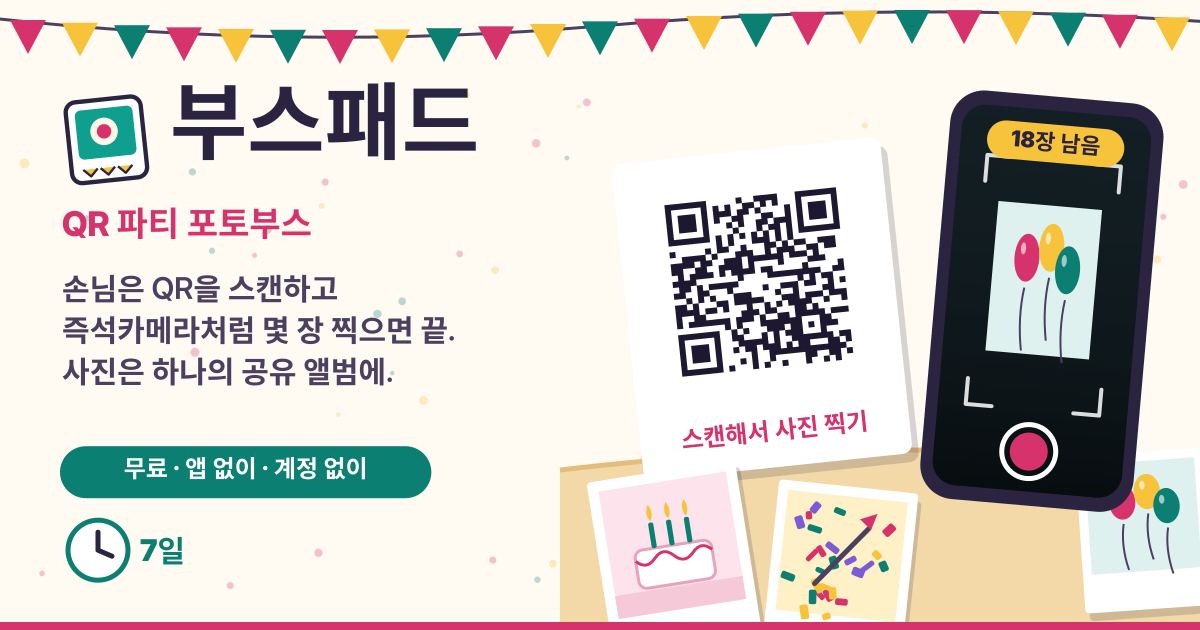
부스패드는 QR 코드 하나로 여는 파티 포토부스입니다. 주최자가 이벤트를 만들고 QR을 테이블에 올려 두면, 손님은 휴대폰 카메라로 QR을 비추고 브라우저에서 바로 즉석카메라처럼 몇 장씩 찍습니다. 앱 설치도 가입도 없습니다. 모든 사진은 하나의 공유 앨범에 모이고, 주최자는 끝난 뒤 전체를 한 번에 내려받습니다. 무료이고 도구 안에 광고가 없으며, 화면은 한국어·영어·일본어·독일어입니다.
이것만은 먼저 알아 두세요. 여기서 찍은 사진은 업로드되어, 이벤트 링크가 있는 사람이면 누구나 보고 내려받을 수 있습니다. 그리고 모든 사진은 이벤트를 만든 지 7일 후 자동으로 삭제됩니다. 남기고 싶은 사진은 그 전에 내려받으세요.
1. ‘이벤트 만들기’
- 부스패드를 열고 이벤트 이름(예: 지민 & 현우 결혼식)을 적은 뒤 ‘이벤트 만들기’를 누르세요. 날짜는 넣어도 되고 비워 둬도 됩니다.
- 손님 한 명이 찍을 수 있는 장수는 기본 24장이고 1장부터 50장까지 고를 수 있습니다. 이벤트 전체 사진 수는 기본 600장이고 5장부터 600장까지 정할 수 있습니다. 600장이면 손님 40명이 15장씩, 또는 25명이 24장씩 찍을 수 있습니다.
- 즉석카메라 테두리는 처음부터 켜져 있습니다. 사진 아래 흰 여백에 이벤트 이름과 날짜가 들어갑니다. 원하지 않으면 끄세요.
2. QR을 인쇄하거나 링크 보내기
- 이벤트를 만들면 QR 코드가 나옵니다. ‘QR 인쇄’로 종이에 뽑아 테이블이나 입구에 두거나, 그림 파일(PNG)로 내려받아 청첩장이나 화면에 넣을 수 있습니다.
- 같은 이벤트로 가는 링크도 있습니다. ‘링크 복사’로 단체 대화방에 붙여 넣거나 공유 버튼으로 바로 보내세요.
- QR이나 링크를 가진 사람은 누구나 앨범을 보고 사진을 찍을 수 있습니다. 링크는 길고 무작위라 짐작으로 찾기는 어렵지만, 손님에게만 나눠 주세요.
3. 손님은 QR을 비추고 바로 찍기
- 손님은 휴대폰 카메라로 QR을 비추거나 링크를 누르면 됩니다. 앱도 계정도 필요 없습니다.
- 처음 들어오면 짧은 안내가 나옵니다. 사진이 올라가 링크가 있는 사람 누구나 볼 수 있다는 것, 7일 후 자동으로 지워진다는 것, 주최자가 언제든 지울 수 있고 내 사진은 내가 지울 수 있다는 것, 그리고 찍지 말아야 할 것들입니다. 동의하면 시작합니다.
- ‘카메라 열기’를 누르면 브라우저 안에서 카메라가 열립니다. 앞뒤 카메라를 바꿀 수 있고, ‘24장 중 18장 남음’처럼 남은 장수가 보입니다. 다 쓰면 더 찍을 수 없으니 아껴 찍는 재미가 있습니다.
- 사진은 올리기 전에 손님 휴대폰에서 알맞게 줄여(긴 쪽 최대 2048픽셀) 다시 저장합니다. 이때 사진에 붙어 있던 위치와 카메라 정보가 빠집니다.
4. 카메라가 안 열릴 때
- iPhone(Safari): 주소창의 ‘가가’(aA) 버튼 → 웹 사이트 설정 → 카메라 → 허용을 고른 뒤 ‘다시 시도’를 누르세요.
- Android(Chrome): 주소창 왼쪽의 자물쇠 아이콘 → 권한 → 카메라를 허용하세요.
- 컴퓨터: 주소창에 나타나는 카메라 아이콘을 눌러 허용하세요.
- 그래도 안 되면 ‘휴대폰 카메라 앱 사용’을 눌러 평소 쓰는 카메라 앱으로 찍거나 사진을 고르면 됩니다. 남은 장수는 똑같이 셉니다.
5. 하나의 앨범, 한 장씩 또는 전체 다운로드
- 링크가 있는 사람은 모두 같은 앨범 하나를 봅니다. 가장 최근 사진이 맨 위에 옵니다. 사진을 누르면 화면 가득 크게 보고, 그 사진만 내려받을 수 있습니다.
- ‘전체 다운로드(ZIP)’는 앨범의 모든 사진을 ZIP 파일 하나로 받습니다. 주최자는 행사가 끝나면 꼭 한 번 받아 두세요.
6. 7일 후 자동 삭제: 그 전에 내려받기
- 이벤트를 만든 지 7일이 지나면 사진, 이벤트, 신고까지 모두 자동으로 지워집니다. 지워진 사진은 되살릴 수 없고, 보관 기간을 늘리는 방법도 없습니다.
- 그러니 행사가 끝나면 ‘전체 다운로드(ZIP)’로 받아 내 휴대폰이나 컴퓨터에 보관하세요. 손님에게도 마음에 드는 사진은 7일 안에 받아 두라고 알려 주세요.
7. ‘관리 링크’는 나만 갖고 있기
- 이벤트를 만들면 ‘관리 링크’가 딱 한 번 나옵니다. 이 링크를 가진 사람은 누구든 사진을 지울 수 있으니 손님 링크와 섞지 말고 따로 보관하세요. 이벤트를 만든 기기에는 자동으로 저장되어, 그 기기의 내 이벤트 목록에서 다시 열 수 있습니다.
- 관리 링크로 열면 숨겨진 사진과 신고 사유, 사용한 저장 공간이 보입니다. 어떤 사진이든 지울 수 있고, 신고된 사진은 지우거나 다시 보이게 할 수 있습니다.
- ‘이벤트 전체 삭제’는 이벤트와 모든 사진을 바로 지웁니다. 실수를 막으려고 확인 글자를 직접 입력해야 합니다. 7일을 기다리지 않고 끝내고 싶을 때 쓰세요.
8. 내 사진 지우기, ‘신고’로 바로 숨기기
- 손님은 자기가 찍은 사진을 언제든 지울 수 있습니다. 같은 휴대폰과 같은 브라우저에서 찍은 사진에 삭제 버튼이 보입니다.
- 모든 사진에는 ‘신고’ 버튼이 있습니다. 신고하면 그 사진은 앨범에서 바로 숨겨지고, 주최자가 관리 링크에서 살펴보고 지우거나 다시 보이게 합니다. try-dabble도 신고된 사진을 지울 수 있습니다.
9. 서로를 위한 약속
- 찍히기 싫어하는 사람은 찍지 마세요. 동의한 사람만 찍어 주세요.
- 신분증, 서류, 주소, 전화번호, 휴대폰이나 컴퓨터 화면처럼 민감한 개인 정보는 찍지 마세요. 앨범은 링크가 있는 사람이면 누구나 볼 수 있습니다.
사진은 얼마나 보관되나요?
이벤트를 만든 지 7일 동안입니다. 7일이 지나면 사진과 이벤트가 모두 자동으로 삭제되고 되살릴 수 없습니다. 그 전에 ‘전체 다운로드(ZIP)’로 받아 두세요. 주최자는 관리 링크로 더 일찍 지울 수도 있습니다.
앨범은 누가 볼 수 있나요?
이벤트 링크(또는 QR)가 있는 사람이면 누구나 볼 수 있습니다. 링크는 길고 무작위라 짐작으로 찾을 수는 없지만, 링크를 가진 사람은 사진을 보고 내려받을 수 있습니다. 링크는 손님에게만 나눠 주세요.
손님 몇 명, 사진 몇 장까지 되나요?
손님 한 명당 기본 24장이고 최대 50장까지 늘릴 수 있습니다. 이벤트 하나에는 사진 600장까지 들어갑니다. 손님 40명이 15장씩, 또는 25명이 24장씩 찍을 수 있는 양입니다.
손님이 앱을 깔아야 하나요?
아니요. QR을 비추거나 링크를 누르면 휴대폰 브라우저에서 바로 열립니다. 가입도, 이름이나 이메일 입력도 없습니다.
관리 링크를 잃어버렸어요.
이벤트를 만든 기기와 브라우저에서 부스패드를 열면 내 이벤트 목록에 저장되어 있습니다. 그 기기도 없다면 관리 링크를 다시 받을 방법은 없습니다. 이벤트는 만든 지 7일 후 자동으로 삭제되니 그때까지 기다리거나, 문제가 되는 사진은 ‘신고’로 바로 숨기세요.
무료인가요? 의견은 어디로?
네, 무료입니다. 가입이 없고 도구 안에 광고도 없습니다. 이름, 이메일, 위치는 받지 않습니다. 빠진 게 있거나 문제가 되는 사진을 알려야 하면 화면 오른쪽 아래 ‘가이드 & 의견’ 버튼이나 이 페이지의 ‘의견 보내기’로 알려 주세요.