QRひとつで、みんなの写真をひとつのアルバムに
結婚式や誕生日、忘年会が終わると、写真はゲストのスマホにばらばらに残り、グループチャットに送ってとお願いしても半分ほどしか集まりません。アプリを入れて登録してとお願いすると、さらに少なくなります。
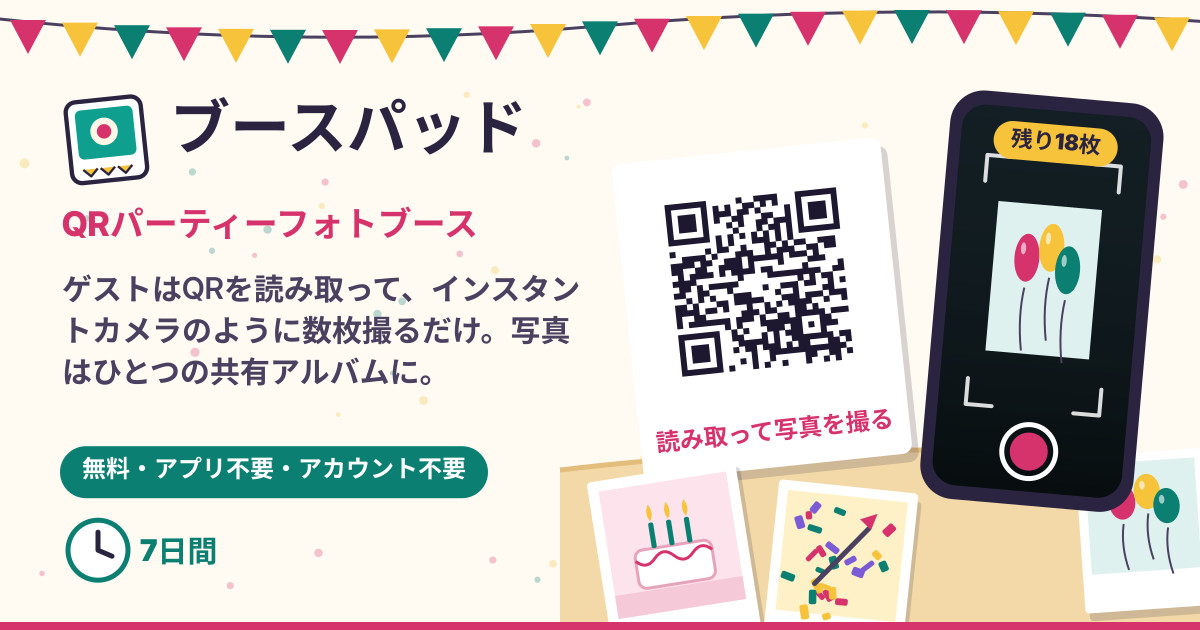
ブースパッドは、QRコードひとつで始めるパーティー用のフォトブースです。主催者がイベントを作ってQRをテーブルに置くと、ゲストはスマホのカメラでQRを読み取り、ブラウザですぐにインスタントカメラのように数枚ずつ撮影します。インストールも登録もいりません。すべての写真はひとつの共有アルバムに集まり、主催者は終わったあとでまとめてダウンロードします。無料で、ツール内に広告はなく、画面は韓国語・英語・日本語・ドイツ語です。
先に知っておいてほしいことが2つあります。ここで撮った写真はアップロードされ、イベントのリンクを知っている人なら誰でも見たりダウンロードしたりできます。そして、すべての写真はイベント作成から7日後に自動で削除されます。残したい写真はそれまでにダウンロードしてください。
1. 「イベントを作成」
- ブースパッドを開き、イベント名(例: 「ゆい & そうたの結婚式」)を入れて「イベントを作成」を押します。日付は入れても空けてもかまいません。
- ゲスト1人が撮れる枚数は標準で24枚、1枚から50枚まで選べます。イベント全体の写真の数は標準で600枚、5枚から600枚まで決められます。600枚なら、ゲスト40人が15枚ずつ、または25人が24枚ずつ撮れます。
- インスタントカメラ風のフチは最初からオンです。写真の下の白い余白に、イベント名と日付が入ります。いらなければオフにしてください。
2. QRを印刷するか、リンクを送る
- イベントを作るとQRコードが出ます。「QRを印刷」で紙に印刷してテーブルや入り口に置くか、画像(PNG)としてダウンロードして招待状や画面に入れられます。
- 同じイベントに行くリンクもあります。「リンクをコピー」でグループチャットに貼るか、共有ボタンでそのまま送ってください。
- QRやリンクを持っている人は誰でもアルバムを見て、写真を撮れます。リンクは長くてランダムなので当てずっぽうでは見つかりませんが、ゲストにだけ渡してください。
3. ゲストはQRを読み取ってすぐ撮影
- ゲストはスマホのカメラでQRを読み取るか、リンクを押すだけです。アプリもアカウントもいりません。
- 初めて入ると短い案内が出ます。写真はアップロードされリンクを知っている人なら誰でも見られること、7日後に自動で消えること、主催者はいつでも削除でき自分の写真は自分で削除できること、そして撮ってはいけないもの。同意すると始まります。
- 「カメラを開く」を押すと、ブラウザの中でカメラが開きます。前と後ろのカメラを切り替えられ、「24枚中あと18枚」のように残りの枚数が見えます。使い切ったらもう撮れないので、1枚ずつ大事に撮る楽しさがあります。
- 写真はアップロードの前にゲストのスマホでほどよく小さくし(長い辺は最大2048ピクセル)、保存し直します。このとき、写真に付いていた位置やカメラの情報は消えます。
4. カメラが開かないとき
- iPhone(Safari): アドレスバーの「ぁあ」(aA)ボタン → Webサイトの設定 → カメラ → 許可を選んでから「もう一度」を押します。
- Android(Chrome): アドレスバーの左の鍵アイコン → 権限 → カメラを許可します。
- パソコン: アドレスバーに出るカメラのアイコンを押して許可します。
- それでもだめなら「スマホのカメラアプリを使う」を押して、いつものカメラアプリで撮るか写真を選んでください。残り枚数は同じように数えます。
5. ひとつのアルバム、1枚ずつでもまとめてでもダウンロード
- リンクを持っている人はみんな同じひとつのアルバムを見ます。新しい写真がいちばん上です。写真を押すと画面いっぱいに大きく表示され、その1枚だけダウンロードできます。
- 「すべてダウンロード(ZIP)」は、アルバムのすべての写真をひとつのZIPファイルで保存します。主催者は、終わったら必ず一度保存しておいてください。
6. 7日後に自動削除: それまでにダウンロード
- イベント作成から7日が過ぎると、写真もイベントも報告も、すべて自動で消えます。消えた写真は元に戻せず、保存期間を延ばす方法もありません。
- だから、終わったら「すべてダウンロード(ZIP)」で保存して、自分のスマホやパソコンに置いておきましょう。ゲストにも、気に入った写真は7日以内に保存するよう伝えてください。
7. 「管理用リンク」は自分だけで持つ
- イベントを作ると「管理用リンク」が一度だけ表示されます。このリンクを持っている人は誰でも写真を削除できるので、ゲスト用のリンクとは分けて保管してください。イベントを作った端末には自動で保存され、その端末の自分のイベント一覧から開き直せます。
- 管理用リンクで開くと、隠れている写真と報告の理由、使っている容量が見えます。どの写真でも削除でき、報告された写真は削除するか、元に戻して表示できます。
- 「イベントをまるごと削除」は、イベントとすべての写真をすぐに消します。うっかりを防ぐため、確認の文字を自分で入力する必要があります。7日を待たずに終わらせたいときに使います。
8. 自分の写真を削除、「報告」ですぐに隠す
- ゲストは自分が撮った写真をいつでも削除できます。同じスマホの同じブラウザで撮った写真に、削除ボタンが出ます。
- すべての写真に「報告」ボタンがあります。報告すると、その写真はすぐにアルバムから隠れ、主催者が管理用リンクで確認して削除するか元に戻します。try-dabbleも報告された写真を削除することがあります。
9. おたがいのための約束
- 撮られたくない人は撮らないでください。同意した人だけを撮りましょう。
- 身分証、書類、住所、電話番号、スマホやパソコンの画面など、大事な個人情報は撮らないでください。アルバムはリンクを知っている人なら誰でも見られます。
写真はどのくらい保存されますか?
イベント作成から7日間です。7日が過ぎると、写真もイベントもすべて自動で削除され、元に戻せません。それまでに「すべてダウンロード(ZIP)」で保存してください。主催者は管理用リンクでもっと早く削除することもできます。
アルバムは誰が見られますか?
イベントのリンク(またはQR)を持っている人なら誰でも見られます。リンクは長くてランダムなので当てずっぽうでは見つかりませんが、持っている人は写真を見てダウンロードできます。リンクはゲストにだけ渡してください。
ゲスト何人、写真何枚まで使えますか?
ゲスト1人あたり標準で24枚、最大50枚まで増やせます。ひとつのイベントには写真600枚まで入ります。ゲスト40人が15枚ずつ、または25人が24枚ずつ撮れる量です。
ゲストはアプリを入れる必要がありますか?
いいえ。QRを読み取るかリンクを押すと、スマホのブラウザですぐに開きます。登録も、名前やメールの入力もありません。
管理用リンクをなくしました。
イベントを作った端末とブラウザでブースパッドを開くと、自分のイベント一覧に保存されています。その端末もない場合、管理用リンクを取り戻す方法はありません。イベントは作成から7日後に自動で削除されるので、それまで待つか、問題のある写真は「報告」ですぐに隠してください。
無料ですか? 意見はどこへ?
はい、無料です。登録はなく、ツール内に広告もありません。名前、メール、位置は受け取りません。足りないものがあるときや、問題のある写真を知らせたいときは、画面右下の「ガイド & 意見」ボタンか、このページの「意見を送る」から教えてください。