Angefangen hat es mit „Ich will doch nur das Format ändern“
Ein Shop nimmt kein WebP, ein Formular will nur .jpg, oder ein paar Dutzend Bildschirmfotos sollen vor dem Verschicken leichter werden. Man will nur das Format ändern, und es ist umständlicher, als es sein sollte.
Desktop-Konverter wollen erst installiert werden und sehen oft veraltet aus. Ein großer Bildbearbeiter ist zu viel, um ein Format zu ändern. Viele Web-Konverter laden deine Dateien auf einen Server, um die Arbeit zu erledigen, und manche der aufgeräumten modernen Werkzeuge gibt es nur auf Englisch.
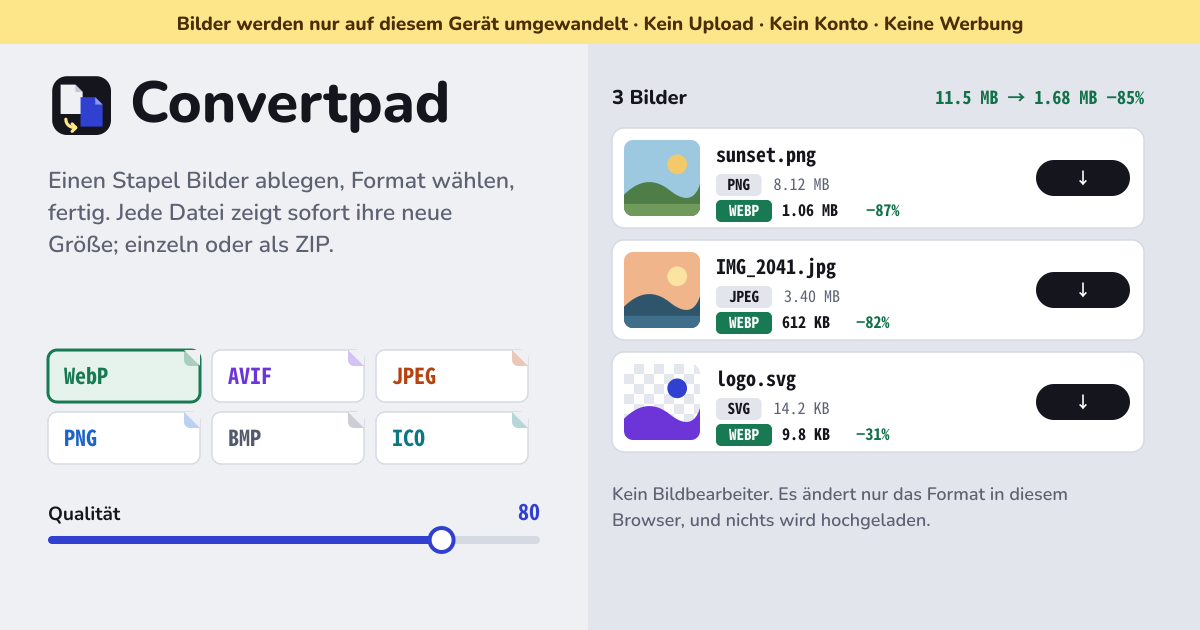
Convertpad erledigt genau diese eine Aufgabe. Es öffnet sich im Browser; Bilder ablegen, Format wählen, und sie werden hier auf diesem Gerät umgewandelt, ohne dass eine Datei irgendwohin geht. Es läuft in jedem aktuellen Browser auf Mac, Windows, Linux oder dem Handy und lässt sich wie eine App installieren. Kein Konto, kein Wasserzeichen, und die Oberfläche gibt es auf Koreanisch, Englisch, Japanisch und Deutsch.
Was Convertpad tut
- Drei Wege hinein → ablegen, wählen oder einfügen. Bilder irgendwo auf der Seite ablegen, mit „Bilder wählen“ mehrere auswählen oder eines mit Strg/⌘+V einfügen. JPEG, PNG, WebP, AVIF, GIF (erstes Bild), BMP, ICO und SVG öffnen sich in jedem aktuellen Browser, HEIC und TIFF nur dort, wo der Browser sie öffnen kann (Safari). Was kein Bild ist, wird mit „N Datei(en) übersprungen: kein Bild“ übergangen.
- Sechs Formate hinaus → jedes mit einer Zeile Erklärung. WebP „Klein, öffnet überall“, AVIF „Am kleinsten, neuere Apps“, JPEG „Fotos, jede App“, PNG „Verlustfrei, Transparenz“, BMP „Reine Pixel, alte Software“, ICO „Windows-Symbol, ≤ 256 px“. Voreingestellt ist WebP mit Qualität 80.
- Qualität je Format → ein Regler von 1 bis 100 und verlustfrei. JPEG, WebP und AVIF haben einen Qualitätsregler, der für jedes Format einzeln gemerkt wird (Start bei JPEG 85, WebP 80, AVIF 60). Bei WebP und AVIF behält „Verlustfrei“ jedes Pixel exakt und blendet den Regler aus.
- Formate ohne Transparenz → eine Hintergrundfarbe. JPEG und BMP können nicht durchsichtig sein, also liegen durchsichtige Pixel auf der Farbe unter „Hintergrund für transparente Stellen“ (zu Beginn Weiß).
- Verkleinern auf Wunsch → In eine Maximalgröße einpassen. Mit Max. Breite × Max. Höhe (Vorgaben 3840 / 2560 / 1920 / 1280 / 800) werden nur größere Bilder verkleinert, die Form bleibt; vergrößert wird nie. ICO endet immer bei 256 px, AVIF bei 8192 px je Seite und jedes Bild bei etwa 16 Megapixeln (die Canvas-Grenze des Browsers); dann steht in der Zeile „Auf W × H verkleinert, das Größte, was FORMAT oder dieser Browser erlaubt.“
- Das Ergebnis sofort → neue Größe und Änderung in jeder Zeile. Jede geänderte Einstellung wandelt alles neu um, und jede Zeile der Liste „Bilder“ zeigt Vorschaubild, Dateiname, Format, Maße und Größe des Originals, dann das neue Format, Maße und Größe und die Änderung (etwa −87 %, grün wenn kleiner, rot wenn größer). Oben steht die Summe vorher → nachher, während der Arbeit „Wandle N von M um…“.
- Mit eigenen Augen prüfen → „Vergleichen“. „Vergleichen“ in einer Zeile legt Original und Ergebnis übereinander; der Regler verschiebt die Trennlinie, links das Original, rechts das Ergebnis. Darunter stehen beide Größen.
- Gleicher Name → neue Endung. Aus IMG_0001.HEIC wird IMG_0001.jpg. „Herunterladen“ speichert eine Datei; ab zwei Bildern speichert „Alle als ZIP herunterladen“ eine einzige convertpad-YYYYMMDD-HHMM.zip, und gleiche Namen darin werden zu „name (2).webp“.
Deine erste Umwandlung, Schritt für Schritt
- Bilder irgendwo auf der Seite ablegen. Oder mit „Bilder wählen“ mehrere auswählen oder ein kopiertes Bild mit Strg/⌘+V einfügen. Anzahl und Größe sind nicht begrenzt.
- Unter „Ausgabe“ eine Format-Kachel antippen. Im Zweifel bei WebP bleiben, das anfangs gewählt ist.
- Den Qualitätsregler verschieben und in jeder Zeile neue Größe und Änderung beobachten. Bei den meisten Fotos sieht 75–85 aus wie das Original.
- In einer Zeile, die du prüfen willst, auf „Vergleichen“ tippen und die Linie über Original und Ergebnis schieben. Details mit dem Browser-Zoom ansehen.
- Jede mit „Herunterladen“ speichern oder alle auf einmal mit „Alle als ZIP herunterladen“ oben. Eine Zeile mit × entfernen; „Liste leeren“ leert alles nach einer Rückfrage.
Welches Format?
- Fürs Web, einen Chat oder ein Shop-Angebot → WebP. Klein, und jeder aktuelle Browser und jedes Handy öffnet es.
- Am kleinsten → AVIF, wenn das Ziel es annimmt. Ältere Windows-Bildbetrachter öffnen es vielleicht nicht.
- Ein altes Programm, ein Fotoautomat oder ein Formular, das .jpg verlangt → JPEG.
- Bildschirmfotos, Logos und alles mit Transparenz → PNG, oder verlustfreies WebP für kleiner.
- HEIC-Fotos vom iPhone → Convertpad in Safari auf dem iPhone oder Mac öffnen und dort in JPEG umwandeln. HEIC öffnet sich nur in einem Browser, der es lesen kann.
- Ein Windows-Symbol → ICO. Es fasst ein Bild von höchstens 256 × 256; größere werden passend verkleinert.
Was es absichtlich nicht tut
- Es lädt nichts hoch. Die Umwandlung passiert im Browser auf diesem Gerät, nie auf einem Server.
- Es ist kein Bildbearbeiter. Kein Zuschneiden, keine Filter, keine Retusche, kein Hochskalieren, keine Umbenennungsregeln; außer einer wählbaren Verkleinerung kommt das Bild unverändert heraus.
- Verlorene Details holt es nicht zurück. Was ein JPEG schon verworfen hat, kommt nicht wieder, und jedes verlustbehaftete Neuspeichern verliert ein wenig mehr.
- EXIF-, GPS- und Kameradaten übernimmt es nicht. Fotos werden zuerst aufgerichtet, Farben werden in sRGB gespeichert.
- Animation bleibt nicht erhalten. Animierte GIF und WebP werden zu ihrem ersten Bild.
- Es setzt kein Wasserzeichen, und es gibt kein Konto, keine In-App-Käufe und keine Werbung im Werkzeug.
Was auf dem Gerät bleibt
Einstellungen wie Format, Qualität, Hintergrundfarbe und Maximalgröße merkt sich dieser Browser. Bilder werden nicht behalten: Die abgelegten Bilder und die umgewandelten Dateien liegen nur im Speicher der Seite und sind weg, sobald der Tab zu ist oder die Liste geleert wird. Bereits heruntergeladene Dateien bleiben, wo du sie gespeichert hast.
JPEG und PNG, und WebP, wo der Browser es kann, schreiben die eigenen Encoder des Browsers. AVIF und verlustfreies WebP (und WebP in Browsern, die es nicht schreiben können, etwa Safari) nutzen libavif und libwebp als WebAssembly, geladen von Convertpads eigener Adresse, etwa vier Sekunden nach dem ersten Öffnen im Hintergrund abgerufen und zwischengespeichert, sodass sie danach auch offline laufen. BMP (24 Bit) und ICO (ein PNG darin) schreibt die Seite selbst. AVIF aus einem großen Foto kann einige Sekunden dauern.
Gibt es ein Konto oder eine Bezahlstufe?
Nein. Es gibt keinen Anmeldebildschirm, keinen Bezahlbildschirm und keine In-App-Käufe, keine Grenze für Anzahl oder Größe und kein Wasserzeichen. Werbung im Werkzeug gibt es auch nicht.
Werden meine Bilder irgendwohin geschickt?
Nein. Die Umwandlung passiert im Browser auf diesem Gerät, und keine Datei wird irgendwohin hochgeladen. Die Encoder sind nur Code von Convertpads eigener Adresse; es gibt keinen Ort, an den Bilder gehen. Gespeichert werden die Bilder auch nicht, nach dem Schließen des Tabs sind sie weg.
Meine HEIC-Fotos vom iPhone öffnen sich nicht
HEIC und TIFF öffnen sich nur, wo der Browser sie öffnen kann, und das ist heute Safari. Convertpad in Safari auf dem iPhone oder Mac öffnen, die HEIC-Dateien hinzufügen und dort in JPEG umwandeln. In anderen Browsern steht in der Zeile, dass dieser Browser die Datei nicht öffnen kann.
Leidet die Qualität beim Umwandeln? Und was ist mit den Fotodaten?
Verlustbehaftetes JPEG, WebP und AVIF verliert ein wenig Detail, und mit jedem Neuspeichern ein wenig mehr. Bei den meisten Fotos sieht Qualität 75–85 aus wie das Original, also mit „Vergleichen“ prüfen. Wer nichts verlieren will, wählt PNG oder verlustfreies WebP oder AVIF. EXIF-, GPS- und Kameradaten gehen nicht ins Ergebnis über; Fotos werden zuerst aufgerichtet und in sRGB-Farben gespeichert.
Funktioniert es offline und lässt es sich auf dem Computer installieren? Wohin schicke ich Feedback?
Einmal geöffnet, läuft es ganz ohne Internet (die AVIF- und WebP-Encoder werden kurz nach dem ersten Öffnen im Hintergrund geladen). „Installieren“ oder „Zum Startbildschirm hinzufügen“ legt es auf Mac, Windows, Linux oder dem Handy als Symbol ab, und aus Chrome oder Edge am Desktop installiert, erscheint es bei Bildern unter „Öffnen mit“. Die Oberfläche gibt es auf Koreanisch, Englisch, Japanisch und Deutsch. Der Knopf „Leitfaden & Feedback“ in der unteren Ecke und „Leitfaden“ in der Fußzeile sind Links, die diese Anleitung in einem neuen Tab öffnen, und Feedback hinterlässt du auf dieser Seite.