RAW auf dem iPad aussortieren, ohne Installation
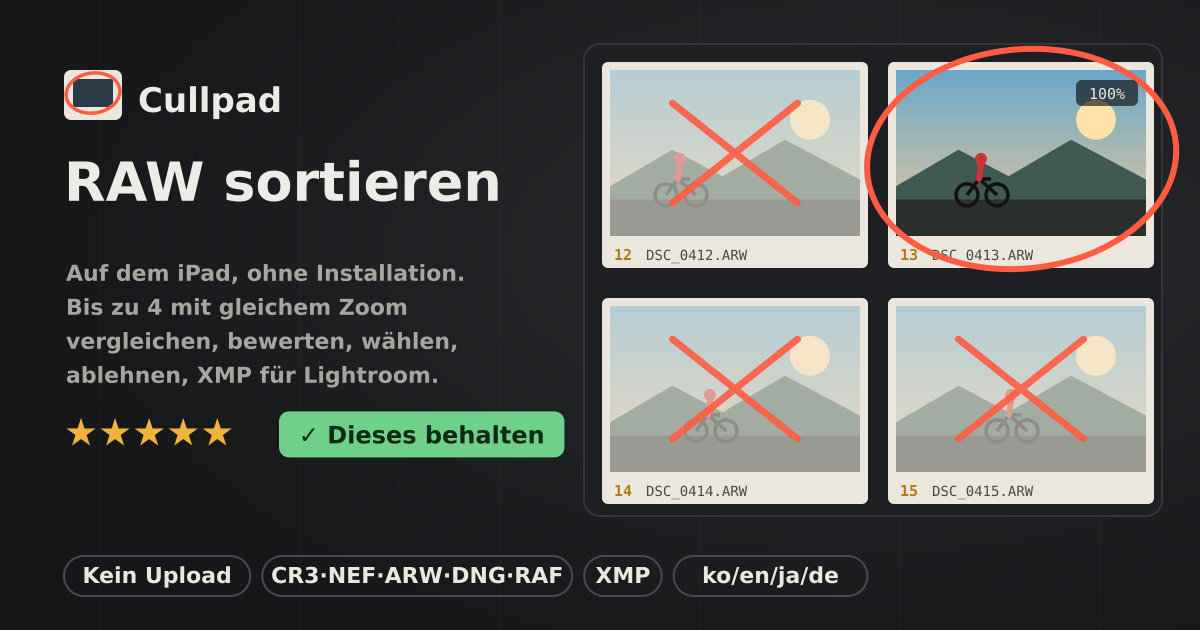
Nach einem Shooting liegen Dutzende fast gleicher Bilder da. Cullpad öffnet sie direkt im Browser, legt bis zu vier mit gleichem Zoom nebeneinander, damit du Schärfe und Gesichter vergleichen kannst, und lässt dich bewerten, wählen oder ablehnen. Die Entscheidungen gehen als XMP-Dateien an Lightroom.
Kostenlos, ohne Konto und ohne Werbung. Fotos werden nie hochgeladen; sie öffnen sich nur auf diesem Gerät. Die Oberfläche gibt es auf Koreanisch, Englisch, Japanisch und Deutsch.
1. Fotos öffnen
- Tippe auf „Fotos öffnen“ und wähl viele auf einmal aus der Dateien-App, einem Kartenleser oder der Fotomediathek. In Chrome und Edge öffnet „Ordner öffnen“ einen ganzen Ordner; am Computer kannst du Dateien auch auf die Seite ziehen.
- RAW: CR3, CR2, NEF, ARW, DNG, RAF, ORF, RW2, PEF und mehr. Eine RAW-Datei wird über die JPEG-Vorschau gezeigt, die die Kamera darin gespeichert hat, deshalb öffnen sich selbst 50-Megapixel-Dateien schnell. JPEG, PNG und WebP gehen auch, HEIC, AVIF und TIFF überall dort, wo der Browser sie anzeigen kann (HEIC und TIFF in Safari). Eine RAW-Datei, die beim Kopieren abgeschnitten wurde, zeigt nie ihre unten schwarze große Vorschau: Du siehst eine vollständige kleinere aus derselben Datei, markiert mit „Unvollständig?“, oder „Keine Vorschau – Datei möglicherweise unvollständig“.
- Ein RAW + JPEG-Paar mit gleichem Namen (IMG_0001.CR3 und IMG_0001.JPG) zählt als ein Bild. Die Bewertung gehört zur RAW-Datei, angezeigt wird das Kamera-JPEG.
2. Das Raster durchsehen
- Die Bilder liegen wie Diarahmen nach Aufnahmezeit (oder Dateiname) da, mit Sternen und Wahl- oder Ablehnungszeichen darauf.
- Filtere mit Alle / Gewählt / Abgelehnt / Unbewertet / Auswahl und „★ ab n“. „Serien gruppieren“ fasst Bilder zusammen, die innerhalb von 2 Sekunden entstanden; „Serie vergleichen“ legt die Serie direkt in den Vergleich.
- Tippe auf den Kreis oben links an einem Bild, um es zum Vergleichen auszuwählen (bis zu 4).
3. In der Lupe bewerten
- Tippe auf ein Bild, um es bildschirmfüllend zu öffnen. Unten: Sterne 1–5, ✓ Wählen, ✕ Ablehnen und Löschen. Tippst du den obersten leuchtenden Stern noch einmal, sind die Sterne weg.
- Mit zwei Fingern aufziehen oder doppelt tippen zoomt auf 1:1 (ein Fotopixel pro Bildschirmpixel), ziehen verschiebt. Zoom und Position bleiben beim nächsten Bild, du schaust also weiter auf dasselbe Auge.
- Im eingepassten Zustand nach links oder rechts wischen, die Pfeile an der Seite oder den Filmstreifen nutzen. Mit „Automatisch weiter“ springt es nach jeder Bewertung zum nächsten Bild.
4. Bis zu vier nebeneinander vergleichen
- Wähle 2–4 Bilder und tippe auf „Vergleichen“, oder nimm „Serie vergleichen“ bzw. „Mit dem nächsten vergleichen“ in der Lupe. Zwei Bilder liegen nebeneinander (im Hochformat übereinander), drei oder vier als 2×2.
- Zoomst oder verschiebst du ein Bild, folgen alle anderen genau gleich – Schärfe oder geschlossene Augen vergleichst du an derselben Stelle.
- Bewerte jedes Bild mit seiner eigenen Leiste, oder tippe beim besten auf „Dieses behalten“: Es wird gewählt, die anderen abgelehnt. War das ein Versehen, tippe in der Meldung auf „Rückgängig“. Das × nimmt ein Bild aus dem Vergleich.
5. Tastenkürzel
- 1–5 Sterne, 0 löscht Sterne und Markierung, P wählen, X ablehnen, U Markierung entfernen.
- ← → zurück / weiter (im Vergleich: aktives Bild), Z 1:1 / einpassen, + − Zoom, Enter Lupe, C vergleichen, Esc Raster, Strg/⌘ + Z rückgängig.
6. An Lightroom exportieren
- „Exportieren“ erstellt für jedes bewertete Bild eine .xmp-Begleitdatei mit gleichem Namen (IMG_0001.xmp). Sterne stehen in xmp:Rating, Ablehnen ist Bewertung −1, gewählte und abgelehnte Bilder bekommen eine Farbmarkierung (standardmäßig Grün und Rot). Haben mehrere Fotos denselben Namen, behält die RAW-Datei IMG_0001.xmp, die anderen bekommen ihren vollen Namen (IMG_0001.jpg.xmp), und eine zweite Datei mit genau demselben Namen aus einem anderen Ordner bekommt IMG_0001 (2).xmp.
- Chrome und Edge: „In einen Ordner speichern…“ und den Ordner mit den RAW-Dateien wählen; jede Begleitdatei landet neben ihrem Foto. Eine vorhandene .xmp kann Bearbeitungen anderer Software enthalten und wird übersprungen, außer du kreuzt „ersetzen“ an.
- Safari auf dem iPad: „ZIP herunterladen“, neben den RAW-Dateien entpacken, dann in Lightroom Classic die Fotos auswählen und Metadaten › Metadaten aus Dateien lesen wählen.
- Dazu kommt eine Auswahlliste (cullpad-keepers.csv: Dateiname, Bewertung, Markierung, Aufnahmezeit) und auf Wunsch eine Ablehnungsliste (cullpad-rejects.csv). Was zur Auswahl zählt, legst du fest: gewählte Bilder plus Bilder ab n Sternen. Für JPEG, HEIC und PNG ignoriert Lightroom Begleitdateien – nimm dafür die Listen.
Was es nicht macht
- Keine RAW-Entwicklung. Du siehst die eingebettete Kameravorschau; die Farben entsprechen dem Kameradisplay und können von Lightroom abweichen.
- Es verändert, verschiebt oder löscht deine Fotodateien nie. Keine Bearbeitung, keine Cloud-Synchronisierung, kein Konto.
- Wünsche schickst du uns über den Knopf „Leitfaden & Feedback“ unten am Bildschirm.
Werden meine Fotos irgendwo hochgeladen?
Nein. Fotos werden nur im Browser auf diesem Gerät gelesen. Sterne, Wahlen und Ablehnungen werden nur in diesem Browser auf diesem Gerät gespeichert, pro Dateiname, Größe und Datum. „Gespeicherte Bewertungen löschen“ unten auf der Seite entfernt sie jederzeit.
Sind meine Bewertungen nach dem Schließen noch da?
Ja. Öffnest du dieselben Dateien wieder (gleicher Name, gleiche Größe, gleiches Datum), sind ihre Bewertungen zurück. Du wählst nur die Dateien noch einmal.
Manche RAW-Vorschauen sind klein oder weich.
Cullpad nimmt die größte eingebettete Vorschau. Die meisten neueren Kameras speichern ein JPEG in voller Größe, manche älteren Modelle oder Einstellungen nur ein kleines – dann ist die Schärfe bei 1:1 schwerer zu beurteilen.
Meine HEIC-Fotos zeigen keine Vorschau.
HEIC öffnet sich nur, wo der Browser es selbst anzeigen kann. Safari auf iPad und iPhone kann es; in Chrome und anderen steht „Keine Vorschau in diesem Browser“, bewerten kannst du trotzdem.
Lightroom zeigt meine Bewertungen nicht.
Die .xmp-Datei muss im selben Ordner wie die RAW-Datei liegen und denselben Namen haben. Bei bereits importierten Fotos einmal Metadaten › Metadaten aus Dateien lesen ausführen. Farbmarkierungen erscheinen nur, wenn sie zu Lightrooms Markierungsnamen passen; sonst stell sie beim Export auf „Keine“.