설치 없이, iPad에서 RAW 고르기
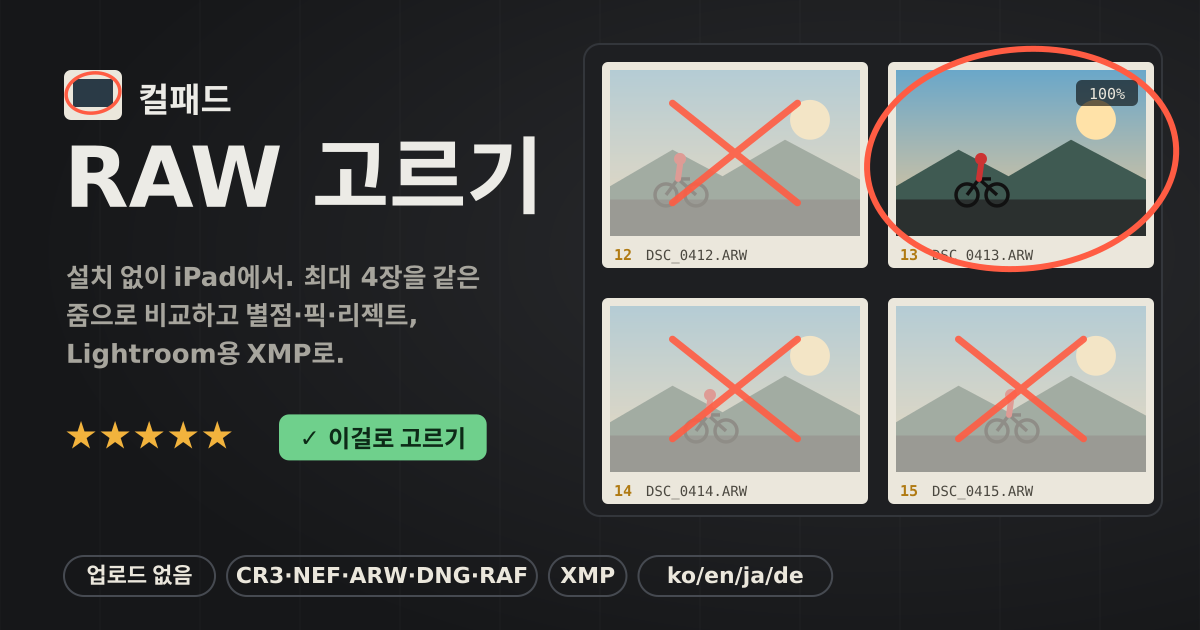
촬영이 끝나면 비슷한 컷이 수십 장 쌓입니다. 컬패드는 그 컷들을 브라우저에서 바로 열어, 최대 4장을 같은 배율로 나란히 놓고 초점과 표정을 비교한 뒤 별점·픽·리젝트를 매기게 해 줍니다. 결정은 Lightroom이 읽는 XMP 파일로 넘깁니다.
무료이고 계정이 없으며 광고도 없습니다. 사진은 업로드하지 않고 이 기기에서만 열립니다. 화면은 한국어·영어·일본어·독일어로 볼 수 있습니다.
1. 사진 열기
- ‘사진 열기’를 누르고 파일 앱, 카드 리더, 사진 보관함에서 여러 장을 한꺼번에 고르세요. Chrome·Edge에서는 ‘폴더 열기’로 폴더째 열 수 있고, 컴퓨터에서는 화면에 끌어다 놓아도 됩니다.
- RAW: CR3, CR2, NEF, ARW, DNG, RAF, ORF, RW2, PEF 등. RAW는 카메라가 파일 안에 넣어 둔 JPEG 미리보기로 보여 주므로 5000만 화소 파일도 금방 열립니다. JPEG, PNG, WebP, 그리고 브라우저가 보여 줄 수 있는 HEIC·AVIF·TIFF(HEIC·TIFF는 Safari)도 열립니다. 복사하다 잘린 RAW는 잘린 큰 미리보기 대신 파일 안의 온전한 작은 미리보기를 ‘잘린 파일?’ 표시와 함께 보여 주고, 온전한 미리보기가 없으면 ‘파일이 잘렸을 수 있어요’라고 알려 줍니다.
- 같은 이름의 RAW + JPEG(예: IMG_0001.CR3와 IMG_0001.JPG)는 한 장으로 셉니다. 별점은 RAW에 붙고, 화면에는 카메라 JPEG가 보입니다.
2. 그리드에서 훑어보기
- 사진은 촬영 시각 순(또는 파일 이름 순)으로 슬라이드 마운트처럼 놓이고, 별점과 픽·리젝트 표시가 바로 보입니다.
- ‘전체 / 픽 / 리젝트 / 미평가 / 셀렉’과 ‘★ n 이상’으로 거릅니다. ‘연사 묶기’를 켜면 2초 안에 찍힌 컷끼리 묶이고, ‘연사 비교’ 한 번으로 그 연사를 비교 화면에 올립니다.
- 사진 왼쪽 위 동그라미를 누르면 비교할 사진으로 선택됩니다(최대 4장).
3. 크게 보며 평가하기
- 사진을 누르면 화면 가득 열립니다. 아래 막대에서 별 1–5, ✓ 픽, ✕ 리젝트, 지우기를 누르세요. 켜진 마지막 별을 다시 누르면 별점이 지워집니다.
- 두 손가락으로 벌리거나 두 번 탭하면 1:1(사진 한 픽셀 = 화면 한 픽셀)로 확대되고, 끌어서 이동합니다. 다음 사진으로 넘어가도 같은 배율과 위치가 유지되어 같은 눈동자를 계속 비교할 수 있습니다.
- 맞춤 상태에서 왼쪽·오른쪽으로 밀거나 양옆 화살표, 아래 필름 스트립으로 넘깁니다. ‘자동으로 다음’을 켜면 평가할 때마다 다음 사진으로 넘어갑니다.
4. 최대 4장 나란히 비교하기
- 2–4장을 선택해 ‘비교’를 누르거나, ‘연사 비교’, 크게 보기의 ‘다음 사진과 비교’로 엽니다. 2장은 나란히(세로 화면에서는 위아래), 3–4장은 2×2로 놓입니다.
- 한 사진에서 확대·이동하면 모든 사진이 똑같이 따라옵니다. 그래서 초점이 맞았는지, 눈을 감았는지 같은 자리에서 바로 비교됩니다.
- 각 사진 아래 막대로 따로 평가하거나, 가장 좋은 컷에서 ‘이걸로 고르기’를 누르세요. 그 컷은 픽, 나머지는 리젝트가 되며, 잘못 눌렀다면 바로 뜨는 ‘되돌리기’로 되돌립니다. × 버튼은 그 사진만 비교에서 뺍니다.
5. 키보드 단축키
- 1–5 별점, 0 별점과 플래그 지우기, P 픽, X 리젝트, U 플래그 해제.
- ← → 이전·다음(비교에서는 선택된 사진 바꾸기), Z 1:1 / 맞춤, + − 줌, Enter 크게 보기, C 비교, Esc 그리드, Ctrl/⌘ + Z 되돌리기.
6. Lightroom으로 내보내기
- ‘내보내기’를 누르면 평가한 사진마다 같은 이름의 .xmp 사이드카(예: IMG_0001.xmp)가 만들어집니다. 별점은 xmp:Rating, 리젝트는 Rating -1, 픽과 리젝트에는 색상 레이블(기본: 초록·빨강)이 붙습니다. 이름이 같은 사진이 여럿이면 RAW가 IMG_0001.xmp를 그대로 쓰고, 나머지는 확장자까지 붙인 이름(IMG_0001.jpg.xmp)을, 다른 폴더에서 온 완전히 같은 이름의 두 번째 파일은 IMG_0001 (2).xmp를 씁니다.
- Chrome·Edge: ‘폴더에 저장…’으로 RAW가 있는 폴더를 고르면 각 사진 옆에 바로 저장됩니다. 이미 있는 .xmp는 다른 프로그램의 보정이 들어 있을 수 있어 덮어쓰지 않고 건너뜁니다(덮어쓰기 옵션을 켜면 바꿉니다).
- iPad Safari: ‘ZIP 다운로드’로 받아 RAW 파일 옆에 압축을 풀고, Lightroom Classic에서 사진을 고른 뒤 메타데이터 › 파일에서 메타데이터 읽기를 누르세요.
- 셀렉 목록(cullpad-keepers.csv: 파일 이름, 별점, 플래그, 촬영 시각)과 원하면 리젝트 목록(cullpad-rejects.csv)도 함께 받습니다. 셀렉 기준은 ‘픽 + 별 n개 이상’에서 고릅니다. JPEG·HEIC·PNG는 Lightroom이 사이드카를 읽지 않으니 이 목록을 쓰세요.
하지 않는 것
- RAW 현상은 하지 않습니다. 카메라가 넣어 둔 미리보기를 보여 주므로 색은 카메라 화면과 같고, Lightroom 현상과는 다를 수 있습니다.
- 사진 파일을 바꾸거나 옮기거나 지우지 않습니다. 보정, 클라우드 동기화, 계정도 없습니다.
- 바라는 점이 있으면 화면 아래 ‘가이드 & 의견’ 버튼으로 알려 주세요.
사진이 어딘가로 올라가나요?
아니요. 사진은 이 기기의 브라우저 안에서만 읽습니다. 별점·픽·리젝트는 이 기기의 이 브라우저에만, 파일 이름·크기·날짜별로 저장됩니다. 화면 아래 ‘저장된 별점 지우기’로 언제든 지울 수 있습니다.
창을 닫았다가 다시 열면 별점이 남아 있나요?
네. 같은 파일을 다시 열면(이름·크기·날짜가 같으면) 별점이 그대로 돌아옵니다. 파일을 고르는 일만 다시 하면 됩니다.
어떤 RAW는 미리보기가 작거나 흐려요.
컬패드는 카메라가 넣어 둔 가장 큰 미리보기를 씁니다. 대부분의 최근 카메라는 원본 크기 JPEG를 넣지만, 일부 오래된 기종이나 설정은 작은 미리보기만 넣습니다. 그런 경우 1:1 확대에서 초점 판단이 어렵습니다.
HEIC 사진에 미리보기가 안 나와요.
HEIC는 브라우저가 직접 보여 줄 수 있을 때만 열립니다. iPad·iPhone의 Safari는 보여 주지만, Chrome 등에서는 ‘미리보기 없음’으로 표시되고 별점만 매길 수 있습니다.
Lightroom에서 별점이 안 보여요.
.xmp 파일이 RAW와 같은 폴더에, 같은 이름으로 있어야 합니다. 이미 가져온 사진이라면 메타데이터 › 파일에서 메타데이터 읽기를 한 번 눌러 주세요. 색상 레이블은 Lightroom의 레이블 이름과 같아야 보이므로, 이름이 다르면 내보내기에서 레이블을 ‘없음’으로 두세요.