“스캔 한 장에 든 사진 여러 장을 나누는 무료 도구”에서 시작했습니다
글은 r/software에 올라왔습니다. 제목은 “free tool for splitting a scan with multiple photos into separate files”. 사정은 흔한 것이었습니다. 집에 있는 옛 앨범을 디지털로 옮기려고 평판 스캐너에 사진을 서너 장씩 올려 스캔했는데, 결과는 사진 여러 장이 든 큰 그림 한 장입니다. 필요한 것은 그 한 장을 사진마다 따로 된 파일로 나누는 일, 그리고 되도록 비스듬히 놓인 사진을 바로 세워 주는 것.
할 수 있는 방법이 없지는 않습니다. 스캐너 제조사의 소프트웨어에 여러 장 자동 분리 기능이 들어 있기도 하지만, 그 스캐너와 그 컴퓨터에 묶여 있습니다. 휴대폰 스캔 앱들은 대개 문서 한 장을 반듯하게 펴는 데 맞춰져 있고 계정을 권합니다. 웹에서 사진을 자동으로 나눠 주는 도구도 있지만 영어로만 되어 있거나, 사진을 서버로 올려야 처리됩니다. 가족사진을 남의 서버에 올리는 것이 마음에 걸리는 사람에게는 그것이 곧 걸림돌입니다.
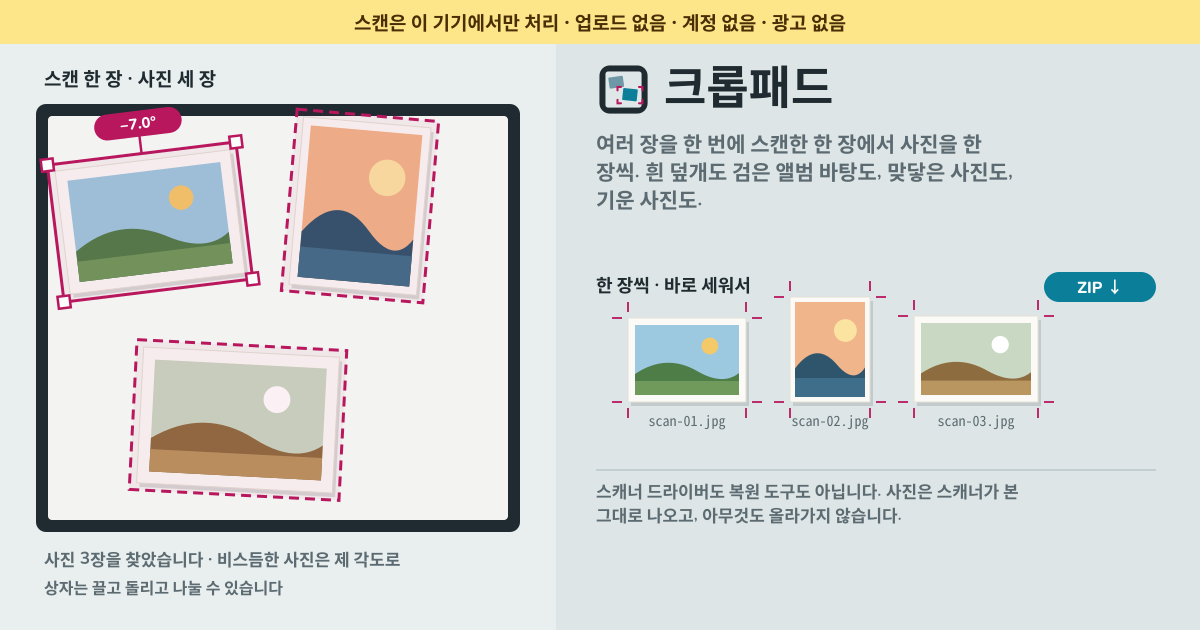
크롭패드는 그 가운데를 채웁니다. 브라우저에서 열리고, 계정이 없고, 결제 화면이 없고, 스캔은 이 기기 안에서만 처리됩니다. 대신 하지 않는 일도 분명합니다. 스캐너를 조작하지 않고, 바랜 색을 되살리거나 흠집을 지우지 않습니다. 스캐너가 본 그대로를 사진마다 잘라 줄 뿐입니다.
크롭패드가 하는 일
스캔을 끌어다 놓으면 크롭패드는 먼저 종이의 가장자리를 읽습니다. 가장자리는 대개 스캐너 덮개이므로, 그 색이 곧 배경입니다. 그래서 흰 덮개 위에서도, 검은 앨범 속지나 검은 천을 깔고 찍은 것에서도 사진을 찾습니다. 그다음 배경과 다른 덩어리마다 상자를 그리고, 사진이 비스듬히 놓였으면 상자도 그 각도로 기울입니다. 상자마다 각도가 따로입니다.
까다로운 경우가 둘 있습니다. 하나는 흰 테두리가 있는 인화지를 흰 덮개에 올린 경우 — 테두리가 배경에 녹아듭니다. 크롭패드는 인화지 가장자리의 희미한 선과 그림자를 따라 윤곽을 찾습니다. 다른 하나는 사진끼리 맞닿은 경우입니다. 그 사이의 가는 이음매를 찾아 떼어 내고, 얼마나 세게 떼어 낼지는 ‘떼어 내기’ 슬라이더로 정합니다.
상자는 전부 손으로 고칠 수 있습니다. 끌어서 옮기고, 모서리로 크기를 바꾸고, 둥근 손잡이나 ‘각도’ 슬라이더로 돌리고, 화살표 키로 조금씩 밉니다(Shift를 누르면 열 픽셀씩). 빠진 사진은 ‘상자 추가’, 필요 없는 상자는 ‘상자 삭제’. 맞으면 저장합니다. 사진 한 장은 ‘저장’, 지금 스캔의 사진 전부는 ‘이 스캔 ZIP’, 트레이의 모든 스캔은 ‘모든 스캔 ZIP’. 파일 이름은 스캔 이름 뒤에 번호가 붙습니다 — scan-01.jpg, scan-02.jpg.
첫 스캔 나누기
스캐너 쪽에서 조금만 신경 쓰면 상자를 고칠 일이 크게 줄어듭니다.
- 사진 사이를 손가락 하나만큼 띄워 올립니다. 붙어 있어도 떼어 내지만, 띄워 두면 틀릴 일이 없습니다. 유리 가장자리에도 조금 여백을 둡니다.
- 평소처럼 한 장으로 스캔해 JPEG이나 PNG로 저장합니다. 사진 대부분은 300dpi면 충분하고, 작은 사진을 크게 볼 생각이면 600dpi로 스캔합니다. 휴대폰으로 사진을 늘어놓고 위에서 한 장 찍어도 됩니다.
- 그 파일을 크롭패드에 끌어다 놓거나 ‘스캔 고르기’로 고릅니다. 휴대폰이라면 ‘종이 한 장 촬영하기’로 바로 찍어도 됩니다. 몇 번 스캔했다면 전부 한 번에 놓아도 됩니다 — 트레이에 줄을 서서 스캔마다 제 상자를 가집니다.
- 상자를 훑어봅니다. 두 사진에 상자가 하나면 ‘떼어 내기’를 올리고, 흐린 사진이나 테두리를 놓쳤으면 ‘민감도’를 올린 뒤 ‘사진 다시 찾기’를 누릅니다. 그래도 안 되면 손으로 고칩니다. 앨범 속지가 거의 사진으로 덮여 배경을 잘못 읽었다면 ‘덮개’를 ‘가장자리에서 읽기’ 대신 ‘밝은 덮개’나 ‘어두운 속지’로 바꿉니다.
- 옆으로 누운 사진은 ‘90° 돌리기’로 세웁니다. 가로 세로는 사진 속 내용을 보는 사람만 알 수 있습니다.
- 저장 설정을 고릅니다. 형식은 JPEG(품질 슬라이더) 또는 PNG, 그리고 ‘사진마다 바로 세우기’, ‘흰 인화 테두리 잘라내기’, ‘가장자리 깎기’. 테두리까지 남기고 싶으면 ‘흰 인화 테두리 잘라내기’를 끕니다.
- 사진을 ‘저장’으로 한 장씩 받거나, ‘이 스캔 ZIP’이나 ‘모든 스캔 ZIP’으로 한꺼번에 받습니다. 받은 뒤에는 ‘트레이 비우기’로 트레이를 비워 두어도 됩니다.
하지 않는 일, 분명하게
- 스캐너 드라이버가 아닙니다. 스캐너를 켜거나 스캔을 시작하지 않습니다. 스캔은 평소에 쓰던 방법으로 하고, 그 결과 파일을 가져옵니다.
- 복원하지 않습니다. 바랜 색을 되살리지 않고, 흠집이나 먼지를 지우지 않고, 선명하게 만들지 않고, 색을 보정하지 않습니다. 사진은 스캐너가 본 그대로 나옵니다 — 잘리고 바로 세워질 뿐입니다.
- 겹쳐 놓인 사진은 자동으로 나누지 못합니다. 한 사진이 다른 사진을 덮고 있으면 어디가 경계인지 믿을 만하게 가르는 자동 방법이 없습니다. 그럴 때는 ‘둘로 나누기’로 쪼갠 뒤 손으로 맞추거나, 다시 띄워서 스캔하는 편이 낫습니다.
- 사진 속 얼굴이나 내용을 읽지 않습니다. 찾는 것은 배경과 사진의 경계뿐이고, 누가 찍혔는지는 크롭패드가 알 일이 아닙니다.
- 보관함이 아닙니다. 트레이는 받아 가기 전까지 스캔이 기다리는 곳이지 사진첩이 아닙니다. 남길 것은 받은 파일입니다.
기기에 남는 것
스캔, 상자, 설정 — 전부 이 기기의 이 브라우저 안에 있습니다. 사진을 찾고 자르고 바로 세우는 일도 모두 이 기기에서 합니다. 업로드가 없고, 서버에서 처리하지 않고, 계정이 없습니다. 페이지를 닫았다 열어도 트레이는 그대로이고, 트레이를 비울 때까지 남습니다.
그래서 챙겨야 할 것은 받은 파일입니다. 트레이는 작업대일 뿐이라, ‘트레이 비우기’를 누르거나 브라우저 데이터를 지우면 함께 지워집니다. 원본 스캔은 스캐너가 저장한 곳에 그대로 있으니, 잘라 낸 사진을 받아 앨범 폴더에 옮겨 두면 끝입니다.
계정이나 유료 등급이 있나요?
없습니다. 가입 화면도, 결제 화면도, 무료 체험도 없습니다. 주소를 열면 그게 전부입니다.
스캔이 어디로 올라가나요?
아무 데도 올라가지 않습니다. 파일은 이 기기에서 열리고, 사진 찾기와 자르기와 바로 세우기가 모두 이 기기에서 이루어지고, 결과도 이 기기로 바로 받습니다. 처리할 서버가 없으니 보낼 곳도 없습니다. 한 번 열어 둔 뒤라면 인터넷을 끊고 써도 똑같이 동작합니다 — 그것이 가장 쉬운 확인 방법입니다.
흰 테두리 사진을 흰 덮개에 올렸는데 찾나요?
대개 찾습니다. 인화지 가장자리에는 스캐너 빛이 만드는 희미한 선과 그림자가 있고, 크롭패드는 그 선을 따라 윤곽을 잡습니다. 상자가 사진 그림 부분만 감싸고 테두리를 놓쳤다면 ‘민감도’를 올려 ‘사진 다시 찾기’를 누르거나 모서리를 끌어 넓히세요. 가장 확실한 방법은 검은 종이나 천을 사진 뒤에 깔고 스캔하는 것입니다 — 크롭패드는 어두운 배경에서도 똑같이 동작합니다.
사진이 서로 겹쳐 있으면요?
맞닿은 것은 떼어 내지만, 겹친 것은 자동으로 나누지 않습니다. 한 사진의 모서리가 다른 사진을 덮으면 가려진 부분이 스캔에 아예 없고, 어디서 자를지 믿을 만하게 정하는 자동 방법이 없습니다. 틀린 자리를 자신 있게 자르는 것보다 솔직하게 사람에게 맡기는 편이 낫다고 봤습니다. ‘둘로 나누기’로 쪼개고 각 상자를 손으로 맞추거나, 조금 띄워 다시 스캔하세요.
바랜 색이나 흠집도 고쳐 주나요?
아닙니다. 크롭패드는 이 기기에서 스캔 속 인화 사진을 잘라 낼 뿐입니다. 스캐너 드라이버가 아니고, 복원도 선명화도 색 보정도 하지 않습니다. 사진마다 스캐너가 본 그대로 나오고, 아무것도 올라가지 않습니다. 색을 손보고 싶다면 받은 파일을 평소 쓰는 사진 편집기에서 여세요 — 원본에 가까운 파일에서 시작하는 편이 그쪽에도 좋습니다.
‘사진마다 바로 세우기’를 끄면 어떻게 되나요?
기운 사진을 돌리지 않고, 그 사진을 감싸는 똑바른 직사각형을 놓인 그대로 잘라 냅니다. 모서리에 덮개가 조금 따라옵니다. 대부분은 켜 두는 편이 보기 좋습니다. 어느 쪽이든 JPEG로 저장하면 다시 압축되므로, 압축 손실이 전혀 없기를 원하면 형식을 PNG로 고르세요. 바로 세운 사진의 가장자리에 덮개가 가늘게 비치면 ‘가장자리 깎기’(기본 2픽셀)를 올리세요.
어떤 파일을 넣을 수 있나요? 스캐너가 PDF로 저장했어요
JPEG, PNG, WebP는 어디서나 되고, 브라우저가 열 수 있는 그림이면 대개 됩니다 — 사파리에서는 HEIC나 TIFF도 열립니다. PDF는 스캐너가 쓰는 방식, 곧 페이지마다 JPEG 그림이 들어 있는 것만 열리며, 페이지마다 따로 트레이에 들어가 ‘파일 p2’처럼 이름이 붙습니다. 그렇지 않은 PDF는 열지 않고, 스캐너에서 JPEG이나 PNG로 저장해 달라는 메시지를 보여 줍니다.
아이폰에서 아주 큰 스캔을 열면요?
A4를 600dpi로 스캔하면 3천만 화소가 넘지만, 크롭패드는 페이지 전체를 그림 한 장으로 그리지 않습니다. 사진 찾기는 긴 변 1000픽셀짜리 작은 사본에서 하고, 자를 때는 원본에서 사진을 한 장씩 바로 잘라 내므로, 600dpi A4 스캔도 휴대폰에서 열립니다. 사진 한 장이 브라우저가 캔버스 하나에 담을 수 있는 크기(약 1600만 화소)보다 클 때만 그 사진이 작게 저장되고, 그렇다고 메시지로 알립니다.
앨범 한 권을 한꺼번에 할 수 있나요?
됩니다. 스캔을 여러 장 한 번에 끌어다 놓으면 트레이에 줄을 서고, 스캔마다 제 상자를 따로 가집니다. 하나씩 눌러 상자를 확인하고, 마지막에 ‘모든 스캔 ZIP’으로 전부 받으면 스캔 이름과 번호가 붙은 사진들이 한 번에 내려옵니다. 트레이는 ‘트레이 비우기’를 누르기 전까지 남아 있으니 중간에 페이지를 닫아도 이어서 할 수 있습니다.
인터넷이 없어도 되나요? 한국어·일본어·독일어도 되나요?
한 번 열어 두면 그 뒤로는 인터넷 없이 동작합니다. 주소창의 ‘설치’나 ‘홈 화면에 추가’로 앱처럼 두면 컴퓨터와 휴대폰에서 아이콘 하나로 열립니다. 화면 말은 한국어·영어·일본어·독일어 네 가지이고 오른쪽 위에서 바꿉니다.