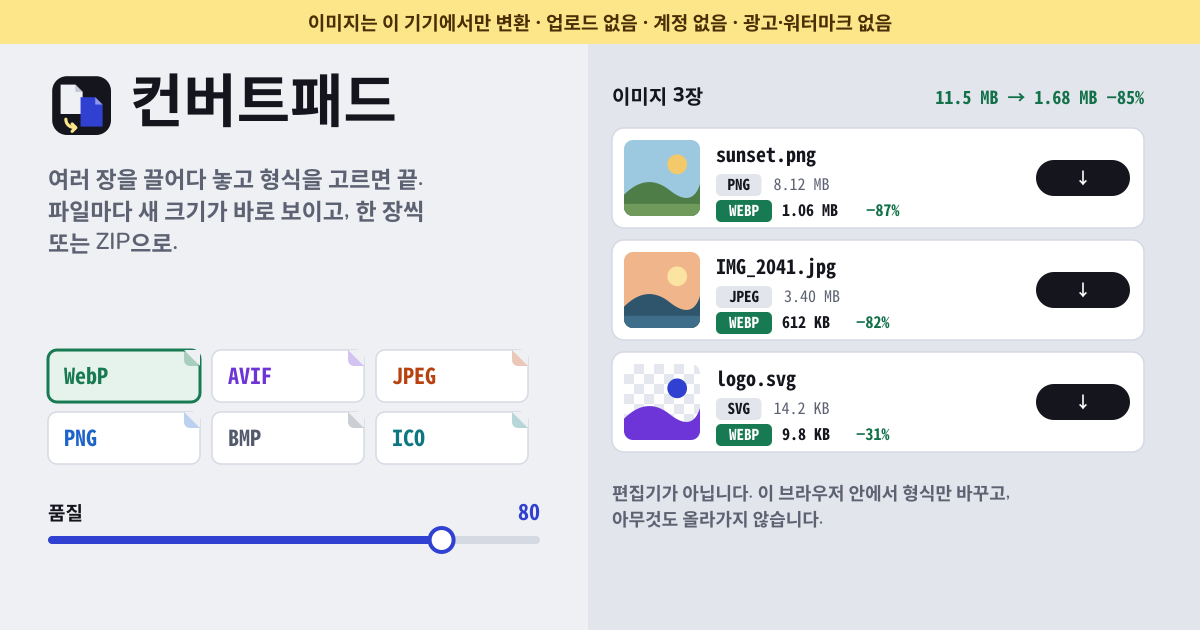
“형식만 바꾸면 되는데”에서 시작했습니다
쇼핑몰이 WebP를 받지 않거나, 서류 양식이 .jpg만 요구하거나, 스크린숏 수십 장을 가볍게 줄여 보내야 할 때가 있습니다. 하고 싶은 일은 형식 하나 바꾸는 것뿐인데, 막상 해 보면 생각보다 번거롭습니다.
데스크톱 변환 프로그램은 설치부터 해야 하고 화면이 오래된 경우가 많습니다. 큰 이미지 편집기는 형식 하나 바꾸기엔 너무 무겁습니다. 웹 변환기 중 상당수는 파일을 서버에 올려서 변환하고, 깔끔한 최신 도구 중에는 영어로만 된 것도 있습니다.
컨버트패드는 그 한 가지 일만 합니다. 브라우저에서 열리고, 이미지를 끌어다 놓고 형식을 고르면 이 기기 안에서 바로 변환되며, 파일은 어디에도 올라가지 않습니다. Mac, Windows, Linux, 휴대폰의 최신 브라우저 어디서나 되고 앱처럼 설치할 수 있습니다. 계정도 워터마크도 없고, 화면은 한국어·영어·일본어·독일어입니다.
컨버트패드가 하는 일
- 넣는 방법 세 가지 → 끌어다 놓기, 고르기, 붙여넣기. 페이지 어디든 끌어다 놓거나 ‘이미지 고르기’로 여러 장을 고르거나 Ctrl/⌘+V로 붙여넣습니다. JPEG, PNG, WebP, AVIF, GIF(첫 프레임), BMP, ICO, SVG는 어느 최신 브라우저에서나 열리고, HEIC·TIFF는 브라우저가 열 수 있을 때(Safari)만 열립니다. 이미지가 아닌 파일은 ‘N개 건너뜀: 이미지가 아님’으로 알려 주고 건너뜁니다.
- 나가는 형식 여섯 가지 → 한 줄 설명과 함께. WebP “작고, 어디서나 열림”, AVIF “가장 작음, 최신 앱”, JPEG “사진, 모든 앱”, PNG “무손실, 투명 유지”, BMP “가공 없는 픽셀, 옛 프로그램”, ICO “Windows 아이콘, 256 px 이하”. 처음에는 WebP, 품질 80입니다.
- 품질은 형식마다 따로 → 1–100 슬라이더와 무손실. JPEG·WebP·AVIF에는 품질 슬라이더가 있고 형식마다 따로 기억됩니다(처음값 JPEG 85, WebP 80, AVIF 60). WebP·AVIF는 ‘무손실’을 켜면 모든 픽셀을 그대로 지키고 슬라이더는 숨습니다.
- 투명이 없는 형식 → 배경색. JPEG와 BMP에는 투명이 없어서 ‘투명한 부분의 배경색’(처음에는 흰색)을 고르면 비치는 픽셀이 그 색 위에 놓입니다.
- 원하면 크기 줄이기 → 최대 크기 안에 맞추기. 최대 너비 × 최대 높이(프리셋 3840 / 2560 / 1920 / 1280 / 800)를 정하면 더 큰 그림만 비율을 지켜 줄이고, 늘리지는 않습니다. ICO는 언제나 256픽셀, AVIF는 한 변 8192픽셀, 어떤 그림이든 약 1,600만 화소(브라우저 캔버스 한계)가 끝이고, 그래서 줄어들면 줄에 “W × H로 줄였습니다”라고 나옵니다.
- 결과가 바로 보입니다 → 줄마다 새 크기와 증감. 설정을 바꾸면 모두 다시 변환되고, ‘이미지’ 목록의 줄마다 썸네일, 파일 이름, 원래 형식·크기·용량, 새 형식·크기·용량과 증감(−87%처럼, 작아지면 초록, 커지면 빨강)이 나옵니다. 위에는 전체 전 → 후 합계가, 작업 중에는 “M장 중 N장 변환 중…”이 나옵니다.
- 눈으로 확인 → ‘비교’. 줄의 ‘비교’를 누르면 원본과 결과가 겹쳐 나오고, 슬라이더로 가르는 선을 옮기면 왼쪽은 원본, 오른쪽은 결과입니다. 아래에 두 파일의 크기가 나옵니다.
- 이름은 그대로 → 확장자만 새로. IMG_0001.HEIC는 IMG_0001.jpg가 됩니다. 한 장은 ‘내려받기’, 두 장 이상이면 ‘모두 ZIP으로 내려받기’로 convertpad-YYYYMMDD-HHMM.zip 하나를 받고, ZIP 안에서 이름이 겹치면 “name (2).webp”처럼 번호가 붙습니다.
처음 쓰는 순서
- 이미지를 페이지 어디든 끌어다 놓습니다. ‘이미지 고르기’로 여러 장을 고르거나, 복사해 둔 그림을 Ctrl/⌘+V로 붙여넣어도 됩니다. 장수와 용량 제한은 없습니다.
- ‘출력’에서 형식 타일을 하나 누릅니다. 모르겠으면 처음 골라져 있는 WebP 그대로 두어도 됩니다.
- 품질 슬라이더를 움직이며 줄마다 바뀌는 새 크기와 증감을 봅니다. 사진은 대부분 75–85면 원본과 똑같아 보입니다.
- 확인하고 싶은 줄에서 ‘비교’를 누르고 슬라이더로 선을 밀어 원본과 결과를 봅니다. 세부는 브라우저 확대로 봅니다.
- 줄마다 ‘내려받기’로 받거나, 위의 ‘모두 ZIP으로 내려받기’로 한꺼번에 받습니다. 필요 없는 줄은 ×로 빼고, ‘목록 비우기’는 확인을 거쳐 전부 비웁니다.
어떤 형식을 고를까
- 웹, 메신저, 쇼핑몰 상품 사진 → WebP. 작고 요즘 브라우저와 휴대폰은 모두 엽니다.
- 가장 작게 → AVIF. 올릴 곳이 받아 주는지 먼저 보세요. 오래된 Windows 뷰어는 못 열 수 있습니다.
- 오래된 프로그램, 사진 인화기, .jpg를 요구하는 서류 → JPEG.
- 스크린숏, 로고, 투명한 부분이 있는 그림 → PNG. 더 작게는 무손실 WebP.
- 아이폰 HEIC 사진 → 아이폰이나 Mac의 Safari에서 컨버트패드를 열고 JPEG로 바꿉니다. HEIC는 그것을 열 수 있는 브라우저에서만 열립니다.
- Windows 아이콘 → ICO. 256 × 256 이하 한 장이 들어가고, 더 크면 맞게 줄어듭니다.
일부러 하지 않는 것
- 업로드하지 않습니다. 변환은 이 기기의 브라우저 안에서 일어나고, 서버에서 변환하지 않습니다.
- 편집기가 아닙니다. 자르기, 필터, 보정, 업스케일, 이름 규칙이 없습니다. 크기를 줄이는 것 말고는 그림이 그대로 옮겨집니다.
- 사라진 디테일을 되살리지 않습니다. JPEG가 이미 버린 디테일은 돌아오지 않고, 손실 압축으로 다시 저장할 때마다 조금씩 더 잃습니다.
- EXIF·GPS·카메라 정보를 옮기지 않습니다. 사진은 먼저 똑바로 세운 뒤 저장하고, 색은 sRGB로 저장합니다.
- 움직이는 그림은 움직이지 않습니다. 움직이는 GIF와 WebP는 첫 프레임만 나옵니다.
- 워터마크를 붙이지 않고, 계정·인앱 결제·도구 화면 광고가 없습니다.
기기에 남는 것
형식, 품질, 배경색, 최대 크기 같은 설정은 이 브라우저에 기억됩니다. 이미지는 남기지 않습니다. 넣은 이미지와 변환된 파일은 페이지 메모리에만 있다가 탭을 닫거나 ‘목록 비우기’를 하면 사라집니다. 이미 내려받은 파일은 저장한 곳에 그대로 있습니다.
JPEG·PNG와, 지원하는 브라우저에서는 WebP도 브라우저 자체 인코더로 씁니다. AVIF와 무손실 WebP(그리고 Safari처럼 WebP를 못 쓰는 브라우저의 WebP)는 WebAssembly로 옮긴 libavif·libwebp가 쓰는데, 이 파일은 컨버트패드 자신의 주소에서 받아 오고, 처음 연 뒤 4초쯤 지나 뒤에서 받아 저장해 두므로 그다음부터는 오프라인에서도 됩니다. BMP(24비트)와 ICO(PNG 한 장을 담음)는 페이지 안에서 직접 씁니다. 큰 사진의 AVIF는 몇 초 걸릴 수 있습니다.
계정이나 유료 등급이 있나요?
없습니다. 가입 화면도, 결제 화면도, 인앱 결제도 없고, 장수와 용량 제한도, 워터마크도 없습니다. 도구 화면에 광고도 없습니다.
제 사진이 어딘가로 올라가나요?
아니요. 변환은 이 기기의 브라우저 안에서 일어나고 파일은 어디에도 업로드되지 않습니다. 인코더도 컨버트패드 자신의 주소에서 받아 오는 프로그램일 뿐이고, 이미지를 보내는 곳은 없습니다. 이미지는 저장해 두지도 않아서 탭을 닫으면 사라집니다.
아이폰 HEIC 사진이 열리지 않아요
HEIC와 TIFF는 브라우저가 열 수 있을 때만 열리고, 지금은 Safari가 그렇습니다. 아이폰이나 Mac의 Safari에서 컨버트패드를 열고 HEIC를 넣어 JPEG로 바꾸세요. 다른 브라우저에서는 줄에 이 브라우저가 열 수 없는 파일이라고 나옵니다.
변환하면 화질이 떨어지나요? 사진 정보는요?
JPEG·WebP·AVIF의 손실 압축은 조금씩 디테일을 잃고, 다시 저장할 때마다 더 잃습니다. 사진은 대부분 품질 75–85면 원본과 똑같아 보이니, ‘비교’로 확인해 보세요. 전혀 잃고 싶지 않다면 PNG나 무손실 WebP·AVIF를 고르세요. EXIF·GPS·카메라 정보는 결과 파일로 옮겨지지 않고, 사진은 먼저 똑바로 세운 뒤 sRGB 색으로 저장됩니다.
오프라인에서도, 컴퓨터에 설치해서도 되나요? 의견은 어디에 남기나요?
한 번 열어 두면 인터넷이 없어도 동작합니다(AVIF·WebP 인코더는 처음 연 뒤 잠시 후 뒤에서 받아 둡니다). ‘설치’나 ‘홈 화면에 추가’로 Mac, Windows, Linux, 휴대폰에 아이콘으로 둘 수 있고, 데스크톱 Chrome이나 Edge에서 설치하면 이미지의 ‘연결 프로그램’에 컨버트패드가 나옵니다. 화면은 한국어·영어·일본어·독일어입니다. 아래쪽 구석의 ‘가이드 & 의견’ 버튼과 바닥글의 ‘가이드’는 이 가이드를 새 탭으로 여는 링크이고, 의견은 이 가이드 페이지에 남깁니다.