「形式を変えたいだけなのに」から始まりました
ネットショップが WebP を受け付けない、書類のフォームが .jpg しか受け付けない、スクリーンショット数十枚を軽くしてから送りたい、ということがあります。したいのは形式を一つ変えることだけなのに、やってみると意外と手間がかかります。
デスクトップの変換ソフトはまずインストールが必要で、画面が古いものも多くあります。大きな画像編集ソフトは形式を一つ変えるには重すぎます。ウェブの変換サービスの多くはファイルをサーバーにアップロードして変換し、すっきりした新しいツールには英語だけのものもあります。
コンバートパッドはその一つの仕事だけをします。ブラウザで開き、画像をドロップして形式を選べばこの端末の中ですぐに変換され、ファイルはどこにも送られません。Mac・Windows・Linux・スマートフォンの最新ブラウザならどこでも使え、アプリのようにインストールできます。アカウントも透かしもなく、画面は韓国語・英語・日本語・ドイツ語です。
コンバートパッドがすること
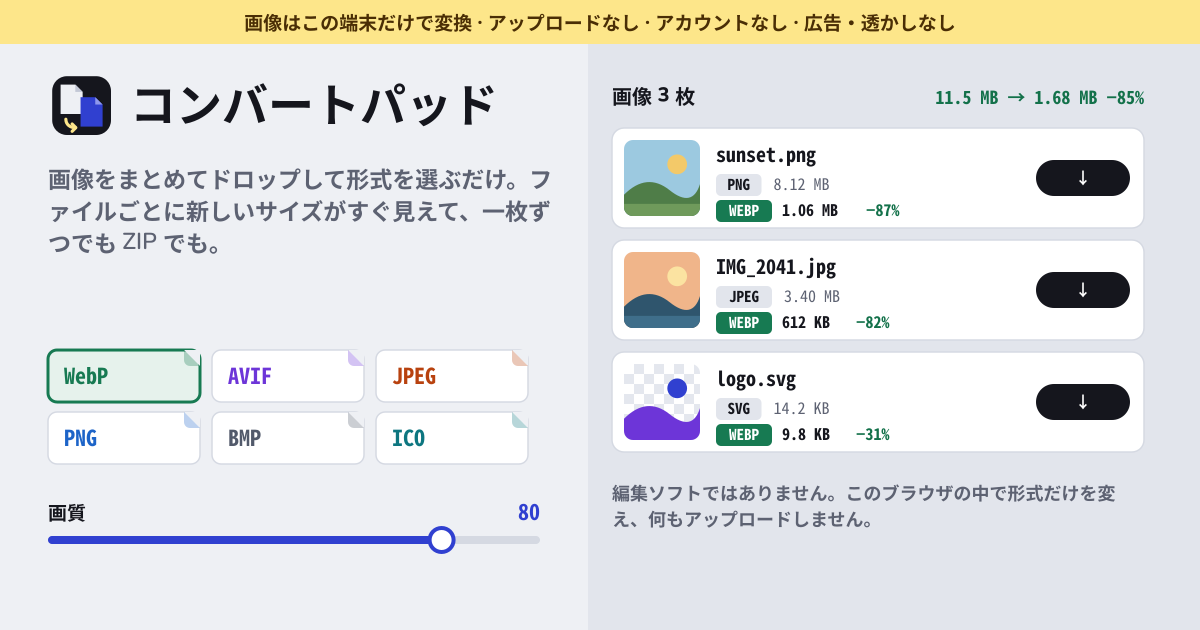
- 入れ方は三つ → ドロップ、選択、貼り付け。ページのどこかにドロップするか、「画像を選ぶ」で複数枚選ぶか、Ctrl/⌘+V で貼り付けます。JPEG、PNG、WebP、AVIF、GIF(最初のフレーム)、BMP、ICO、SVG はどの最新ブラウザでも開け、HEIC・TIFF はブラウザが開けるとき(Safari)だけ開けます。画像でないファイルは「N 件をスキップ: 画像ではありません」と知らせて飛ばします。
- 出力形式は六つ → それぞれ一行の説明つき。WebP「小さく、どこでも開ける」、AVIF「いちばん小さい、新しいアプリ」、JPEG「写真、すべてのアプリ」、PNG「ロスレス、透過を保持」、BMP「そのままのピクセル、古いソフト」、ICO「Windows アイコン、256 px 以下」。最初は WebP、画質 80 です。
- 画質は形式ごと → 1–100 のスライダーとロスレス。JPEG・WebP・AVIF には画質スライダーがあり、形式ごとに別々に覚えます(初期値 JPEG 85、WebP 80、AVIF 60)。WebP・AVIF は「ロスレス」をオンにするとすべてのピクセルをそのまま残し、スライダーは隠れます。
- 透過のない形式 → 背景色。JPEG と BMP には透過がないので、「透明部分の背景色」(最初は白)を選ぶと、透けるピクセルがその色の上に置かれます。
- 必要なら縮小 → 最大サイズに収める。最大の幅 × 最大の高さ(プリセット 3840 / 2560 / 1920 / 1280 / 800)を決めると、大きい絵だけ縦横比を保って縮小し、拡大はしません。ICO は常に 256 ピクセル、AVIF は一辺 8192 ピクセル、どの絵も約 1600 万画素(ブラウザのキャンバスの上限)までで、縮小したときは行に「W × H に縮小しました」と出ます。
- 結果はすぐに見える → 行ごとに新しいサイズと増減。設定を変えるとすべて変換し直され、「画像」一覧の行ごとにサムネイル、ファイル名、元の形式・寸法・容量、新しい形式・寸法・容量と増減(−87% のように、小さくなれば緑、大きくなれば赤)が出ます。上には変換前 → 変換後の合計が、作業中は「M 枚中 N 枚を変換中…」が出ます。
- 目で確かめる → 「比較」。行の「比較」を押すと元画像と結果が重ねて出て、スライダーで境界線を動かすと左が元画像、右が結果です。下に両方のサイズが出ます。
- 名前はそのまま → 拡張子だけ新しく。IMG_0001.HEIC は IMG_0001.jpg になります。一枚は「ダウンロード」、二枚以上なら「すべて ZIP でダウンロード」で convertpad-YYYYMMDD-HHMM.zip を一つ受け取り、ZIP の中で名前が重なると「name (2).webp」のように番号が付きます。
はじめての使い方
- 画像をページのどこかにドロップします。「画像を選ぶ」で複数枚選んでも、コピーした絵を Ctrl/⌘+V で貼り付けても構いません。枚数と容量の上限はありません。
- 「出力」で形式のタイルを一つ押します。迷ったら、最初に選ばれている WebP のままで構いません。
- 画質スライダーを動かしながら、行ごとに変わる新しいサイズと増減を見ます。たいていの写真は 75–85 で元と見分けがつきません。
- 確かめたい行で「比較」を押し、スライダーで線を動かして元画像と結果を見ます。細部はブラウザの拡大で見ます。
- 行ごとに「ダウンロード」で保存するか、上の「すべて ZIP でダウンロード」でまとめて保存します。いらない行は × で外し、「一覧を空にする」は確認の後すべて空にします。
どの形式を選ぶ?
- ウェブ、チャット、ネットショップの商品写真 → WebP。小さく、今のブラウザとスマートフォンならすべて開けます。
- いちばん小さく → AVIF。置き先が対応しているか先に確かめてください。古い Windows のビューアーでは開けないことがあります。
- 古いソフト、写真プリント機、.jpg を求める書類 → JPEG。
- スクリーンショット、ロゴ、透過のある絵 → PNG。もっと小さくするならロスレス WebP。
- iPhone の HEIC 写真 → iPhone か Mac の Safari でコンバートパッドを開き、JPEG に変換します。HEIC は読めるブラウザでしか開けません。
- Windows のアイコン → ICO。最大 256 × 256 の一枚が入り、大きいものは収まるよう縮小されます。
わざとしないこと
- アップロードしません。変換はこの端末のブラウザの中で行われ、サーバーで変換することはありません。
- 編集ソフトではありません。切り抜き、フィルター、補正、アップスケール、名前の付け替え規則はありません。縮小を除けば、絵はそのまま移ります。
- 失われた細部は戻しません。JPEG がすでに捨てた細部は戻らず、非可逆で保存し直すたびに少しずつ失われます。
- EXIF・GPS・カメラ情報は引き継ぎません。写真は先に正しい向きに直してから保存し、色は sRGB で保存します。
- 動く絵は動きません。アニメーション GIF と WebP は最初のフレームだけになります。
- 透かしは入れず、アカウント・アプリ内課金・ツール画面の広告はありません。
端末に残るもの
形式、画質、背景色、最大サイズなどの設定はこのブラウザに覚えられます。画像は残しません。入れた画像と変換済みのファイルはページのメモリにだけあり、タブを閉じるか「一覧を空にする」と消えます。ダウンロード済みのファイルは保存した場所に残ります。
JPEG と PNG、対応するブラウザでは WebP も、ブラウザ自身のエンコーダーで書き出します。AVIF とロスレス WebP(と、Safari のように WebP を書けないブラウザでの WebP)は WebAssembly にした libavif・libwebp が書き出し、これはコンバートパッド自身のアドレスから、最初に開いて 4 秒ほど後に裏で取得して保存しておくので、それ以降はオフラインでも使えます。BMP(24 ビット)と ICO(PNG 一枚を格納)はページの中で直接書き出します。大きな写真の AVIF は数秒かかることがあります。
アカウントや有料プランはありますか?
ありません。登録画面も支払い画面もアプリ内課金もなく、枚数と容量の上限も、透かしもありません。ツール画面に広告もありません。
写真はどこかに送られますか?
いいえ。変換はこの端末のブラウザの中で行われ、ファイルはどこにもアップロードされません。エンコーダーもコンバートパッド自身のアドレスから取得するプログラムにすぎず、画像を送る先はありません。画像は保存もしないので、タブを閉じれば消えます。
iPhone の HEIC 写真が開けません
HEIC と TIFF はブラウザが開けるときだけ開け、今は Safari がそうです。iPhone か Mac の Safari でコンバートパッドを開き、HEIC を入れて JPEG に変換してください。ほかのブラウザでは、行にこのブラウザでは開けないファイルだと出ます。
変換すると画質は落ちますか? 写真の情報は?
非可逆の JPEG・WebP・AVIF は細部を少し失い、保存し直すたびにさらに失います。たいていの写真は画質 75–85 で元と見分けがつかないので、「比較」で確かめてください。まったく失いたくなければ PNG か、ロスレスの WebP・AVIF を選んでください。EXIF・GPS・カメラ情報は結果のファイルに引き継がれず、写真は先に正しい向きに直してから sRGB の色で保存されます。
オフラインでも、パソコンにインストールしても使えますか? 意見はどこに送りますか?
一度開いておけば、インターネットがなくても動きます(AVIF・WebP のエンコーダーは最初に開いた少し後に裏で取得しておきます)。「インストール」や「ホーム画面に追加」で Mac、Windows、Linux、スマートフォンにアイコンとして置け、デスクトップの Chrome か Edge からインストールすると、画像の「プログラムから開く」にコンバートパッドが出ます。画面は韓国語・英語・日本語・ドイツ語です。下の隅の「ガイド & 意見」ボタンとフッターの「ガイド」はこのガイドを新しいタブで開くリンクで、意見はこのガイドのページに残します。