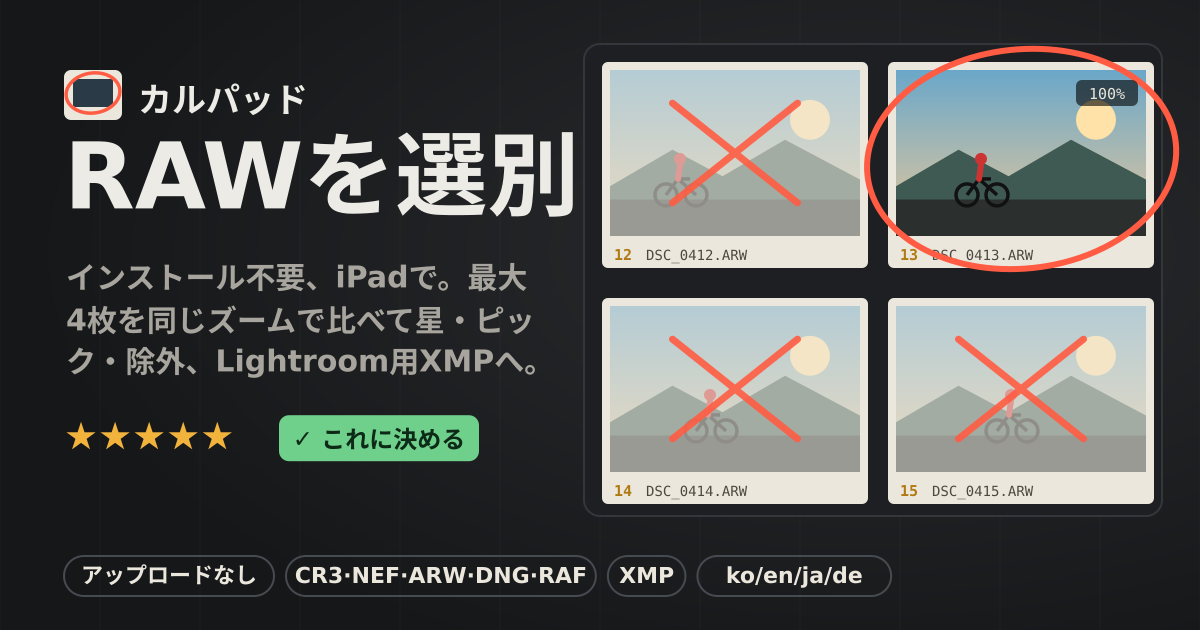
インストール不要、iPadでRAWを選別
撮影のあとには、似たカットが何十枚もたまります。カルパッドはそれをブラウザですぐに開き、最大4枚を同じ倍率で並べてピントや表情を比べ、星・ピック・除外をつけられます。評価はLightroomが読むXMPファイルで渡します。
無料で、アカウントも広告もありません。写真はアップロードせず、この端末の中だけで開きます。画面は韓国語・英語・日本語・ドイツ語に対応しています。
1. 写真を開く
- 「写真を開く」をタップし、ファイルアプリ、カードリーダー、写真ライブラリからまとめて選びます。Chrome・Edgeでは「フォルダを開く」でフォルダごと開けます。パソコンなら画面にドロップしてもかまいません。
- RAW: CR3、CR2、NEF、ARW、DNG、RAF、ORF、RW2、PEFなど。RAWはカメラがファイルの中に入れたJPEGプレビューで表示するので、5000万画素のファイルもすぐに開きます。JPEG、PNG、WebPも開けます。HEIC・AVIF・TIFFはブラウザが表示できれば開けます(HEIC・TIFFはSafari)。コピー中に途中で切れたRAWは、下半分が黒い大きなプレビューではなく、同じファイル内の完全な小さいプレビューを「不完全?」の印つきで表示し、完全なものがなければ「ファイルが途中で切れている可能性があります」と知らせます。
- 同じ名前のRAW + JPEG(IMG_0001.CR3とIMG_0001.JPGなど)は1枚として数えます。評価はRAWにつき、画面にはカメラのJPEGが表示されます。
2. グリッドで見渡す
- 写真は撮影日時順(またはファイル名順)にスライドマウントのように並び、星やピック・除外の印がすぐに見えます。
- 「すべて / ピック / 除外 / 未評価 / セレクト」と「★ n 以上」で絞り込みます。「連写をまとめる」をオンにすると2秒以内に撮ったカットがまとまり、「連写を比較」でその連写をそのまま比較画面に出せます。
- 写真の左上の丸をタップすると、比較する写真として選択されます(最大4枚)。
3. 大きく見て評価する
- 写真をタップすると画面いっぱいに開きます。下のバーで星1〜5、✓ ピック、✕ 除外、クリアを押します。点いているいちばん上の星をもう一度押すと星が消えます。
- ピンチまたはダブルタップで1:1(写真の1ピクセル = 画面の1ピクセル)まで拡大し、ドラッグで移動します。次の写真に移っても同じ倍率と位置のままなので、同じ目元を見比べ続けられます。
- 全体表示のときに左右にスワイプするか、左右の矢印や下のフィルムストリップで切り替えます。「自動で次へ」をオンにすると、評価するたびに次の写真へ進みます。
4. 最大4枚を並べて比較する
- 2〜4枚を選んで「比較」を押すか、「連写を比較」、拡大表示の「次の写真と比較」で開きます。2枚は横並び(縦画面では上下)、3〜4枚は2×2で並びます。
- どれか1枚で拡大・移動すると、すべての写真がまったく同じように動きます。ピントや目つむりを同じ場所で比べられます。
- 各写真の下のバーで個別に評価するか、いちばん良いカットで「これに決める」を押します。そのカットはピック、ほかは除外になり、間違えたらすぐに出る「元に戻す」で戻せます。×ボタンはその写真だけを比較から外します。
5. キーボードショートカット
- 1〜5 星、0 星とフラグをクリア、P ピック、X 除外、U フラグ解除。
- ← → 前・次(比較では選択中の写真を切り替え)、Z 1:1 / 全体、+ − ズーム、Enter 大きく表示、C 比較、Esc グリッド、Ctrl/⌘ + Z 元に戻す。
6. Lightroomへ書き出す
- 「書き出し」を押すと、評価した写真ごとに同じ名前の .xmp サイドカー(IMG_0001.xmp など)ができます。星は xmp:Rating、除外は Rating −1、ピックと除外にはカラーラベル(初期設定: グリーン・レッド)がつきます。同じ名前の写真が複数あるときは、RAWが IMG_0001.xmp のまま、ほかは拡張子まで付けた名前(IMG_0001.jpg.xmp)、別のフォルダから来たまったく同じ名前の2つ目のファイルは IMG_0001 (2).xmp になります。
- Chrome・Edge: 「フォルダに保存…」でRAWのあるフォルダを選ぶと、各写真のすぐ隣に保存されます。既存の .xmp にはほかのソフトの編集が入っていることがあるので、上書きオプションをオンにしない限りスキップします。
- iPadのSafari: 「ZIPをダウンロード」で保存してRAWファイルの隣に展開し、Lightroom Classicで写真を選んで メタデータ › ファイルからメタデータを読み込み を実行します。
- セレクト一覧(cullpad-keepers.csv: ファイル名、星、フラグ、撮影日時)と、必要なら除外一覧(cullpad-rejects.csv)も一緒に保存できます。セレクトの基準は「ピック + 星n個以上」から選べます。JPEG・HEIC・PNGはLightroomがサイドカーを読まないので、一覧を使ってください。
やらないこと
- RAW現像はしません。カメラが入れたプレビューを表示するので、色はカメラの画面と同じで、Lightroomの現像とは違うことがあります。
- 写真ファイルを変更・移動・削除することはありません。補正、クラウド同期、アカウントもありません。
- ご要望は、画面下の「ガイド & 意見」ボタンから教えてください。
写真はどこかにアップロードされますか?
いいえ。写真はこの端末のブラウザの中だけで読みます。星・ピック・除外は、この端末のこのブラウザにだけ、ファイル名・サイズ・日付ごとに保存されます。画面下の「保存した評価を消す」でいつでも消せます。
タブを閉じても評価は残りますか?
はい。同じファイル(名前・サイズ・日付が同じ)をもう一度開くと、評価がそのまま戻ります。ファイルを選び直すだけです。
RAWのプレビューが小さい、またはぼやけることがあります。
カルパッドはカメラが入れたいちばん大きなプレビューを使います。最近のカメラの多くはフルサイズのJPEGを入れますが、古い機種や設定によっては小さなプレビューしかなく、1:1でのピント判断が難しくなります。
HEICの写真にプレビューが出ません。
HEICはブラウザ自体が表示できる場合だけ開きます。iPad・iPhoneのSafariは表示できますが、Chromeなどでは「このブラウザではプレビューなし」と表示され、評価だけできます。
Lightroomで評価が表示されません。
.xmp ファイルがRAWと同じフォルダに、同じ名前で置かれている必要があります。すでに読み込んだ写真なら、メタデータ › ファイルからメタデータを読み込み を一度実行してください。カラーラベルはLightroomのラベル名と一致したときだけ表示されるので、名前が違う場合は書き出しでラベルを「なし」にしてください。