Angefangen hat es mit „free tool for splitting a scan with multiple photos“ auf r/software
Der Beitrag stand auf r/software unter dem Titel „free tool for splitting a scan with multiple photos into separate files“. Die Lage ist verbreitet. Wer ein altes Familienalbum digitalisiert, legt drei, vier Abzüge auf einmal auf den Flachbettscanner, und heraus kommt ein großes Bild mit mehreren Fotos darauf. Gebraucht wird, dieses eine Bild in eine Datei pro Foto zu zerlegen — und am besten die schief aufgelegten Abzüge dabei geradezurücken.
Nicht, dass es nichts gäbe. Die Software mancher Scanner hat eine Mehrfachfoto-Trennung eingebaut, aber sie hängt an diesem Scanner und diesem Rechner. Scan-Apps fürs Handy sind meist darauf ausgelegt, ein Dokument nach dem anderen glattzuziehen, und wollen gern ein Konto. Es gibt Web-Werkzeuge, die Fotos automatisch trennen, aber oft nur auf Englisch, oder sie arbeiten, indem sie die Bilder auf einen Server hochladen — und wer Familienfotos ungern auf fremde Rechner schickt, kommt da nicht weiter.
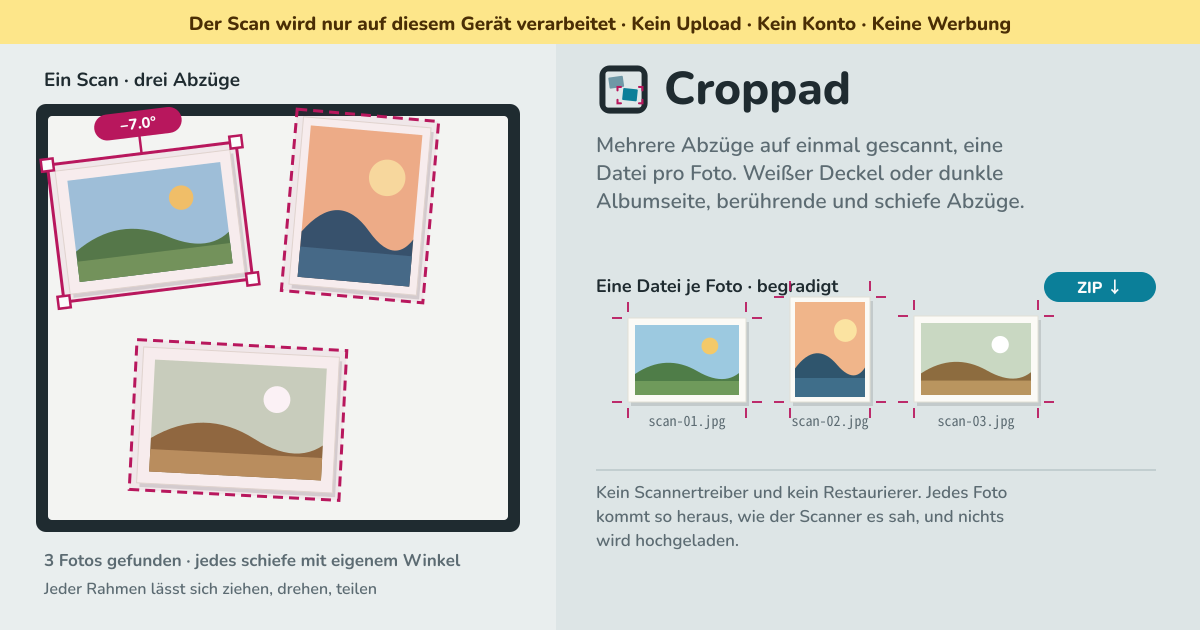
Croppad füllt die Mitte. Es öffnet im Browser, hat kein Konto und keinen Bezahlbildschirm, und der Scan wird auf diesem Gerät verarbeitet und nirgends sonst. Was es nicht tut, ist ebenso deutlich: Es steuert keinen Scanner, und es holt keine verblassten Farben zurück und entfernt keine Kratzer. Es schneidet jedes Foto genau so aus, wie der Scanner es gesehen hat.
Was Croppad macht
Kommt ein Scan herein, liest Croppad zuerst die Ränder des Bogens. Die Ränder sind meist der Scannerdeckel, ihre Farbe ist also der Hintergrund. Deshalb findet es Fotos auf weißem Deckel ebenso wie auf einer schwarzen Albumseite oder einem dunklen Tuch hinter den Abzügen. Dann zieht es um jede Fläche, die nicht Hintergrund ist, einen Rahmen, schräg wie der Abzug, wenn er schräg lag. Jeder Rahmen hat seinen eigenen Winkel.
Zwei Fälle sind schwieriger. Der eine ist ein Abzug mit weißem Rand auf weißem Deckel — der Rand verschwindet im Hintergrund. Croppad folgt der feinen Kantenlinie und dem Schatten, den ein Abzug wirft, um seinen Umriss zu finden. Der andere sind Abzüge, die sich berühren. Es sucht die schmale Naht dazwischen und zieht sie auseinander, und wie kräftig, stellt der Regler „Auseinanderziehen“ ein.
Jeder Rahmen lässt sich von Hand korrigieren. Ziehen zum Verschieben, an einer Ecke ziehen für die Größe, mit dem runden Griff oder dem Regler „Winkel“ drehen, mit den Pfeiltasten schieben (mit Umschalt zehn Pixel auf einmal). Ein übersehenes Foto bekommt „Rahmen hinzufügen“, ein unerwünschter Rahmen „Rahmen löschen“. Stimmt alles, speichern: „Speichern“ für ein Foto, „Dieses Blatt als ZIP“ für alle Fotos des offenen Scans, „Alle Blätter als ZIP“ für die ganze Ablage. Die Dateien heißen wie der Scan mit einer Nummer — scan-01.jpg, scan-02.jpg.
Der erste Scan, Schritt für Schritt
Ein wenig Sorgfalt am Scanner erspart hinterher das meiste Korrigieren.
- Leg die Abzüge etwa einen Finger breit auseinander. Auch sich berührende Abzüge werden getrennt, aber mit Abstand kann nichts schiefgehen. Lass auch am Rand der Glasplatte etwas Platz.
- Scann die ganze Glasplatte wie gewohnt als ein Bild und speichere es als JPEG oder PNG. 300 dpi reichen für die meisten Abzüge; scann mit 600 dpi, wenn kleine Abzüge vergrößert werden sollen. Ein Handyfoto von oben auf einen Tisch voller Abzüge geht auch.
- Zieh diese Datei in Croppad oder wähl sie mit „Scans auswählen“; am Handy nimmt „Ein Blatt fotografieren“ das Bild gleich auf. Wenn du mehrmals gescannt hast, zieh alle auf einmal hinein — sie stellen sich in der Ablage an, jeder mit eigenen Rahmen.
- Sieh dir die Rahmen an. Teilen sich zwei Fotos einen Rahmen, erhöh „Auseinanderziehen“; wurde ein blasser Abzug oder sein Rand übersehen, erhöh „Empfindlichkeit“; dann „Fotos neu suchen“. Hilft das nicht, korrigier den Rahmen von Hand. Wurde der Hintergrund falsch gelesen — etwa bei einer Albumseite, die fast ganz von Abzügen bedeckt ist —, stell „Deckel“ von „Am Rand ablesen“ auf „Heller Deckel“ oder „Dunkle Seite“.
- Stell ein seitlich liegendes Foto mit „Um 90° drehen“ aufrecht. Wo oben ist, weiß nur ein Mensch, der das Bild ansieht.
- Wähl, wie gespeichert wird: JPEG mit Qualitätsregler oder PNG, dazu „Jedes Foto geraderichten“, „Weißen Bildrand abschneiden“ und „An jeder Kante abnehmen“. Soll der Rand bleiben, schalt „Weißen Bildrand abschneiden“ aus.
- Speichere die Fotos einzeln mit „Speichern“ oder alle zusammen mit „Dieses Blatt als ZIP“ oder „Alle Blätter als ZIP“. Sind sie heruntergeladen, leert „Ablage leeren“ die Ablage.
Was es nicht tut, klar gesagt
- Es ist kein Scannertreiber. Es schaltet keinen Scanner ein und startet keinen Scan. Scann wie immer und bring die fertige Datei mit.
- Es restauriert nichts. Keine verblassten Farben zurückholen, keine Kratzer oder Staub entfernen, kein Schärfen und keine Farbkorrektur. Jedes Foto kommt genau so heraus, wie der Scanner es gesehen hat — nur ausgeschnitten und begradigt.
- Überlappende Abzüge trennt es nicht automatisch. Liegt ein Abzug über einem anderen, kann kein automatischer Schnitt zuverlässig sagen, wo der eine endet. Drück „In zwei teilen“ und pass die Hälften von Hand an, oder scann mit Abstand neu — das geht meist schneller.
- Es liest keine Gesichter und nicht, was auf den Bildern ist. Es sucht nur, wo der Hintergrund aufhört und ein Abzug anfängt; wer auf einem Foto ist, geht Croppad nichts an.
- Es ist kein Archiv. Die Ablage ist der Ort, an dem Scans bis zum Herunterladen warten, keine Fotobibliothek. Was du behältst, sind die heruntergeladenen Dateien.
Was auf dem Gerät bleibt
Die Scans, die Rahmen und die Einstellungen liegen alle in diesem Browser auf diesem Gerät. Auch das Finden, Ausschneiden und Begradigen der Fotos passiert auf diesem Gerät. Kein Upload, keine Verarbeitung auf einem Server, kein Konto. Seite schließen und wieder öffnen, und die Ablage ist noch da; sie bleibt, bis du sie leerst.
Worauf es also ankommt, sind die heruntergeladenen Dateien. Die Ablage ist nur eine Werkbank: „Ablage leeren“ leert sie, und wer die Browserdaten löscht, löscht sie mit. Die Original-Scans liegen weiter dort, wo der Scanner sie gespeichert hat; sind die ausgeschnittenen Fotos heruntergeladen und im Album-Ordner, ist die Arbeit getan.
Gibt es ein Konto oder eine Bezahlversion?
Nein. Kein Registrierungsbildschirm, kein Bezahlbildschirm, keine Testphase. Die Adresse zu öffnen ist alles.
Wohin wird mein Scan hochgeladen?
Nirgendwohin. Die Datei wird auf diesem Gerät geöffnet, Finden, Ausschneiden und Begradigen passieren alle auf diesem Gerät, und die Ergebnisse werden direkt darauf heruntergeladen. Es gibt keinen Server, der etwas verarbeitet, also auch nichts zu schicken. Einmal geöffnet, funktioniert es mit abgeschaltetem Internet genauso — das ist die einfachste Probe.
Meine Abzüge haben weiße Ränder und der Deckel ist weiß — findet es sie?
Meistens ja. Die Kante eines Abzugs hinterlässt unter dem Scannerlicht eine feine Linie und einen Schatten, und Croppad folgt dieser Linie zum Umriss. Umschließt ein Rahmen nur das Bild und verfehlt den Rand, erhöh „Empfindlichkeit“ und drück „Fotos neu suchen“, oder zieh eine Ecke heraus. Am sichersten ist schwarzes Papier oder ein dunkles Tuch hinter den Abzügen — auf dunklem Hintergrund arbeitet Croppad genauso.
Und wenn sich die Abzüge überlappen?
Sich berührende Abzüge werden getrennt, überlappende nicht automatisch. Wo die Ecke eines Abzugs einen anderen verdeckt, ist der verdeckte Teil schlicht nicht im Scan, und es gibt keinen automatischen Weg, zuverlässig zu entscheiden, wo geschnitten wird. Das einem Menschen zu überlassen schien ehrlicher, als selbstsicher an der falschen Stelle zu schneiden. Drück „In zwei teilen“ und zieh jede Hälfte auf ihren Abzug, oder leg die Abzüge auseinander und scann neu.
Repariert es verblasste Farben oder Kratzer?
Nein. Croppad schneidet Papierabzüge auf diesem Gerät aus einem Scan heraus. Es ist kein Scannertreiber, und es restauriert, schärft und korrigiert keine Farben: Jedes Foto kommt genau so heraus, wie der Scanner es gesehen hat, und nichts wird hochgeladen. Soll an der Farbe gearbeitet werden, öffne die heruntergeladenen Dateien in deinem gewohnten Bildbearbeiter — eine Datei nah am Original ist auch dafür der bessere Anfang.
Was passiert, wenn ich „Jedes Foto geraderichten“ ausschalte?
Ein schiefes Foto wird nicht gedreht; stattdessen wird das aufrechte Rechteck um den Abzug so ausgeschnitten, wie er liegt, Deckelecken inklusive. Meist sieht Geraderichten besser aus. So oder so wird ein JPEG beim Speichern neu komprimiert; wähl PNG, wenn gar kein Kompressionsverlust entstehen soll. Zeigt ein gerade gerichtetes Foto am Rand einen schmalen Streifen Deckel, erhöh „An jeder Kante abnehmen“ (voreingestellt 2 Pixel).
Welche Dateien gehen? Mein Scanner hat ein PDF gespeichert
JPEG, PNG und WebP gehen überall, ebenso fast jedes Bild, das der Browser öffnen kann — in Safari auch HEIC und TIFF. Ein PDF öffnet nur, wenn seine Seiten JPEG-Bilder sind, so wie Scanner sie schreiben; jede Seite kommt dann einzeln in die Ablage, benannt wie „Datei p2“. Jedes andere PDF wird mit einer Meldung abgelehnt, die bittet, den Scan in der Scannersoftware als JPEG oder PNG zu speichern.
Und ein sehr großer Scan auf dem iPhone?
Eine A4-Seite mit 600 dpi hat über dreißig Megapixel, aber Croppad zeichnet nie die ganze Seite in ein einziges Bild. Es sucht die Fotos auf einer kleinen Kopie mit 1000 px an der langen Kante und schneidet dann jedes Foto einzeln direkt aus dem Original — deshalb öffnet ein A4-Scan mit 600 dpi auch am Handy. Nur wenn ein einzelnes Foto größer ist, als der Browser in einer Zeichenfläche halten kann (etwa 16 Megapixel), wird dieses Foto kleiner gespeichert, und eine Meldung sagt das.
Geht ein ganzes Album in einem Rutsch?
Ja. Zieh viele Scans auf einmal hinein, und sie stellen sich in der Ablage an, jeder mit eigenen Rahmen. Klick dich durch, prüf die Rahmen, und drück am Ende „Alle Blätter als ZIP“ — die Fotos kommen zusammen an, benannt nach ihrem Scan mit einer Nummer. Die Ablage bleibt, bis du „Ablage leeren“ drückst, also kannst du die Seite mittendrin schließen und später weitermachen.
Funktioniert es offline, und auf Koreanisch, Japanisch und Deutsch?
Einmal geöffnet, läuft es ganz ohne Internet. „Installieren“ oder „Zum Home-Bildschirm“ legt es als Symbol auf einen Computer oder ein Handy. Die Oberfläche gibt es auf Koreanisch, Englisch, Japanisch und Deutsch, umschaltbar oben rechts.