Was Huepad ist
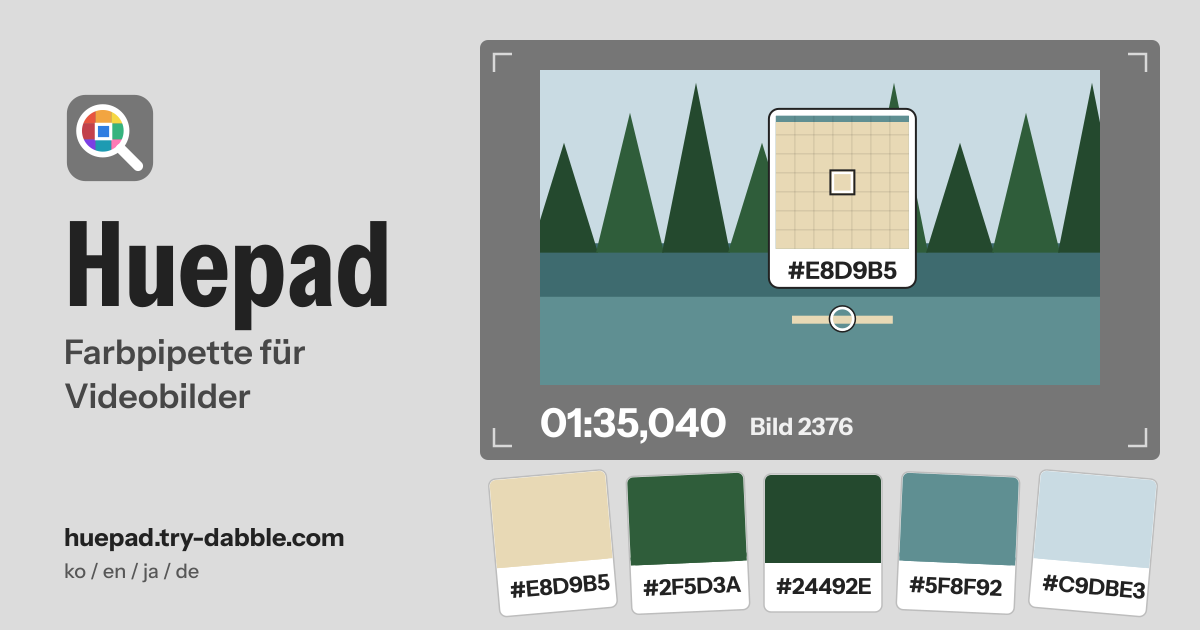
Huepad ist eine Farbpipette (Color Picker) für Videobilder und Bilder. Öffne einen Clip, halte genau auf dem Bild an, das du brauchst, und wähle mit der Lupe ein Pixel: Du bekommst den Wert als HEX, RGB, HSL, OKLCH und CMYK, bereit zum Kopieren in eine Designdatei, ein Stylesheet oder eine Notiz zur Farbkorrektur. Gespeicherte Farben behalten Dateiname und Bildzeit, sodass du später noch weißt, woher jede stammt.
Alles passiert auf diesem Gerät: Das Video oder Bild wird in diesem Browser gelesen, und nichts wird hochgeladen. Nichts zu installieren, kein Konto, kostenlos und ohne Werbung im Werkzeug, auf Koreanisch, Englisch, Japanisch und Deutsch. Die Kamera wird nie benutzt.
Ein Video öffnen
Tippe auf „Video oder Bild wählen“, zieh eine Datei irgendwo auf die Seite oder füge eine ein (eine kopierte Datei oder einen Screenshot). „Andere Datei öffnen“ holt die nächste.
- Videos: MP4 (H.264), WebM und MOV oder jedes andere Format, das dieser Browser abspielt. Bilder: PNG, JPG, WebP und GIF (bei einem animierten GIF das erste Bild).
- Spielt ein Video nicht ab, unterstützt dieser Browser sein Format oder seinen Codec nicht. HEVC (H.265) und manche MOV-Dateien scheitern in manchen Browsern. Wandle die Datei in MP4 (H.264) um oder probier einen anderen Browser wie Safari oder Chrome.
- Auf dem iPhone kann ein Tippen nötig sein, bevor das erste Bild erscheint: Tippe dann auf „Tippen, um das erste Bild zu zeigen“.
Spulen und Bild für Bild
- „Abspielen“ und „Pause“, der Schieberegler für jede Stelle und die Knöpfe „Vorheriges Bild“ und „Nächstes Bild“, die genau ein Bild weitergehen.
- Die Bildrate wird beim Abspielen aus dem Video gelernt; solange sie unbekannt ist, ist ein Schritt 1/30 s.
- Die Zeit steht als mm:ss.mmm (Minuten, Sekunden, Millisekunden) mit der Bildnummer da, sodass du dasselbe Bild wiederfindest.
Ein Pixel mit der Lupe wählen
- Am Computer klickst du ein Pixel an; fährt der Zeiger über das Bild, erscheint zuerst die Lupe.
- Am Handy berühren und ziehen: Die Lupe schwebt über dem Finger, damit sie das Pixel nicht verdeckt, und Loslassen wählt es. Mit zwei Fingern zoomen und verschieben.
- Die Zoom-Knöpfe vergrößern das Bild, und „Einpassen“ zeigt wieder das ganze Bild.
- Tastatur: Pfeiltasten bewegen um ein Pixel, Umschalt + Pfeil um zehn, und Enter speichert die Farbe.
Farbwerte und Kopieren
„Gewählte Farbe“ zeigt den Wert in fünf Formaten: HEX, RGB, HSL, OKLCH und CMYK. Tippe auf eine Zeile, um diesen Wert zu kopieren. Ein ungefährer Farbname steht als Hinweis dabei, nicht als Norm.
Deine gespeicherten Farben
- „Farbe speichern“ legt die gewählte Farbe in „Deine Farben auf diesem Gerät“ ab. Jeder Farbchip behält den Dateinamen und bei einem Video die Bildzeit.
- „Alle HEX kopieren“ kopiert alle gespeicherten HEX-Werte auf einmal.
- Eine Farbe löschst du mit ihrem ×, alle mit „Alle löschen“; beide Male erscheint kurz „Rückgängig“.
- Die Liste fasst bis zu 2.000 Farben.
Bildpalette
„Farben in diesem Bild“ findet die Hauptfarben des aktuellen Bildes per Median Cut. Bei „Wie viele Farben“ wählst du 5 bis 15 (anfangs 8); jede Farbe zeigt ihren Anteil am Bild. Tipp eine an, um ihre Werte zu sehen, oder tippe auf „Alle in meinen Farben speichern“, um die ganze Palette zu behalten.
Export: CSS, Tailwind, JSON, PNG
„Exportieren…“ macht aus deinen gespeicherten Farben eines von vier Formaten: „CSS-Variablen“, „Tailwind-Konfiguration“, „JSON“ oder „PNG-Farbstreifen“. „Kopieren“ legt den Text in die Zwischenablage, „Herunterladen“ speichert ihn als Datei.
Bilddateien
Screenshots, Fotos und exportierte Design-Bilder öffnest du genauso: mit demselben Knopf „Video oder Bild wählen“, per Hineinziehen oder Einfügen. Bei einem Bild fehlen nur die Bildschritte; Lupe, Werte, Palette und Export funktionieren gleich. Ein animiertes GIF zeigt sein erstes Bild.
Kontrast (WCAG)
„Kontrast (WCAG)“ zeigt das Kontrastverhältnis der gewählten Farbe auf Weiß und auf Schwarz und die erreichte Stufe: AA braucht 4,5 für normalen Text, AAA braucht 7, und „AA großer Text“ (ab 3) reicht nur für Text ab 24 px (fett ab 19 px).
Warum Werte abweichen können: Farbraum und HDR
- Die Werte sind das, was dieser Browser in sRGB dekodiert hat. HDR-, Wide-Gamut- (P3), 10-Bit- und Log-Material wird vom Browser tonegemappt, ein Wert kann also von deinem Schnittprogramm oder der Originaldatei abweichen.
- Verlustbehaftetes Video (die meisten MP4- und WebM-Dateien) verschiebt Farben an Kanten leicht; wähl auf einer gleichmäßigen Fläche ein paar Pixel neben der Kante.
- Die Farben werden aus dem Bild in seiner eigenen Auflösung gelesen, nicht aus der verkleinerten Vorschau auf dem Bildschirm.
- Sehr große Bilder über 4096 × 4096 Pixel (etwa 16,8 Millionen Pixel) werden aus einer verkleinerten Kopie gelesen, dem Größten, was dieser Browser sicher halten kann, und der Bildschirm sagt das.
Sicherungsdatei und Wiederherstellung
- Gespeicherte Farben liegen nur in diesem Browser auf diesem Gerät. „Sicherungsdatei speichern“ legt sie als Datei ab, und „Aus Datei wiederherstellen…“ holt sie auf diesem oder einem anderen Gerät zurück, zu deinen Farben hinzugefügt (gleiche Farben nur einmal) oder sie ersetzend.
- Eine kaputte Datei oder ein Paletten-Export ändert nichts. Nach 10 Änderungen oder 7 Tagen mit noch nicht gesicherten Änderungen erinnert Huepad dich an eine Sicherung.
Datenschutz: dein Video bleibt auf diesem Gerät
Das Video oder Bild wird als Datei auf diesem Gerät geöffnet und nur in diesem Browser gelesen. Es wird nie hochgeladen, nirgendwohin kopiert oder gespeichert; schließt du den Tab, ist es weg.
In diesem Browser auf diesem Gerät bleiben nur die Farben, die du speicherst: der HEX-Wert, wann er gespeichert wurde, ob er gewählt wurde oder aus einer Palette stammt, Dateiname sowie Bildzeit und -nummer, dazu Palettengröße, Sprache und die Daten der Sicherungs-Erinnerung. Es gibt kein Konto, und die Seite hält Kamera, Mikrofon und Standort abgeschaltet.
Was es von Framepad unterscheidet
Framepad ist ein Coach für die Bildgestaltung mit der Live-Kamera: Es schaut auf das Kamerabild und sagt dir, wie du Horizont, Ausschnitt und Licht verbesserst. Huepad nutzt nie die Kamera. Es liest Farben aus Videodateien, die du schon aufgenommen hast, und aus Bildern, Bild für Bild.
Warum weicht die Farbe von meinem Schnittprogramm ab?
Die Werte sind das, was dieser Browser in sRGB dekodiert hat; HDR-, P3-, 10-Bit- und Log-Material wird tonegemappt und kann daher abweichen. Verlustbehaftetes Video lässt Farben an Kanten schwanken, also wähl auf einer gleichmäßigen Fläche.
Wird mein Video hochgeladen?
Nein. Videos und Bilder werden nur in diesem Browser gelesen und nie hochgeladen oder gespeichert. Es bleiben nur die Farben, die du speicherst, mit Dateiname und Bildzeit.
Wie bringe ich meine Farben auf ein anderes Gerät?
Tippe auf „Sicherungsdatei speichern“, bring die Datei hinüber (E-Mail, Cloud-Speicher, Kabel) und nutze in Huepad auf dem anderen Gerät „Aus Datei wiederherstellen…“. Browserdaten löschen entfernt deine gespeicherten Farben, also sichere ab und zu.