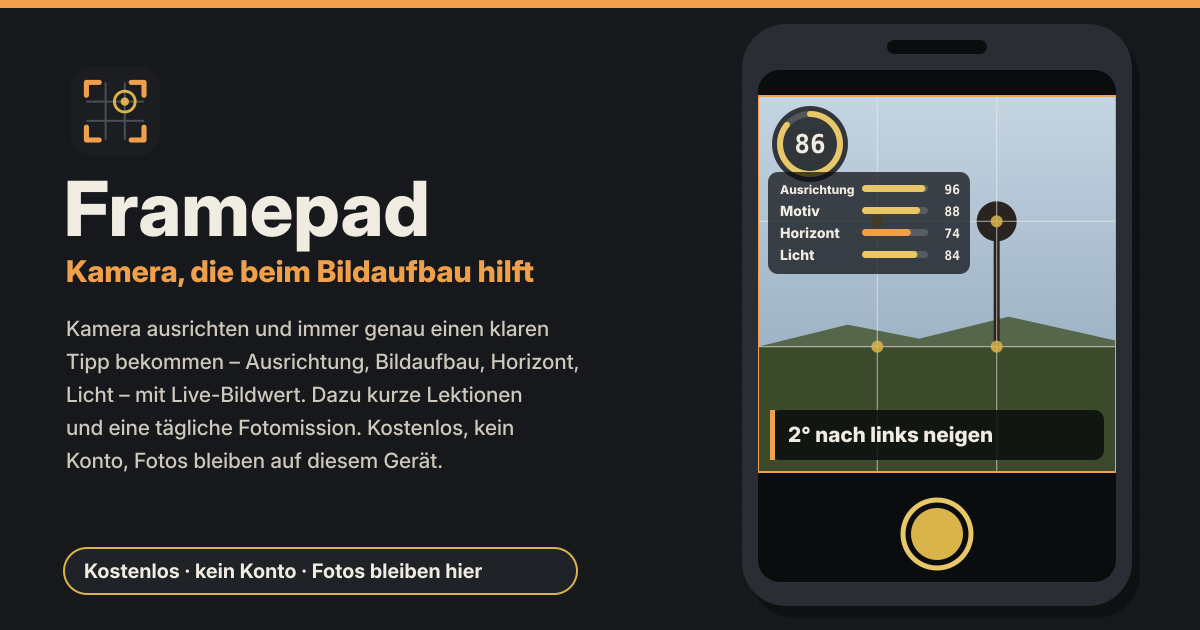
Eine Kamera, die dir immer nur eine Sache sagt
Richte die Kamera aus und bekomm immer genau einen klaren Tipp – Ausrichtung, Bildaufbau, Horizont oder Licht, je nachdem, was es am nötigsten hat – mit dem tatsächlich gemessenen Wert und einem Live-Bildwert von 0–100. Dazu kurze Lektionen und eine tägliche Fotomission. Kostenlos, kein Konto, und deine Fotos bleiben auf diesem Gerät.
Keine Werbung, kein Konto, keine Bezahlschranke und keine Testphase. Die Oberfläche gibt es auf Koreanisch, Englisch, Japanisch und Deutsch, und unten wechselst du zwischen vier Tabs: „Kamera / Lernen / Galerie / Einstellungen“. „Foto prüfen“ erreichst du über die Kamera, Lernen und die Galerie.
1. Kamera öffnen
- Tipp auf „Kamera öffnen“ und erlaube die Kamera. Sie öffnet sich im Vollbild.
- Auf dem iPhone tippst du einmal auf „Wasserwaage einschalten“ und erlaubst den Bewegungszugriff, damit die Wasserwaage arbeitet.
- Folg dem einen Tipp und lös aus, sobald der Auslöser golden wird (Bildwert ab 80).
2. Hilfslinien
- Wähl „Drittel / Goldener Schnitt / Goldene Spirale / Mitte / Diagonalen / Fluchtlinien / Aus“. Das Motiv wird dann an den starken Punkten dieser Hilfslinie gemessen.
- Die Goldene Spirale drehst und spiegelst du mit „Spirale drehen“ und „Spirale spiegeln“ passend zur Szene.
3. Der Bildwert
- Der „Bildwert“ reicht von 0 bis 100. Seine Balken sind Ausrichtung, Motiv, Horizont (Szene) oder Bildausschnitt (Porträt) und Licht.
- Die Gewichte: Ausrichtung 25 %, Motiv 30 %, Horizont oder Bildausschnitt 20 %, Licht 25 %.
- Was gerade nicht messbar ist – die Ausrichtung ohne Bewegungssensor und ohne Horizontlinie, ein Motiv, wenn nichts heraussticht, der Bildausschnitt ohne Gesicht –, wird als „ausgelassen“ weggelassen, und der Rest zählt entsprechend mehr. Es zählt nie als 0.
- Der Bildwert wird über weniger als eine Sekunde geglättet, damit er bei leichtem Wackeln nicht springt.
4. Immer nur ein Tipp
- Der Tipp kommt vom schwächsten gemessenen Teil und nennt den Wert, zum Beispiel „3° nach links neigen“, „Horizont auf das untere Drittel (jetzt 50 % von oben)“, „Zu dunkel – zum Licht drehen (Helligkeit 12 %)“ oder „Motiv auf das linke Drittel (18 % entfernt)“.
- Ein Tipp bleibt mindestens 1,5 Sekunden stehen, damit er nicht wechselt, bevor du ihn gelesen hast.
- Tipp auf „Details zeigen“, um jeden Balken mit seinem Wert zu sehen.
5. Ausrichtung
- Die Ausrichtung kommt vom Bewegungssensor des Handys.
- Ohne Sensor oder wenn du ihn abgelehnt hast, nutzt sie die Horizontlinie, sofern eine zu sehen ist. Gibt es beides nicht, wird die Ausrichtung ausgelassen.
6. Der Licht-Check
- Er prüft Helligkeit, ausgefressene Lichter, reines Schwarz, Gegenlicht (hell hinter einem dunkleren Motiv) und flaches Licht (wenig Kontrast).
- Zum Beispiel „Gegenlicht – einen Schritt zur Seite“. Sind Lichter ausgefressen, sagt er dir, dass du auf den hellen Teil tippen sollst, um darauf zu belichten.
7. Coaching: Automatisch / Szene / Porträt
- „Szene“ prüft, ob der Horizont auf einem Drittel liegt und wo das Hauptmotiv sitzt.
- „Porträt“ liest das Gesicht: Augen auf dem oberen Drittel, Platz über dem Kopf und Abstand. Das kleine Gesichtsmodell wird nur geladen, wenn du Porträt einschaltest, und zwar von Framepads eigener Seite; es läuft auf diesem Gerät.
- „Automatisch“ (Standard) coacht eine Szene; sobald das Gesichtsmodell über Porträt geladen wurde, wechselt es zu Porträt-Tipps, wenn es ein Gesicht sieht.
8. Zuschnitt, Zoom, Fokus und gesprochene Tipps
- „Zuschnitt“: 4:5, 1:1, 9:16, 3:4 oder Original. Bildwert und Hilfslinien gelten innerhalb des gewählten Zuschnitts.
- „Zoom“: der eigene Zoom der Kamera, wo das Handy ihn anbietet, sonst ein Digitalzoom, der das Bild zuschneidet.
- Tipp ins Bild, um dort Fokus und Belichtung zu setzen, wenn das Handy es kann; sonst sagt dir ein Hinweis, dass es nicht unterstützt wird.
- „Gesprochene Tipps“ (anfangs aus): Wechselt der Tipp, wird er in der Sprache der App vorgelesen, mit den Stimmen deines Handys.
9. Nach jedem Foto
- Jedes Foto zeigt seinen Bildwert, eine „Stärke“, eine Sache zum „Verbessern“ (mit dem gemessenen Wert) und was „Gemessen“ wurde.
10. Lernen: 15 kurze Lektionen
- Die Lektionen gibt es in vier Stufen: „Grundlagen / Bildaufbau / Licht / Menschen und Geschichten“. Alle sind kostenlos.
- Jede Lektion hat ein Ziel und gilt mit einem einzigen Foto als bestanden, das es erreicht, zum Beispiel Ausrichtung 90 oder Motiv 80.
- Tipp auf „Ausprobieren“, und die Kamera öffnet sich mit den Hilfslinien und dem Coaching, die die Lektion braucht.
11. Heutige Mission
- „Heutige Mission“ gibt dir jeden Tag eine Fotoaufgabe; sie wechselt um Mitternacht deiner Zeit.
- Eine Serie zählt die Tage am Stück, und „Frühere Missionen“ zeigt die bisherigen Missionen mit ihren Werten.
12. Galerie
- Deine Fotos bleiben mit ihrem Bildwert in der Galerie auf diesem Gerät.
- „Sichern / teilen“ öffnet das Teilen-Menü; auf dem iPhone wählst du „Bild sichern“, und es landet in Fotos. Ohne Teilen-Menü wird die Datei heruntergeladen. Außerdem gibt es „Herunterladen“ und „Löschen“.
13. Foto prüfen
- Mit „Foto prüfen“ wählst du ein Foto aus der Kamera-App deines Handys und bekommst denselben Bildwert und dieselben Tipps. Das bringt die beste Qualität.
- Ein gewähltes Foto hat keine Sensorwerte, deshalb kommt seine Ausrichtung nur von der Horizontlinie.
- Die Kamera im Browser kann auf manchen Handys eine geringere Qualität liefern als die Kamera-App: Chrome auf Android macht Fotos in voller Auflösung, Safari auf dem iPhone speichert ein Bild aus der Vorschau. Wenn dir Qualität wichtig ist, fotografier mit der Kamera-App und nutze „Foto prüfen“.
14. Sicherung
- „Sicherung herunterladen“ in den Einstellungen erstellt eine Datei mit deinen Fotos (wenn „Fotos einschließen“ angehakt ist), Bildwerten, Lektionen, Missionen und Einstellungen.
- „Aus Sicherung wiederherstellen“ fügt nur hinzu und aktualisiert; es löscht nie etwas, und dieselbe Datei zweimal wiederherzustellen ändert nichts.
15. Alles bleibt auf diesem Gerät
- Das Kamerabild wird auf diesem Gerät ausgewertet und nirgendwohin gesendet. Fotos, Bildwerte, Lektionen und Einstellungen bleiben im Speicher des Browsers auf diesem Gerät. Kein Upload, kein Konto, keine Werbung.
- Auf dem iPhone/iPad: In Safari über Teilen → „Zum Home-Bildschirm“ hinzufügen und von dort öffnen – Safari kann Website-Daten nach 7 Tagen ohne Besuch löschen. Lade außerdem ab und zu eine Sicherungsdatei herunter.
- Zum Neuanfang löscht „Alles löschen“ in den Einstellungen alle Fotos und Daten von Framepad auf diesem Gerät.
Jemanden in Pose bringen oder Film-Gefühl?
Du willst jemanden in Pose bringen? Probier Posenguide. Du willst das Gefühl eines Films, in den du nicht hineinsehen kannst? Probier Slowroll.
Vorerst nicht geplant
Wünsche schickst du uns über den Knopf „Leitfaden & Feedback“ unten am Bildschirm.
- KI-Fotobearbeitung
- Cloud-Synchronisierung
- Konten
- Ein Feed zum Teilen
Wie wird der Bildwert berechnet?
Ausrichtung 25 %, Motiv 30 %, Horizont (Szene) oder Bildausschnitt (Porträt) 20 % und Licht 25 % werden zusammengezählt. Was gerade nicht messbar ist, wird weggelassen statt als 0 gezählt, und der Rest zählt entsprechend mehr. Ab 80 wird der Auslöser golden. „So wird der Bildwert berechnet“ in den Einstellungen sagt dasselbe.
Schickt es mein Kamerabild irgendwohin?
Nein. Das Kamerabild wird auf diesem Gerät ausgewertet und nirgendwohin gesendet, und auch deine Fotos bleiben auf diesem Gerät. Das Gesichtsmodell fürs Porträt-Coaching wird von Framepads eigener Seite geladen und läuft auf diesem Gerät; dein Kamerabild bekommt es nie.
Warum funktioniert die Wasserwaage nicht?
Auf dem iPhone tippst du in der Kamera auf „Wasserwaage einschalten“ und erlaubst den Bewegungszugriff. Geräte ohne Bewegungssensor, etwa Laptops, nutzen die Horizontlinie, wenn eine zu sehen ist. Gibt es beides nicht, wird die Ausrichtung ausgelassen – sie zählt nicht als 0.
Warum ist die Bildqualität schlechter als in meiner Kamera-App?
Browser nutzen die Kamera je nach Handy unterschiedlich: Chrome auf Android macht Fotos in voller Auflösung, Safari auf dem iPhone speichert ein Bild aus der Vorschau. Für die beste Qualität fotografierst du mit der Kamera-App deines Handys und wählst das Foto unter „Foto prüfen“ – du bekommst denselben Bildwert und dieselben Tipps.
Wie ziehe ich auf ein neues Handy um?
Hak auf dem alten Handy „Fotos einschließen“ an und tipp auf „Sicherung herunterladen“. Öffne Framepad auf dem neuen Handy und wähl die Datei über „Aus Sicherung wiederherstellen“. Fotos, Bildwerte, Lektionen, Missionen und Einstellungen ziehen mit um, und nichts, was schon auf dem neuen Handy ist, wird gelöscht.