一度にひとつだけ教えるカメラ
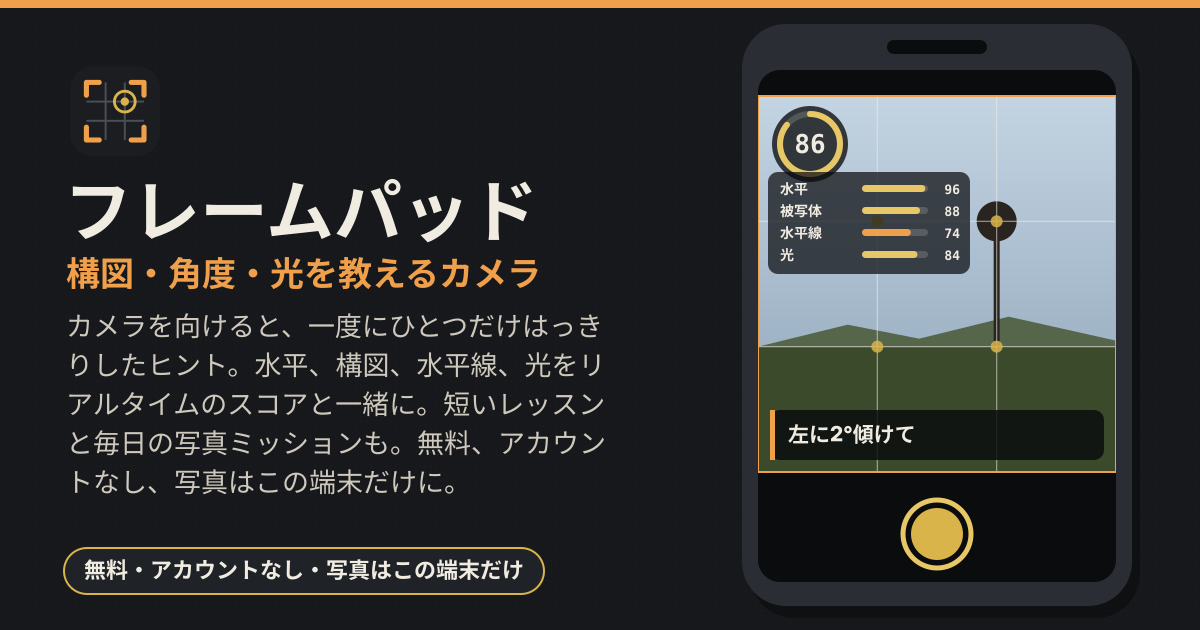
カメラを向けると、水平・構図・水平線・光のうち、いまいちばん直したいところをひとつだけ短いヒントで教えてくれます。ヒントには実際に測った数字がつき、0〜100のフレームスコアがリアルタイムで変わります。短いレッスンと毎日変わる写真ミッションもあります。無料で、アカウントはなく、写真はこの端末だけに残ります。
広告もアカウントも課金も体験版もありません。画面は韓国語・英語・日本語・ドイツ語に対応し、下の「カメラ / 学ぶ / ギャラリー / 設定」の4つのタブで移動します。「写真をチェック」はカメラ、学ぶ、ギャラリーから開けます。
1. カメラを開く
- 「カメラを開く」を押して、カメラを許可します。カメラは全画面で開きます。
- iPhoneでは「水準器をオンにする」を一度押して、動きへのアクセスを許可すると水準器が動きます。
- ヒントをひとつずつ直して、シャッターが金色になったら(スコア80以上)撮りましょう。
2. ガイド線
- 「三分割 / 黄金比 / 黄金螺旋 / 中央 / 対角線 / 誘導線 / オフ」から選びます。選んだガイドの強い位置に合わせて被写体を測ります。
- 黄金螺旋は「螺旋を回転」と「螺旋を反転」で、場面に合わせて回したり反転したりできます。
3. フレームスコア
- 「フレームスコア」は0〜100です。バーは水平、被写体、水平線(風景)またはフレーミング(ポートレート)、光の4つです。
- 配分は水平25 %、被写体30 %、水平線またはフレーミング20 %、光25 %です。
- いま測れないもの(動きのセンサーも水平線もないときの水平、はっきりした被写体がないとき、顔がないとき)は0点ではなく「対象外」として外され、残りの配分がそのぶん大きくなります。
- スコアは1秒足らずのあいだの値をならして表示するので、手が少し揺れても跳ねません。
4. ヒントは一度にひとつ
- ヒントは測ったもののうちいちばん低い項目から出て、測った数字がつきます。例: 「左に3°傾けて」「水平線を下の三分割線へ(いまは上から50%)」「暗すぎます — 光のほうを向いて(明るさ12%)」「被写体を左の三分割線へ(18%離れています)」。
- ヒントは少なくとも1.5秒は変わらないので、読む前に切り替わることはありません。
- 「詳しく見る」を押すと、項目ごとのバーと数字が見られます。
5. 水平
- 水平はスマホの動きのセンサーで測ります。
- センサーがないか許可しなかった場合は、画面に水平線が見えればその線で測ります。どちらもなければ水平は外してスコアを出します。
6. 光のチェック
- 明るさ、白飛び、黒つぶれ、逆光(被写体より背景が明るい)、のっぺりした光(コントラストが低い)を見ます。
- 例: 「逆光です — 横に移動して」。白飛びがあれば、明るいところをタップして露出を合わせるよう教えてくれます。
7. コーチング: 自動 / 風景 / ポートレート
- 「風景」は、水平線が三分割線にあるか、主な被写体がどこにあるかを見ます。
- 「ポートレート」は顔の位置から、目が上の三分割線にあるか、頭上の余白、距離を見ます。顔を見つける小さなモデルは「ポートレート」をオンにしたときだけフレームパッド自身のサイトから読み込まれ、この端末の中で動きます。
- 「自動」(初期設定)は風景としてコーチします。「ポートレート」で顔のモデルを一度読み込んだあとは、顔が見えるとポートレートのヒントに切り替えます。
8. 比率、ズーム、ピント、音声ヒント
- 「比率」: 4:5、1:1、9:16、3:4、元のまま。スコアとガイドも選んだ比率の中で測ります。
- 「ズーム」: スマホが対応していればカメラ自体のズーム、そうでなければ写真を切り取るデジタルズームを使います。
- 画面をタップすると、そこにピントと露出を合わせます。スマホが対応していなければ、その旨が表示されます。
- 「音声ヒント」(最初はオフ): ヒントが変わると画面の言語で読み上げます。スマホに入っている声を使います。
9. 撮ったあと
- 撮るたびに、スコア、「良い点」ひとつ、「改善点」ひとつ(測った数字つき)、そして何を測ったか(「測定値」)を表示します。
10. 学ぶ: 15の短いレッスン
- レッスンは「基本 / 構図 / 光 / 人と物語」の4つの段階に分かれています。すべて無料です。
- レッスンごとに目標がひとつあり、それに届く写真が1枚撮れれば合格です。例: 水平90、被写体80。
- 「やってみる」を押すと、そのレッスンに合うガイドとコーチングでカメラが開きます。
11. 今日のミッション
- 「今日のミッション」は毎日ひとつ写真のお題を出します。あなたの時間で真夜中を過ぎると変わります。
- 何日続けたかを「連続記録」で数えます。「過去のミッション」で以前のミッションとスコアが見られます。
12. ギャラリー
- 撮った写真はこの端末のギャラリーに、スコアと一緒に残ります。
- 「保存 / 共有」は共有シートを開きます。iPhoneでは「画像を保存」を選ぶと写真アプリに入ります。共有シートがなければファイルとしてダウンロードします。「ダウンロード」と「削除」もあります。
13. 写真をチェック
- 「写真をチェック」でスマホの標準カメラアプリで撮った写真を選ぶと、同じスコアとヒントがもらえます。画質はこちらがいちばんです。
- 選んだ写真には動きのセンサーの値がないので、水平は水平線だけで測ります。
- ブラウザの中のカメラは、スマホによっては標準カメラアプリより画質が低くなります。AndroidのChromeは最大解像度で撮りますが、iPhoneのSafariはプレビュー画面のひとコマを保存します。画質が大事なときは標準カメラアプリで撮って「写真をチェック」を使ってください。
14. バックアップ
- 設定の「バックアップをダウンロード」は、写真(「写真を含める」をオンにした場合)、スコア、レッスン、ミッション、設定を入れたファイルを作ります。
- 「バックアップから復元」は追加と更新だけで、何も消しません。同じファイルを2回復元しても何も変わりません。
15. すべてこの端末に
- カメラの映像はこの端末の中で分析され、どこにも送られません。写真、スコア、レッスン、設定は、この端末のこのブラウザの保存領域にだけ残ります。アップロードもアカウントも広告もありません。
- iPhone/iPadでは、Safariの共有ボタン →「ホーム画面に追加」で、アプリのように開いてください。Safariは7日間アクセスのないウェブサイトのデータを消すことがあります。ときどきバックアップファイルも保存しておきましょう。
- 最初からやり直したいときは、設定の「すべて削除」で、この端末にあるフレームパッドの写真と記録をすべて消せます。
人のポーズや、フィルムの雰囲気がほしいなら?
人のポーズを決めたいならポーズガイドを、撮ってすぐには見られないフィルムロールの雰囲気がほしいならスローロールを使ってみてください。
今のところ予定にないもの
ご要望は、画面下の「ガイド & 意見」ボタンから教えてください。
- AIによる写真補正
- クラウド同期
- アカウント
- 写真を共有するフィード
スコアはどうやって計算しますか?
水平25 %、被写体30 %、水平線(風景)またはフレーミング(ポートレート)20 %、光25 %を合計します。いま測れない項目は0点にせず外し、残りの配分をそのぶん大きくします。80以上でシャッターが金色になります。設定の「スコアの計算方法」にも同じ説明があります。
カメラの映像をどこかに送りますか?
いいえ。カメラの映像はこの端末の中で分析され、どこにも送られません。撮った写真もこの端末だけに残ります。「ポートレート」のコーチングに使う顔のモデルはフレームパッド自身のサイトから読み込まれてこの端末の中で動き、カメラの映像を受け取ることはありません。
水準器が動かないのはなぜですか?
iPhoneでは、カメラ画面の「水準器をオンにする」を押して動きへのアクセスを許可する必要があります。ノートパソコンのように動きのセンサーがない端末では、画面に水平線が見えればその線で水平を測ります。どちらもなければ水平はスコアから外れます(0点にはなりません)。
なぜ標準カメラアプリより画質が低いのですか?
スマホによって、ブラウザのカメラの使い方が違います。AndroidのChromeは最大解像度で撮りますが、iPhoneのSafariはプレビュー画面のひとコマを保存します。いちばんいい画質がほしいときは、標準カメラアプリで撮って「写真をチェック」で選んでください。同じスコアとヒントがもらえます。
新しいスマホに移すには?
前のスマホで「写真を含める」をオンにして「バックアップをダウンロード」を押します。新しいスマホでフレームパッドを開き、「バックアップから復元」でそのファイルを選ぶと、写真、スコア、レッスン、ミッション、設定が移ります。新しいスマホにあったものは消えません。