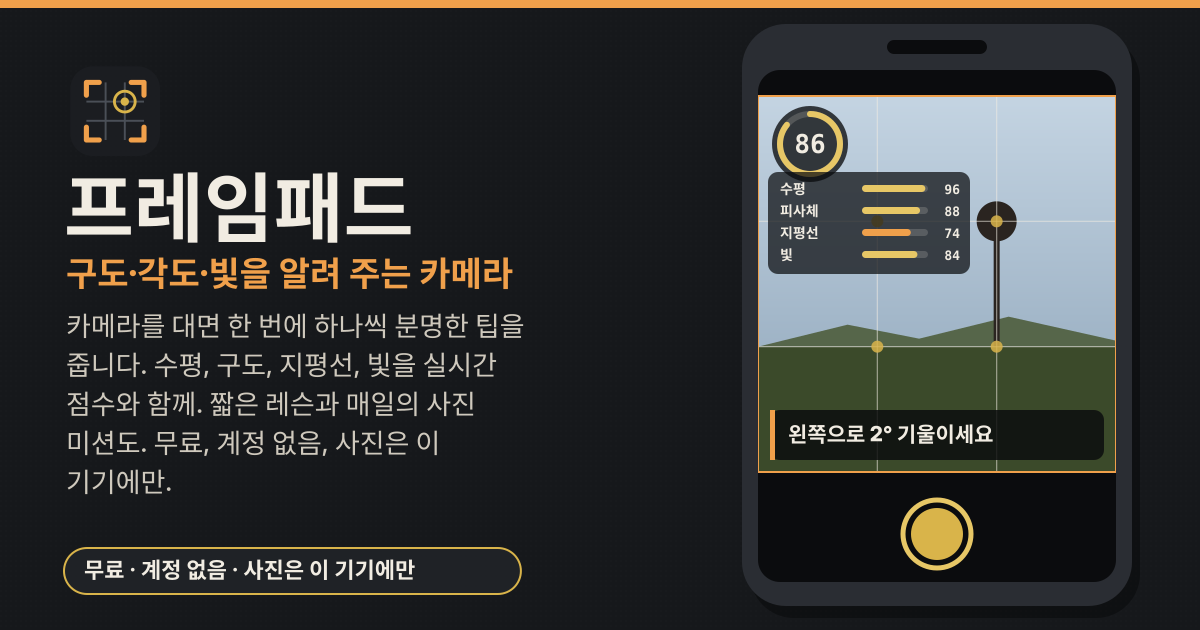
한 번에 하나씩 알려 주는 카메라
카메라를 대면 수평, 구도, 지평선, 빛 가운데 지금 가장 아쉬운 한 가지만 짧은 팁으로 알려 줍니다. 팁에는 실제로 잰 숫자가 붙고, 0–100 프레임 점수가 실시간으로 바뀝니다. 짧은 레슨과 매일 바뀌는 사진 미션도 있습니다. 무료이고 계정이 없으며, 사진은 이 기기에만 남습니다.
광고도 계정도 결제도 체험판도 없습니다. 화면은 한국어·영어·일본어·독일어로 볼 수 있고, 아래쪽 ‘카메라 / 배우기 / 갤러리 / 설정’ 네 탭으로 움직입니다. ‘사진 점검하기’는 카메라, 배우기, 갤러리에서 열 수 있습니다.
1. 카메라 열기
- ‘카메라 열기’를 누르고 카메라를 허용하세요. 카메라는 화면 전체로 열립니다.
- iPhone에서는 ‘수평계 켜기’를 한 번 눌러 동작 접근을 허용해야 수평계가 움직입니다.
- 팁 하나를 따라 하고, 셔터가 금색이 되면(점수 80 이상) 찍으세요.
2. 가이드 선
- ‘삼분할 / 황금비 / 황금 나선 / 중앙 / 대각선 / 유도선 / 끄기’ 중에서 고릅니다. 바꾸면 점수도 그 가이드의 강한 자리에 맞춰 잽니다.
- 황금 나선은 ‘나선 회전’과 ‘나선 뒤집기’로 장면에 맞게 돌리고 뒤집을 수 있습니다.
3. 프레임 점수
- ‘프레임 점수’는 0–100입니다. 막대는 수평, 피사체, 지평선(풍경) 또는 프레이밍(인물), 빛 네 가지입니다.
- 비중은 수평 25 %, 피사체 30 %, 지평선 또는 프레이밍 20 %, 빛 25 %입니다.
- 지금 잴 수 없는 것(동작 센서도 지평선도 없을 때의 수평, 뚜렷한 피사체가 없을 때, 얼굴이 없을 때)은 0점이 아니라 ‘제외’로 빠지고, 나머지 비중이 그만큼 커집니다.
- 점수는 1초가 안 되는 동안의 값을 고르게 다듬어 보여 주기 때문에 손이 조금 떨려도 출렁이지 않습니다.
4. 팁은 한 번에 하나
- 팁은 잰 것 가운데 가장 낮은 항목에서 나오고, 잰 숫자가 함께 붙습니다. 예: ‘왼쪽으로 3° 기울이세요’, ‘지평선을 아래쪽 1/3 선으로 옮기세요(지금 위에서 50%)’, ‘너무 어두워요 — 빛을 마주하세요(밝기 12%)’, ‘피사체를 왼쪽 1/3 선으로 옮기세요(18% 떨어짐)’.
- 팁은 적어도 1.5초 동안 그대로 있어서, 읽기도 전에 바뀌지 않습니다.
- ‘자세히 보기’를 누르면 항목별 막대와 숫자를 볼 수 있습니다.
5. 수평
- 수평은 휴대폰의 동작 센서로 잽니다.
- 센서가 없거나 허용하지 않았다면, 화면에 지평선이 보일 때 그 선으로 잽니다. 둘 다 없으면 수평은 빼고 점수를 냅니다.
6. 빛 점검
- 밝기, 하얗게 날아간 부분, 새까맣게 뭉친 부분, 역광(피사체보다 뒤가 밝음), 밋밋한 빛(대비가 낮음)을 봅니다.
- 예: ‘역광이에요 — 옆으로 비켜서세요’. 하얗게 날아간 곳이 있으면 밝은 부분을 눌러 노출을 맞추라고 알려 줍니다.
7. 코칭: 자동 / 풍경 / 인물
- ‘풍경’은 지평선이 1/3 선에 있는지, 주된 피사체가 어디에 있는지 봅니다.
- ‘인물’은 얼굴의 위치로 눈높이가 위쪽 1/3 선에 있는지, 머리 위 여백, 거리를 봅니다. 얼굴을 찾는 작은 모델은 ‘인물’을 켤 때만 프레임패드 자체 사이트에서 불러오고, 이 기기 안에서 돌아갑니다.
- ‘자동’(기본)은 풍경으로 봅니다. ‘인물’로 얼굴 모델을 한 번 불러온 뒤에는, 얼굴이 보일 때 인물 팁으로 바꿉니다.
8. 비율, 확대, 초점, 음성 팁
- ‘비율’: 4:5, 1:1, 9:16, 3:4, 원본. 점수와 가이드도 고른 비율 안에서 잽니다.
- ‘확대’: 휴대폰이 제공하면 카메라 자체 확대를 쓰고, 아니면 사진을 잘라 내는 디지털 확대를 씁니다.
- 화면을 누르면 그곳에 초점과 노출을 맞춥니다. 휴대폰이 지원하지 않으면 지원하지 않는다고 알려 줍니다.
- ‘음성 팁’(처음에는 꺼짐): 팁이 바뀔 때 화면 언어로 읽어 줍니다. 휴대폰에 들어 있는 목소리를 씁니다.
9. 찍은 다음
- 찍을 때마다 점수, ‘잘한 점’ 하나, ‘고칠 점’ 하나(잰 숫자와 함께), 그리고 무엇을 쟀는지(‘잰 값’)를 보여 줍니다.
10. 배우기: 짧은 레슨 15개
- 레슨은 ‘기본 / 구도 / 빛 / 사람과 이야기’ 네 단계로 나뉩니다. 모두 무료입니다.
- 레슨마다 목표가 하나 있고, 그 기준에 닿는 사진 한 장이면 통과합니다. 예: 수평 90, 피사체 80.
- ‘해 보기’를 누르면 그 레슨에 맞는 가이드와 코칭으로 카메라가 열립니다.
11. 오늘의 미션
- ‘오늘의 미션’은 매일 한 가지 사진 과제를 줍니다. 내 시간으로 자정이 지나면 바뀝니다.
- 며칠 연속으로 했는지 ‘연속 기록’으로 셉니다. ‘지난 미션’에서 예전 미션과 점수를 볼 수 있습니다.
12. 갤러리
- 찍은 사진은 이 기기의 갤러리에 점수와 함께 남습니다.
- ‘저장 / 공유’는 공유 시트를 엽니다. iPhone에서는 ‘이미지 저장’을 고르면 사진 앱에 들어갑니다. 공유 시트가 없으면 파일로 내려받습니다. ‘다운로드’와 ‘삭제’도 있습니다.
13. 사진 점검하기
- ‘사진 점검하기’로 휴대폰 기본 카메라 앱으로 찍은 사진을 고르면, 같은 점수와 팁을 받습니다. 화질은 이쪽이 가장 좋습니다.
- 고른 사진에는 동작 센서 값이 없으므로, 수평은 지평선으로만 잽니다.
- 브라우저 안의 카메라는 휴대폰에 따라 기본 카메라 앱보다 화질이 낮을 수 있습니다. Android의 Chrome은 최대 해상도로 찍지만, iPhone의 Safari는 미리보기 화면의 한 장면을 저장합니다. 화질이 중요하면 기본 카메라 앱으로 찍고 ‘사진 점검하기’를 쓰세요.
14. 백업
- 설정의 ‘백업 다운로드’는 사진(‘사진 포함’을 켠 경우), 점수, 레슨, 미션, 설정이 담긴 파일을 만듭니다.
- ‘백업에서 복원’은 더하고 고치기만 하고 아무것도 지우지 않습니다. 같은 파일을 두 번 복원해도 아무것도 바뀌지 않습니다.
15. 모두 이 기기에
- 카메라 화면은 이 기기 안에서 분석되며 어디로도 보내지 않습니다. 사진, 점수, 레슨, 설정은 이 기기의 이 브라우저 저장 공간에만 남습니다. 업로드도 계정도 광고도 없습니다.
- iPhone/iPad에서는 Safari 공유 버튼 → ‘홈 화면에 추가’로 앱처럼 여세요. Safari는 7일 동안 방문하지 않은 웹사이트의 데이터를 지울 수 있습니다. 가끔 백업 파일도 받아 두세요.
- 처음부터 다시 시작하려면 설정의 ‘모두 삭제’로 이 기기에 있는 프레임패드의 사진과 기록을 모두 지웁니다.
사람 포즈나 필름 느낌이 필요하면?
사람의 포즈를 잡아 주고 싶다면 포즈가이드를, 찍은 뒤 바로 볼 수 없는 필름 롤 느낌을 원한다면 슬로우롤을 써 보세요.
지금은 계획에 없는 것
바라는 점이 있으면 화면 아래 ‘가이드 & 의견’ 버튼으로 알려 주세요.
- AI 사진 보정
- 클라우드 동기화
- 계정
- 사진 공유 피드
점수는 어떻게 계산하나요?
수평 25 %, 피사체 30 %, 지평선(풍경) 또는 프레이밍(인물) 20 %, 빛 25 %를 더합니다. 지금 잴 수 없는 항목은 0점으로 치지 않고 빼며, 나머지 비중을 그만큼 키웁니다. 80 이상이면 셔터가 금색이 됩니다. 설정의 ‘점수 계산 방법’에도 같은 설명이 있습니다.
카메라 화면을 어딘가로 보내나요?
아니요. 카메라 화면은 이 기기 안에서 분석되며 어디로도 보내지 않습니다. 찍은 사진도 이 기기에만 남습니다. ‘인물’ 코칭용 얼굴 모델은 프레임패드 자체 사이트에서 한 번 불러와 이 기기에서 돌아가고, 카메라 화면을 받아 가지 않습니다.
수평계가 왜 안 되나요?
iPhone에서는 카메라 화면의 ‘수평계 켜기’를 눌러 동작 접근을 허용해야 합니다. 노트북처럼 동작 센서가 없는 기기에서는 화면에 지평선이 보일 때 그 선으로 수평을 잽니다. 둘 다 없으면 수평은 점수에서 빠집니다(0점으로 치지 않습니다).
왜 기본 카메라 앱보다 화질이 낮나요?
휴대폰에 따라 브라우저가 카메라를 쓰는 방식이 다릅니다. Android의 Chrome은 최대 해상도로 찍지만, iPhone의 Safari는 미리보기 화면의 한 장면을 저장합니다. 가장 좋은 화질이 필요하면 기본 카메라 앱으로 찍고 ‘사진 점검하기’로 고르세요. 같은 점수와 팁을 받습니다.
새 휴대폰으로 옮기려면?
예전 휴대폰에서 ‘사진 포함’을 켜고 ‘백업 다운로드’로 백업 파일을 받으세요. 새 휴대폰에서 프레임패드를 연 다음 ‘백업에서 복원’으로 그 파일을 고르면 사진, 점수, 레슨, 미션, 설정이 옮겨집니다. 새 휴대폰에 있던 것은 지워지지 않습니다.