Murmurpad는 이런 도구입니다
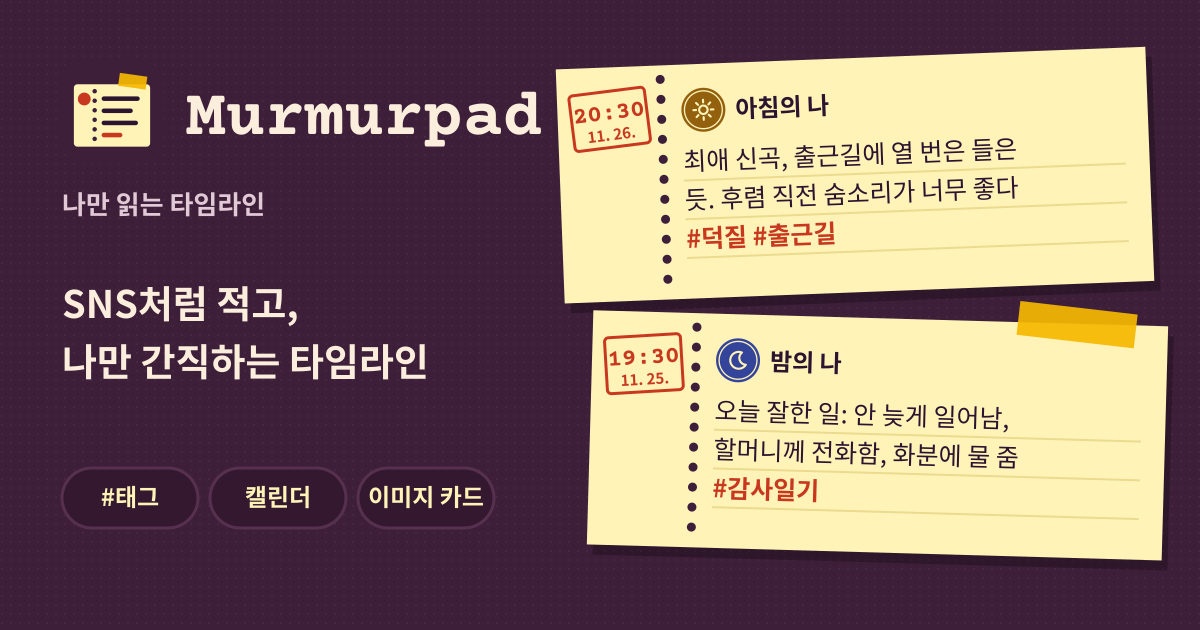
Murmurpad는 나만 보는 혼잣말 메모입니다. SNS에 올리듯 짧은 글을 적으면 타임라인에 메모지처럼 쌓이지만, 어디에도 게시하지 않고 읽는 사람도 나뿐입니다. 부캐, #해시태그, 검색, 내 글 아래 답글, 좋아요와 고정, 캘린더가 있고, 마음에 드는 글 하나는 이미지 카드로 저장할 수 있습니다. 글, 부캐, 사진은 이 기기에만 남습니다. 계정이 없고 무료이며, 돈을 내야 풀리는 기능도 없습니다.
하루 기분을 점수로 한 번 탭해 남기는 무드패드나, 해마다 같은 날짜의 메모를 모아 보는 온데이패드와 달리, Murmurpad는 떠오를 때마다 자유롭게 적는 글의 타임라인입니다. 부캐로 나누고, 해시태그로 묶고, 이미지 카드로 꺼낼 수 있습니다. 일부러 넣지 않은 것도 있습니다. 팔로워도 피드도 공개 프로필도 없고, 다른 기기와 동기화하지도 않습니다.
먼저 구경하고 싶다면 빈 타임라인이나 ‘더보기’ 탭의 ‘예시 글 보기’ 버튼을 누르세요. 지금 쓰는 언어로 된 예시 글이 ‘예시’ 표시와 함께 들어옵니다. ‘예시 지우기’ 버튼으로 한 번에 지울 수 있고, 백업 파일과 텍스트 내보내기에는 들어가지 않습니다.
짧은 글 남기기, 사진도 함께
타임라인 맨 위의 메모지에 글을 쓰고 ‘남기기’ 버튼을 누르세요. 컴퓨터에서는 Ctrl+Enter로도 남길 수 있습니다. 글자 수 제한은 사실상 없습니다. 500자를 넘으면 긴 글이라는 안내가 나올 뿐 저장은 그대로 되고, 이미지 카드에는 앞부분 약 400자가 들어갑니다. 기술적인 상한은 10,000자입니다.
‘사진 추가’ 버튼으로 글 하나에 사진을 4장까지 넣을 수 있습니다. 사진은 이 기기에서 긴 변 1280px로 줄여 새로 만들기 때문에 숨은 위치·카메라·촬영 시간 정보가 남지 않고, 원본 파일은 보관하지 않습니다. 40MB가 넘는 파일은 받지 않습니다. HEIC 사진은 사파리에서는 열리지만 열지 못하는 브라우저도 있으니, 그럴 때는 JPEG 사진을 고르거나 카메라를 호환 형식으로 바꾸세요.
부캐로 나눠 쓰기
부캐는 개수 제한 없이 만들 수 있습니다. 부캐마다 이름(40자까지)과 동그란 도장이 있고, 도장은 이름의 첫 글자나 그려 둔 그림 12가지 중 하나를 잉크 색 8가지 중 하나로 찍거나, 사진으로 바꿀 수 있습니다. ‘더보기’ 탭에서 ‘새 부캐’ 버튼을 누르면 만들어지고, 이후 새 글은 그 부캐로 쓰입니다.
쓰는 중에 글쓴이를 바꾸려면 입력 칸의 도장을 눌러 ‘누구로 쓸지 고르기’ 메뉴에서 고르세요. 타임라인 위의 부캐 칩을 누르면 그 부캐의 글만 보입니다. 이름과 도장은 언제든 고칠 수 있습니다. 부캐를 삭제하면 그 글은 ‘글을 옮길 부캐’ 항목에서 고른 다른 부캐로 옮겨 가고, 바로 ‘되돌리기’ 버튼으로 되돌릴 수 있습니다. 마지막 하나 남은 부캐는 삭제할 수 없습니다.
#해시태그와 검색
글에 #과 낱말을 붙이면 태그가 됩니다. #혼잣말, #推し活, #Gedanken, #ideas처럼 어느 언어든 되고, 전각 #도 됩니다. # 뒤에 숫자만 있으면 태그가 아닙니다. 대소문자와 전각·반각만 다른 태그는 하나로 묶입니다. ‘태그’ 탭은 태그를 많이 쓴 순서로 보여 주고, 태그를 누르면 타임라인이 그 태그의 글로 좁혀집니다.
‘내 글 검색’ 칸에 적은 낱말은 모두 들어 있어야 찾습니다. 대소문자와 전각·반각을 가리지 않고, 일본어 가타카나로 히라가나도 찾으며, 부캐 이름도 검색 대상입니다. 한국어와 일본어는 띄어쓰기 없이 글 속 일부만 적어도 찾습니다.
내 글 아래에 답글 달기
글의 ‘답글’ 버튼을 누르면 그 글 아래에 덧붙일 수 있습니다. 나중에 든 생각이나 그 뒤의 이야기를 이어 적기 좋습니다. 답글은 한 단계까지라서, 답글에 다시 단 답글도 같은 원글 아래에 붙습니다. 원글을 삭제하면 그 아래 답글도 함께 삭제되고, 바로 ‘되돌리기’ 버튼으로 모두 되돌릴 수 있습니다.
좋아요와 맨 위 고정
‘좋아요’ 버튼을 누르면 메모지에 작은 도장이 찍히고, 타임라인 위의 ‘좋아요’ 필터로 좋아요를 누른 글만 모아 볼 수 있습니다. 답글이 아닌 글은 ‘맨 위에 고정’ 메뉴로 타임라인 맨 위에 둘 수 있으며, 고정한 글은 테이프 한 줄로 붙어 있습니다.
글을 쓴 날을 보는 캘린더
‘캘린더’ 탭은 한 달을 칸으로 보여 주며, 글이 많은 날일수록 진하게 칠해집니다. 날짜를 누르면 그날 쓴 글을 읽을 수 있습니다. 한 주는 한국어·일본어·영어에서 일요일부터, 독일어에서는 월요일부터 시작합니다.
글 하나를 이미지 카드로 저장
글의 ‘이미지 카드’ 메뉴를 누르면 부캐 도장과 이름, 해시태그가 들어간 글, 첫 번째 사진(선택), 날짜를 담은 1080×1350 PNG 이미지를 이 기기에서 만듭니다. ‘카드 모양’ 항목에서 ‘메모지’, ‘밤 잉크’, ‘흰 종이’, ‘민트’ 중 하나를 고르고, 사진·날짜·해시태그는 스위치로 넣거나 뺄 수 있습니다. 어느 SNS 화면을 흉내 내지 않은, Murmurpad만의 카드입니다.
‘이미지 저장’ 버튼은 컴퓨터와 안드로이드에서 파일로 저장하고, 브라우저가 파일 공유를 지원하면 ‘공유’ 버튼으로 기기의 공유 시트를 엽니다. 아이폰·아이패드에서는 이미지가 크게 열리니, 이미지를 길게 누른 뒤 ‘사진 앱에 저장’ 메뉴를 선택하세요. 카드는 직접 저장하거나 공유한 곳으로만 가고, Murmurpad는 아무것도 게시하지 않습니다.
무료 백업과 복원, 텍스트로 내보내기
‘더보기’ 탭의 ‘백업’ 구역은 언제나 무료이고 횟수나 크기 제한이 없습니다. ‘사진 포함 백업 저장’ 버튼은 모든 글, 부캐, 사진을 ZIP 파일 하나에 담고, 작은 파일이면 되는 경우에는 ‘사진 없이’ 버튼을 쓰세요. ‘백업 불러오기’ 버튼은 바꾸기 전에 파일 전체를 먼저 확인한 다음, 지금 있는 것을 그대로 두는 ‘없는 것만 추가’ 버튼(두 번 해도 바뀌지 않음)과 파일 내용으로 바꾸는 ‘모두 바꾸기’ 버튼(바로 되돌리기 가능) 중에서 고르게 합니다.
백업 없이 20번 바꾸었거나 14일이 지나면 백업을 권하는 알림이 나오고, ‘나중에’ 버튼을 누르면 3일 동안 조용해집니다. 글을 읽기 좋은 파일로 남기고 싶다면 ‘마크다운으로 저장’ 버튼이나 ‘일반 텍스트로 저장’ 버튼을 누르세요. 최신순으로 날짜, 부캐, 답글이 함께 들어가고 사진은 빠집니다.
수정, 삭제, 되돌리기
글의 ‘수정’ 메뉴로 글과 사진을 고치면 메모지에 ‘수정됨’ 표시가 붙습니다. ‘삭제’ 메뉴로 지운 글은 바로 나오는 ‘되돌리기’ 버튼으로 되살릴 수 있습니다. 모든 글, 부캐, 사진을 한꺼번에 지우는 ‘모두 삭제’ 버튼은 ‘더보기’ 탭에 있으며, 이것도 바로 되돌릴 수 있습니다.
개인정보: 모두 이 기기에만
글, 부캐, 사진, 설정은 이 기기의 이 브라우저에만 저장하며 게시도 업로드도 하지 않습니다. 계정도 로그인도 없고, 팔로워, 피드, 동기화도 없습니다. 무료이며 글이나 백업 수를 제한하는 요금제가 없고, 도구 안에 광고가 없습니다. 카메라, 마이크, 위치는 묻지 않으며, 사진은 직접 고른 것만 읽습니다.
처음 방문한 뒤에는 오프라인으로 열리고, 홈 화면에 추가해 두면 앱처럼 바로 엽니다. 이 브라우저의 데이터를 지우면 타임라인도 사라지니, 가끔 ‘사진 포함 백업 저장’ 버튼을 눌러 다른 곳에 파일을 보관하세요.
내 글을 다른 사람이 볼 수 있나요?
아니요. Murmurpad에는 게시 기능 자체가 없고, 팔로워도 공개 프로필도 없습니다. 글은 이 기기에만 있으며, 이미지 카드나 백업 파일은 직접 저장하거나 공유할 때만 밖으로 나갑니다.
부캐나 백업에 제한이 있나요?
아니요. 부캐는 몇 개든 만들 수 있고, 백업은 사진을 포함해도 언제나 무료이며 몇 번이든 저장할 수 있습니다. 유료 플랜도 없습니다.
아이폰에서 카드를 어떻게 저장하나요?
글의 ‘이미지 카드’ 메뉴에서 ‘이미지 저장’ 버튼을 누르면 이미지가 크게 열립니다. 이미지를 길게 누른 뒤 ‘사진 앱에 저장’ 메뉴를 선택하세요. 사파리가 파일 공유를 지원하면 ‘공유’ 버튼으로도 저장할 수 있습니다.
새 휴대폰으로 타임라인을 옮길 수 있나요?
네. 지금 휴대폰에서 ‘사진 포함 백업 저장’ 버튼으로 ZIP 파일을 저장해 새 휴대폰으로 보낸 다음, 새 휴대폰에서 ‘백업 불러오기’ 버튼을 누르고 그 파일을 고르세요. 글, 부캐, 사진이 모두 옮겨집니다. 자동 동기화는 없습니다.