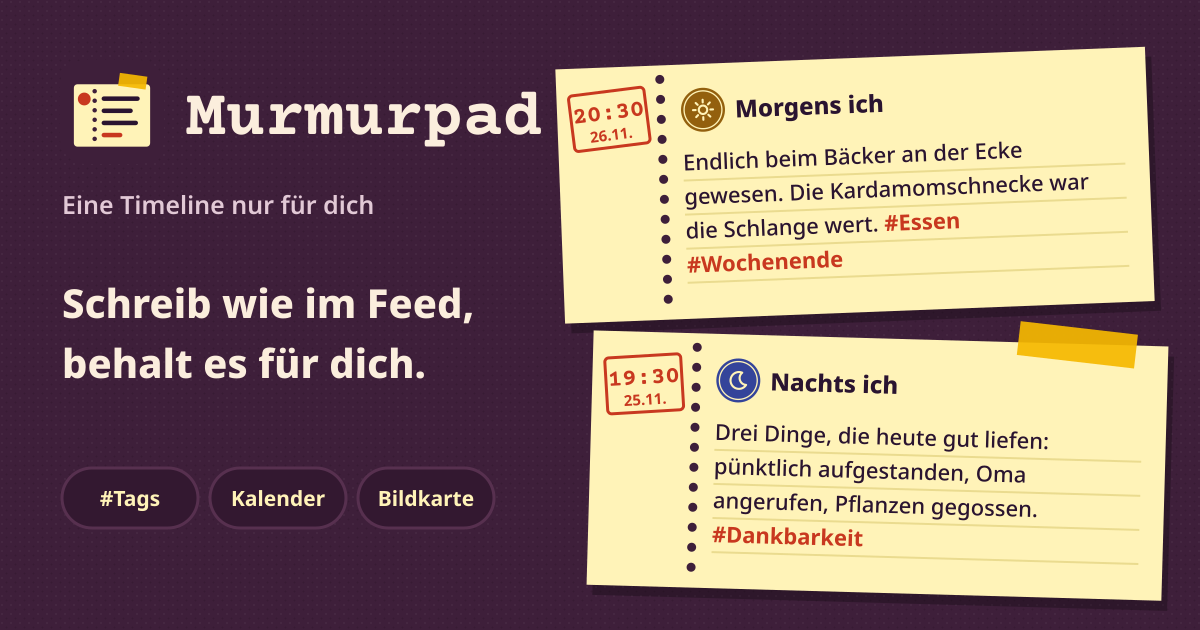
Was Murmurpad ist
Murmurpad ist ein Mikrotagebuch, das nur du liest. Du schreibst kurze Einträge, wie du sie in einem sozialen Netzwerk posten würdest, und sie stapeln sich wie Notizzettel auf einer Timeline, aber nichts wird veröffentlicht und niemand sonst liest mit. Es gibt Personas, #Hashtags, eine Suche, Antworten unter deinen eigenen Einträgen, Mögen und Anheften und einen Kalender, und jeden einzelnen Eintrag kannst du als Bildkarte speichern. Einträge, Personas und Fotos bleiben auf diesem Gerät. Es gibt kein Konto, es ist kostenlos, und nichts ist hinter einer Zahlung versteckt.
Moodpad hält mit einem Tipp am Tag eine Stimmung als Zahl fest, und Ondaypad sammelt Notizen zum selben Datum über die Jahre; Murmurpad ist eine Timeline aus freiem Text, die du füllst, wann immer dir etwas einfällt, nach Personas getrennt, mit Hashtags gebündelt und als Bildkarte herausgeholt. Manches fehlt mit Absicht: keine Follower, kein Feed, kein öffentliches Profil und kein Abgleich mit anderen Geräten.
Willst du dich erst umsehen, drück auf der leeren Timeline oder im Bereich „Mehr“ auf „Beispieleinträge zeigen“. Dann erscheinen Beispieleinträge in deiner Sprache, deutlich als „Beispiel“ markiert. „Beispiel entfernen“ nimmt sie mit einem Tipp wieder heraus, und in eine Sicherung oder eine Textkopie kommen sie nie.
Einen kurzen Eintrag schreiben, gern mit Fotos
Schreib auf den Zettel oben auf der Timeline und tipp auf „Notieren“; am Computer geht auch Strg+Enter. Eine Längengrenze gibt es praktisch nicht: Ab 500 Zeichen erscheint ein sanfter Hinweis, gespeichert wird trotzdem alles, auf eine Bildkarte passen etwa die ersten 400 Zeichen, und erst eine technische Sperre hält bei 10.000 an.
Mit „Fotos hinzufügen“ kommen bis zu 4 Fotos an einen Eintrag. Jedes wird auf diesem Gerät auf 1280 px an der langen Seite verkleinert und neu erzeugt, also bleiben keine versteckten Orts-, Kamera- oder Zeitdaten übrig, und die Originaldatei wird nicht gespeichert. Dateien über 40 MB werden abgelehnt. HEIC-Bilder öffnet Safari, manche anderen Browser aber nicht: Wähl dann ein JPEG oder stell die Kamera auf das kompatible Format.
Personas für deine verschiedenen Seiten
Leg so viele Personas an, wie du willst. Jede hat einen Namen (bis zu 40 Zeichen) und einen runden Stempel: den Anfangsbuchstaben oder eines von 12 gezeichneten Motiven in einer von 8 Tintenfarben, oder stattdessen ein Foto. Drück im Bereich „Mehr“ auf „Neue Persona“, dann werden neue Einträge ab jetzt als diese Persona geschrieben.
Um zu wechseln, wer schreibt, tipp auf den Stempel im Eingabefeld und wähl unter „Wähl, wer schreibt“. Die Persona-Chips über der Timeline zeigen nur die Einträge dieser Persona. Name und Stempel kannst du jederzeit ändern. Löschst du eine Persona, wandern ihre Einträge zu der, die du unter „Einträge verschieben zu“ wählst, und „Rückgängig“ holt sie direkt danach zurück. Die letzte Persona lässt sich nicht löschen.
#Hashtags und Suche
Schreib # und ein Wort in einen Eintrag, schon ist er getaggt, in jeder Schrift: #Gedanken, #ideas, #推し活, auch mit dem breiten #. Ein #, auf das nur Ziffern folgen, ist kein Tag. Tags, die sich nur in Groß- und Kleinschreibung oder in voller und halber Breite unterscheiden, zählen als einer. Der Bereich „Tags“ listet sie danach, wie oft du sie benutzt; tipp auf einen Tag, um die Timeline danach zu filtern.
In „Deine Einträge durchsuchen“ muss jedes Wort vorkommen, das du tippst. Groß- und Kleinschreibung und volle oder halbe Breite spielen keine Rolle, Katakana findet auch Hiragana, und der Name der Persona zählt mit. Auf Japanisch und Koreanisch findet die Suche auch Wortteile ohne Leerzeichen.
Antworten unter deinem eigenen Eintrag
Mit „Antworten“ an einem Eintrag schreibst du darunter weiter, praktisch für einen späteren Gedanken oder wie es weiterging. Antworten gehen eine Ebene tief, eine Antwort auf eine Antwort landet also unter demselben Eintrag. Löschst du einen Eintrag, werden auch die Antworten darunter gelöscht, und „Rückgängig“ holt alles direkt danach zurück.
Mögen und anheften
„Mögen“ drückt einen kleinen Stempel auf den Zettel, und der Filter „Gemocht“ über der Timeline zeigt nur die Einträge, die du gemocht hast. Ein Eintrag, der keine Antwort ist, bleibt mit „Oben anheften“ ganz oben, gehalten von einem Streifen Klebeband.
Ein Kalender deiner Schreibtage
Der Bereich „Kalender“ zeigt einen Monat als Raster, und je mehr du an einem Tag geschrieben hast, desto dunkler ist er. Tipp auf einen Tag, um zu lesen, was du da geschrieben hast. Auf Deutsch beginnt die Woche am Montag, auf Englisch, Koreanisch und Japanisch am Sonntag.
Einen Eintrag als Bildkarte speichern
Wähl an einem Eintrag „Bildkarte“, dann entsteht auf diesem Gerät ein PNG in 1080×1350 mit Stempel und Name der Persona, dem Text samt Hashtags, auf Wunsch dem ersten Foto und dem Datum. Unter „Aussehen der Karte“ wählst du „Notizzettel“, „Nachttinte“, „Weißes Papier“ oder „Minze“, und Foto, Datum und Hashtags schaltest du einzeln ein oder aus. Es ist Murmurpads eigene Karte und ahmt keinen Bildschirm eines sozialen Netzwerks nach.
„Bild speichern“ lädt am Computer und auf Android eine Datei herunter; wo der Browser Dateien teilen kann, öffnet „Teilen“ das Teilen-Menü deines Geräts. Auf dem iPhone und iPad öffnet sich das Bild groß: Halt es gedrückt und wähl „In Fotos sichern“. Die Karte geht nur dorthin, wo du sie speicherst oder hinschickst; Murmurpad veröffentlicht nichts.
Kostenlose Sicherung, Wiederherstellung und eine Textkopie
„Sicherung“ im Bereich „Mehr“ ist immer kostenlos, ohne Grenze bei Anzahl oder Größe. „Sicherung mit Fotos speichern“ packt alle Einträge, Personas und Fotos in eine ZIP-Datei; „Ohne Fotos“ speichert stattdessen eine kleine Datei. „Sicherung wiederherstellen“ prüft die ganze Datei, bevor sich irgendetwas ändert, und lässt dich dann wählen: „Fehlendes ergänzen“ behält alles, was du hast, also ändert dieselbe Datei zweimal zu ergänzen nichts, und „Alles ersetzen“ kannst du direkt danach rückgängig machen.
Nach 20 Änderungen oder 14 Tagen ohne Sicherung erscheint eine Erinnerung; „Später“ lässt sie 3 Tage ruhen. Für eine Kopie, die du überall lesen kannst, drück „Als Markdown speichern“ oder „Als reinen Text speichern“: alle Einträge, neueste zuerst, mit Datum, Persona und Antworten. Fotos sind nicht dabei.
Bearbeiten, löschen, rückgängig machen
Mit „Bearbeiten“ änderst du Text und Fotos eines Eintrags, und auf dem Zettel steht danach „bearbeitet“. Ein mit „Löschen“ entfernter Eintrag kommt mit dem „Rückgängig“ zurück, das gleich danach erscheint. „Alles löschen“ im Bereich „Mehr“ entfernt alle Einträge, Personas und Fotos auf einmal und lässt sich direkt danach ebenfalls rückgängig machen.
Datenschutz: alles bleibt auf diesem Gerät
Einträge, Personas, Fotos und Einstellungen liegen nur in diesem Browser auf diesem Gerät; nichts wird gepostet, nichts wird hochgeladen. Es gibt kein Konto und keine Anmeldung, keine Follower, keinen Feed und keinen Abgleich. Es ist kostenlos ohne Tarif, der Einträge oder Sicherungen begrenzt, und im Werkzeug gibt es keine Werbung. Kamera, Mikrofon und Standort werden nie abgefragt, und gelesen werden nur die Fotos, die du selbst wählst.
Nach dem ersten Besuch öffnet sich Murmurpad offline, und auf dem Startbildschirm lässt es sich wie eine App öffnen. Löschst du die Daten dieses Browsers, ist deine Timeline weg; drück also ab und zu „Sicherung mit Fotos speichern“ und bewahr die Datei woanders auf.
Kann jemand anderes meine Einträge sehen?
Nein. Murmurpad kann gar nichts veröffentlichen, und es gibt weder Follower noch ein öffentliches Profil. Deine Einträge liegen nur auf diesem Gerät, und eine Bildkarte oder Sicherungsdatei verlässt es nur, wenn du sie selbst speicherst oder teilst.
Gibt es eine Grenze bei Personas oder Sicherungen?
Nein. Du kannst so viele Personas anlegen, wie du willst, und Sicherungen sind auch mit Fotos immer kostenlos und so oft möglich, wie du magst. Einen bezahlten Tarif gibt es nicht.
Wie speichere ich eine Karte auf dem iPhone?
Öffne am Eintrag „Bildkarte“ und drück „Bild speichern“; das Bild öffnet sich groß. Halt es gedrückt und wähl „In Fotos sichern“. Wo Safari Dateien teilen kann, geht es auch über „Teilen“.
Kann ich meine Timeline auf ein neues Handy mitnehmen?
Ja. Drück auf dem alten Handy „Sicherung mit Fotos speichern“, schick die ZIP-Datei auf das neue, drück dort „Sicherung wiederherstellen“ und wähl die Datei. Einträge, Personas und Fotos kommen alle mit. Einen automatischen Abgleich gibt es nicht.