Wie eine App zum Home-Bildschirm hinzufügen
Du musst nichts aus einem App-Store laden. Öffne ein Tool im Browser und füge es zum Home-Bildschirm hinzu: Dann öffnest du es über sein Symbol wie eine App, und es wird auch keine Installationsdatei heruntergeladen.
Wenn du den Link in YouTube oder einer Messenger-App geöffnet hast, erscheint die Option zum Installieren nicht. Öffne ihn auf iPhone und iPad in Safari, auf Android in Chrome oder Samsung Internet, und mach dann weiter. Im privaten Modus funktioniert es ebenfalls nicht.
iPhone und iPad (Safari)
- Öffne die Adresse des Tools in Safari.
- Tippe auf „Teilen“. Steht neben der Adressleiste …, tippe zuerst darauf und wähle dann „Teilen“.
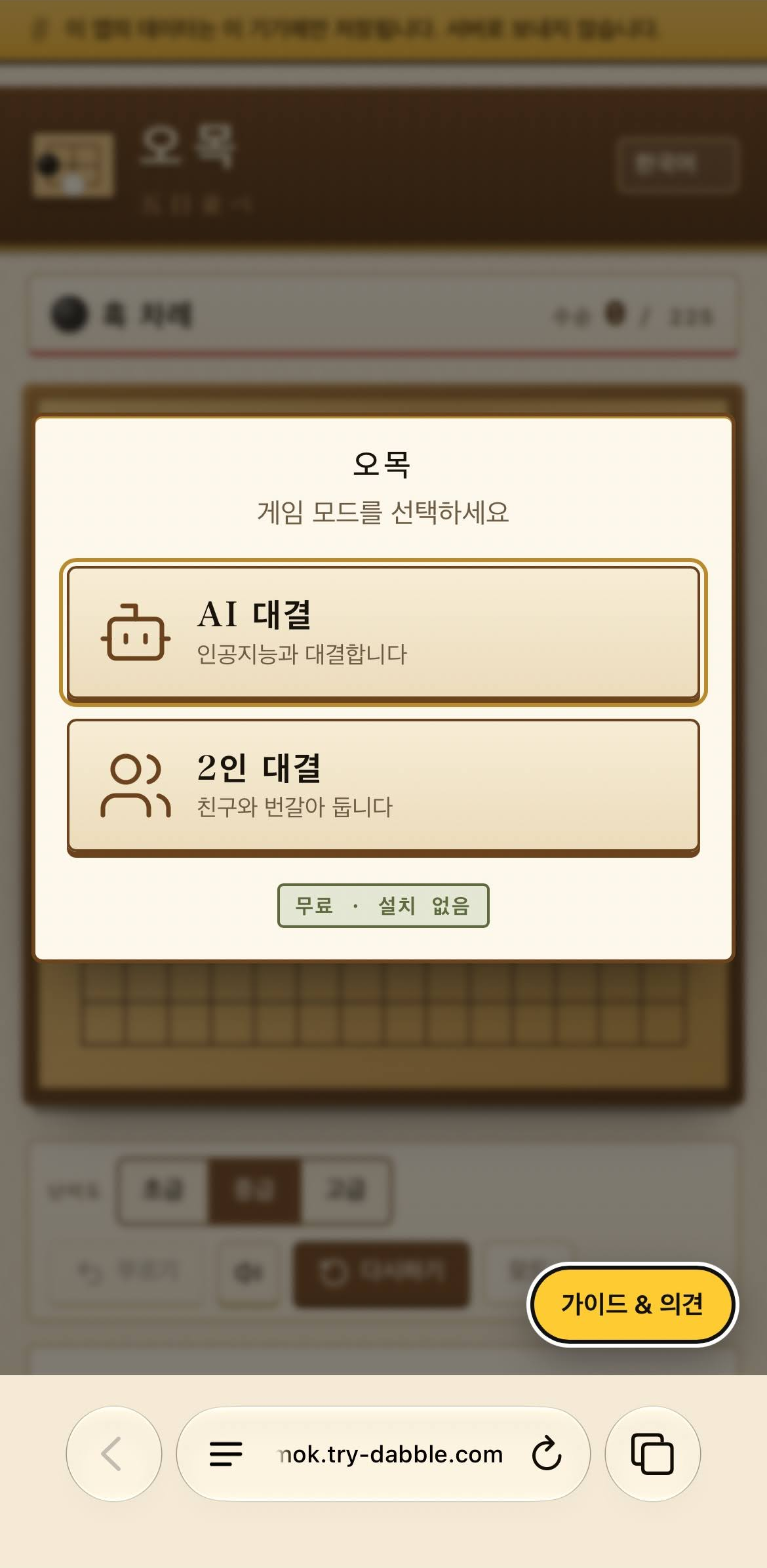
Die Schaltfläche „Teilen“ in Safari. Steht neben der Adressleiste …, findest du sie dort. - Scrolle in der Liste nach unten und tippe auf „Zum Home-Bildschirm hinzufügen“. Fehlt der Eintrag, kannst du ihn ganz unten über „Aktionen bearbeiten“ hinzufügen.
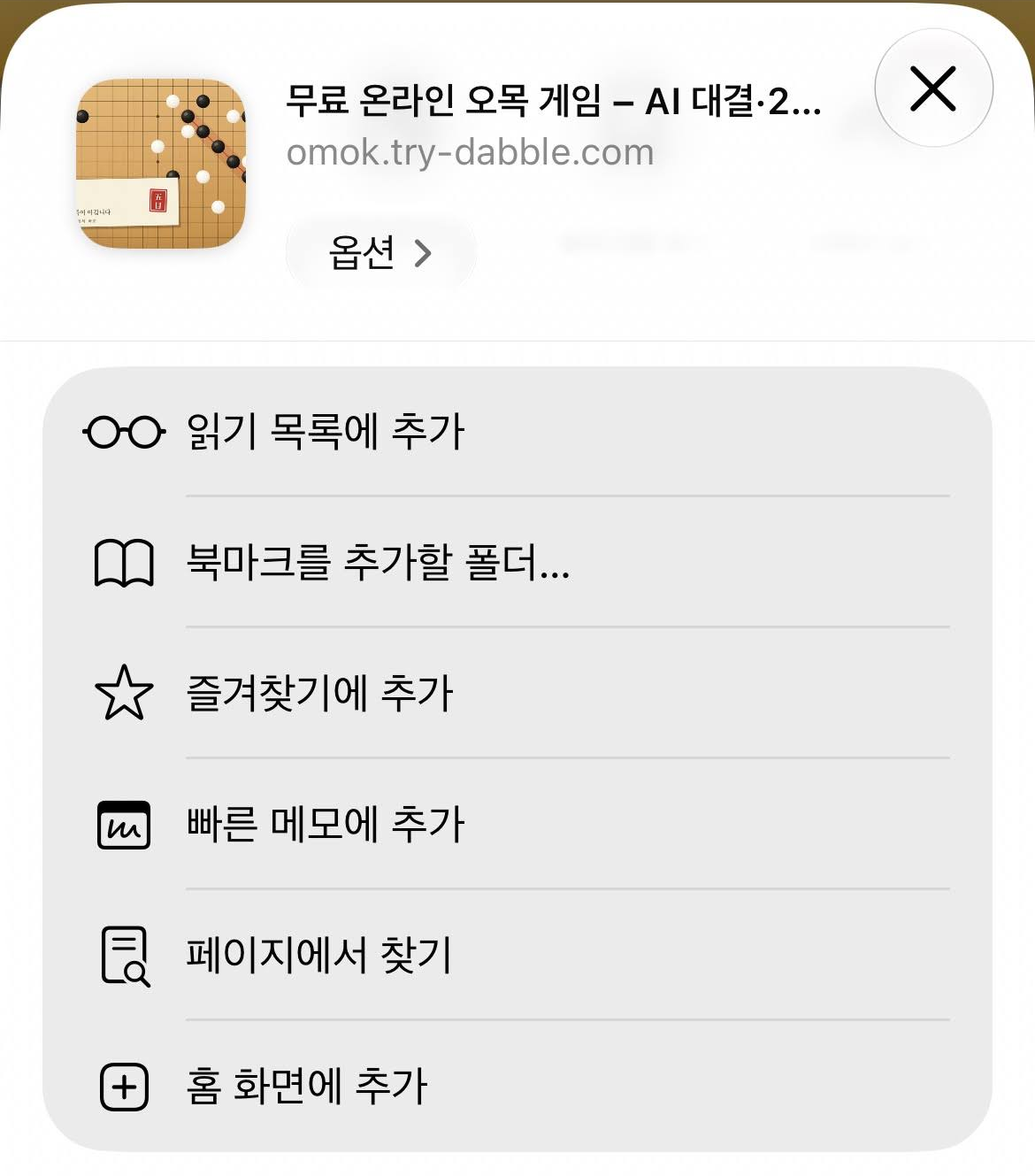
„Zum Home-Bildschirm hinzufügen“ in der Teilen-Liste. Fehlt der Eintrag, füge ihn unten über „Aktionen bearbeiten“ hinzu. - Wenn „Als Web-App öffnen“ angezeigt wird, lass es eingeschaltet und tippe auf „Hinzufügen“.
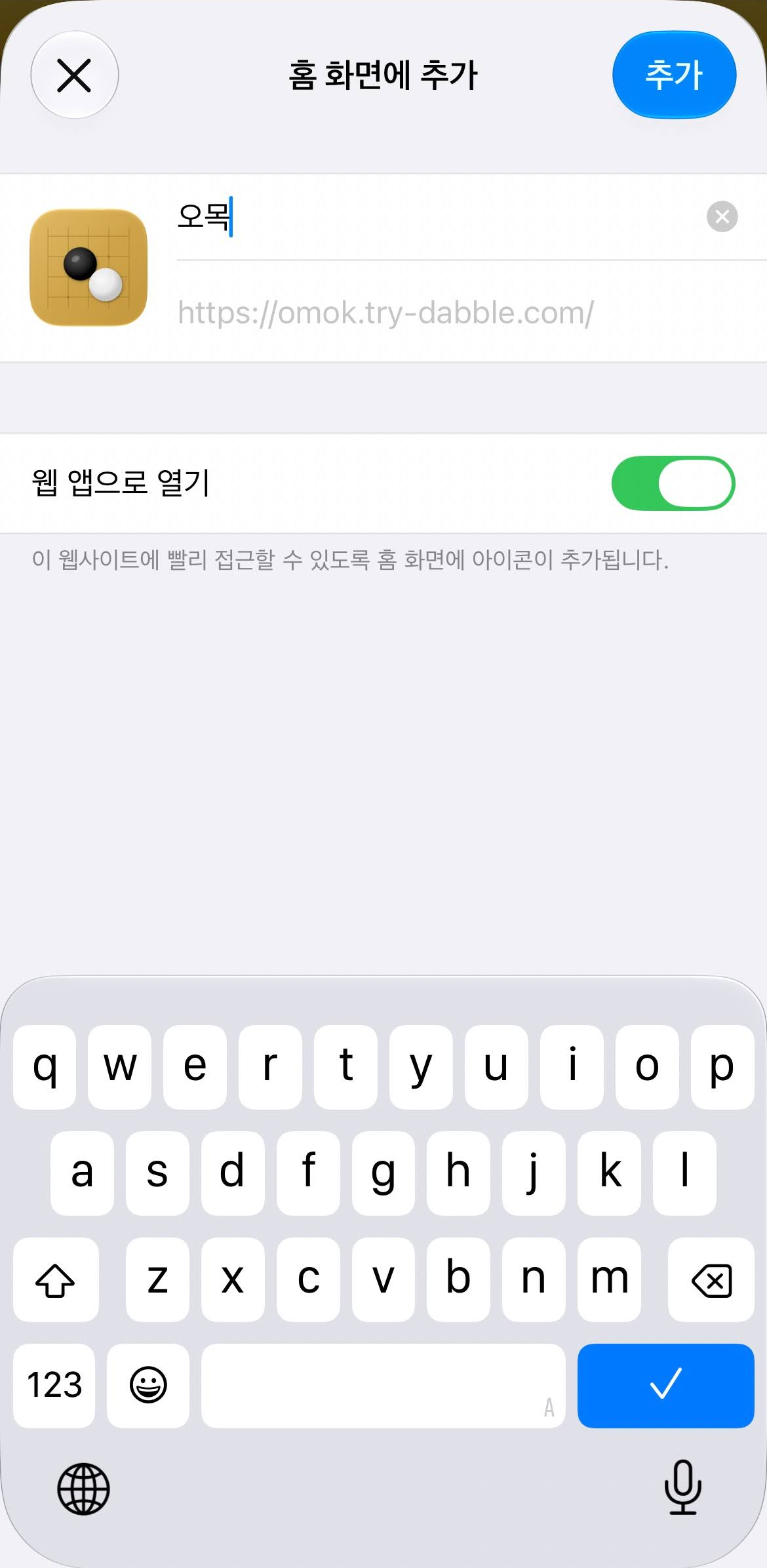
Lass „Als Web-App öffnen“ eingeschaltet und tippe auf „Hinzufügen“.
Android (Chrome)
- Öffne die Adresse des Tools in Chrome.
- Tippe rechts neben der Adressleiste auf das Dreipunkt-Menü (⋮).
- Wähle „Installieren und Verknüpfung erstellen“ und dann „Installieren“. Je nach Gerät heißt der Eintrag anders und bietet stattdessen an, die App zu installieren oder die Seite zum Startbildschirm hinzuzufügen.
- Folge der Anleitung auf dem Bildschirm, um die Installation abzuschließen.
In Samsung Internet wählst du im Menü unten die Option, mit der du die aktuelle Seite zum Startbildschirm hinzufügst.
Durch die Installation kommt keine App aus dem App-Store auf dein Gerät. Manche Tools öffnen sich auch offline, aber Tools, die einen Server brauchen, wie Gomoku, brauchen auch nach der Installation eine Internetverbindung.