ホーム
ホーム画面にアプリのように追加する
ストアから別途入手する必要はありません。ブラウザで開いてからホーム画面に追加すると、アイコンからアプリのように開けます。インストール用のファイルもダウンロードしません。
YouTube やメッセージアプリの中で開いた場合、インストールのメニューは表示されません。iPhone・iPad は Safari で、Android は Chrome か Samsung Internet で開いてから進めてください。プライベートブラウズでもできません。
iPhone・iPad(Safari)
- Safari でツールのアドレスを開きます。
- 「共有」をタップします。アドレスバーの横に … がある場合は、先にそれをタップしてから「共有」を選びます。
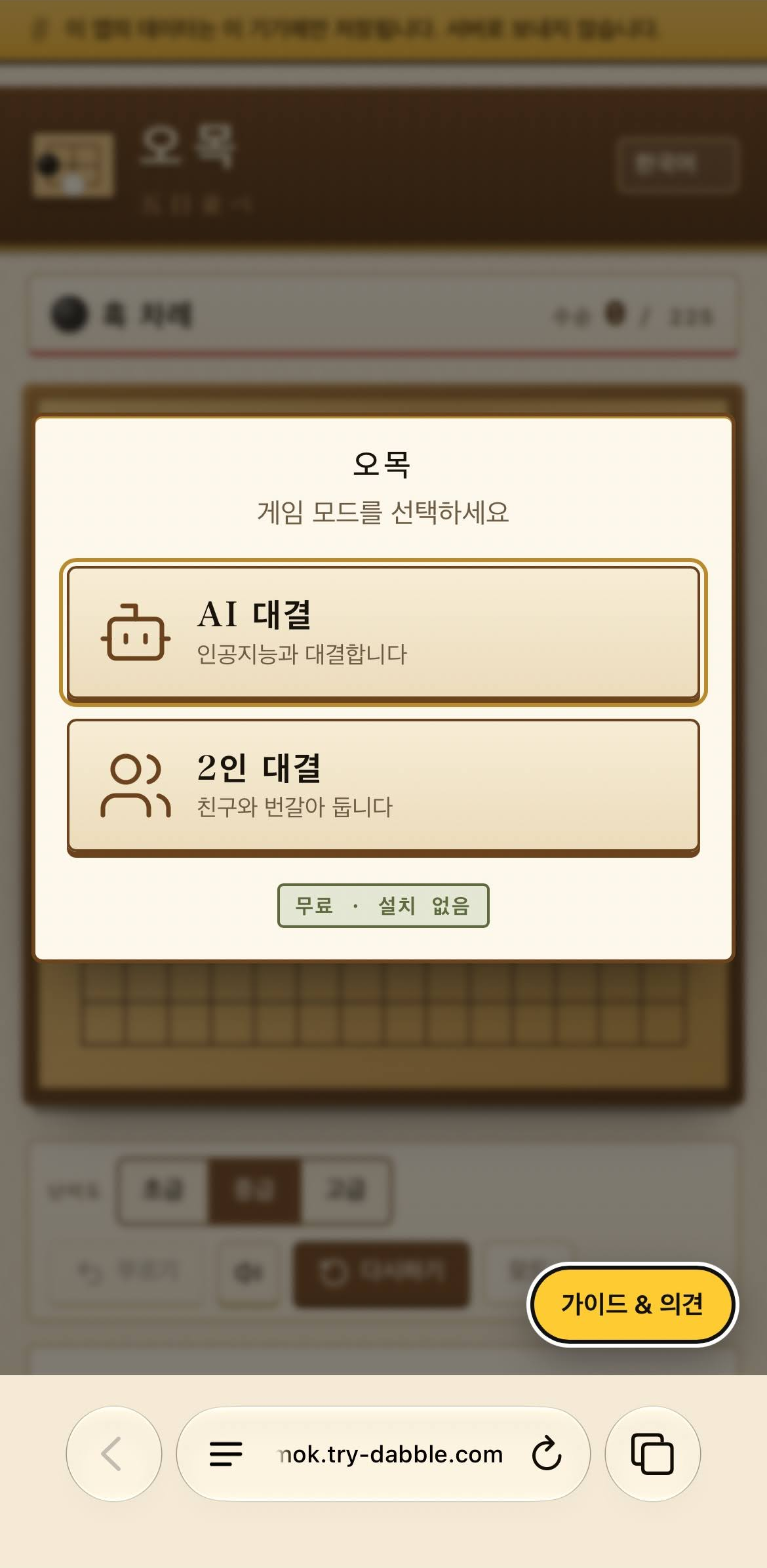
Safari の「共有」ボタン。アドレスバーの横に … がある場合は、その中にあります。 - リストを下にスクロールして「ホーム画面に追加」をタップします。見当たらない場合は、いちばん下の「アクションを編集」からこの項目を加えてください。
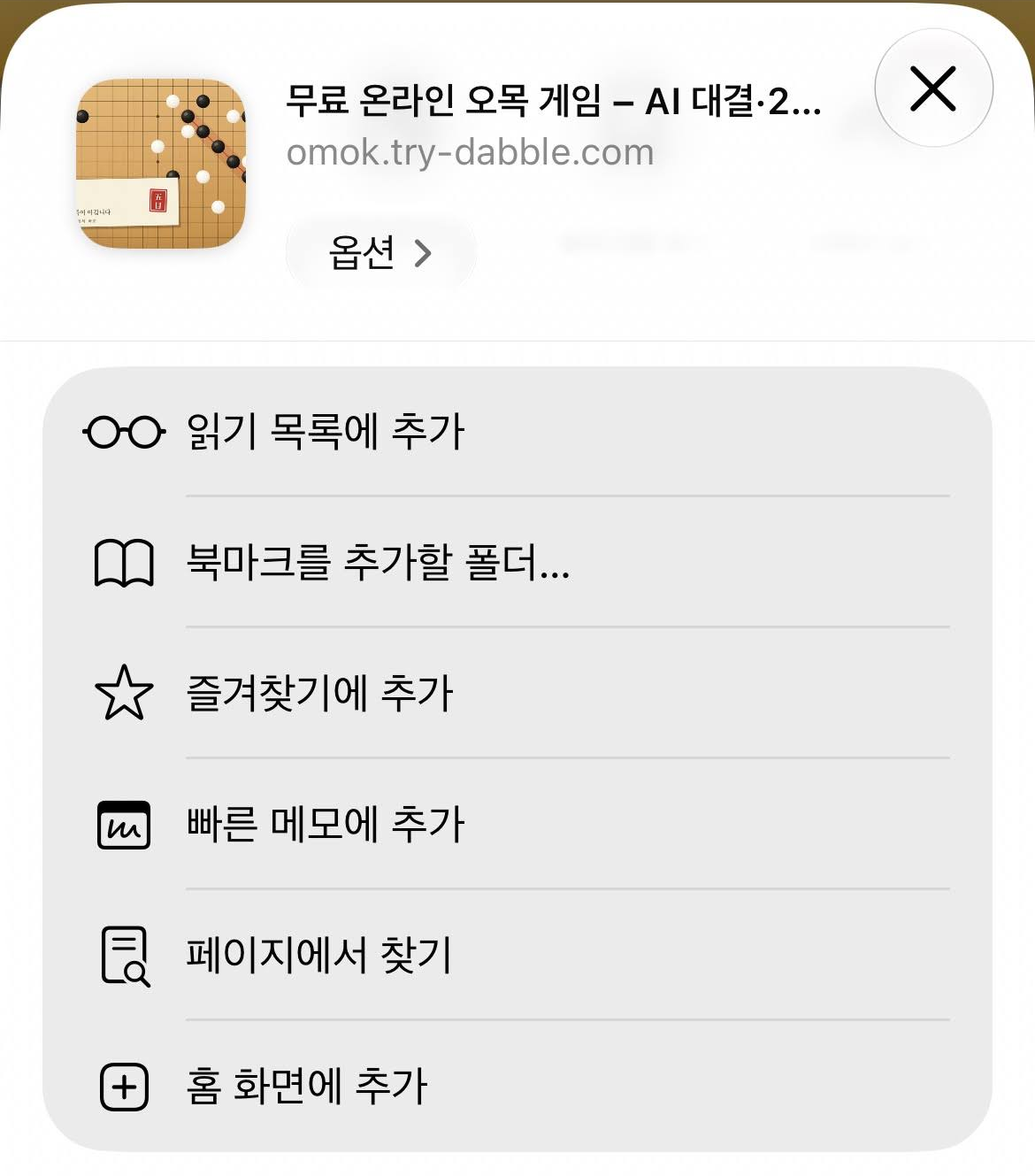
共有リストの「ホーム画面に追加」。ない場合は、いちばん下の「アクションを編集」から加えます。 - 「ウェブアプリとして開く」が表示されたらオンのままにして、「追加」をタップします。
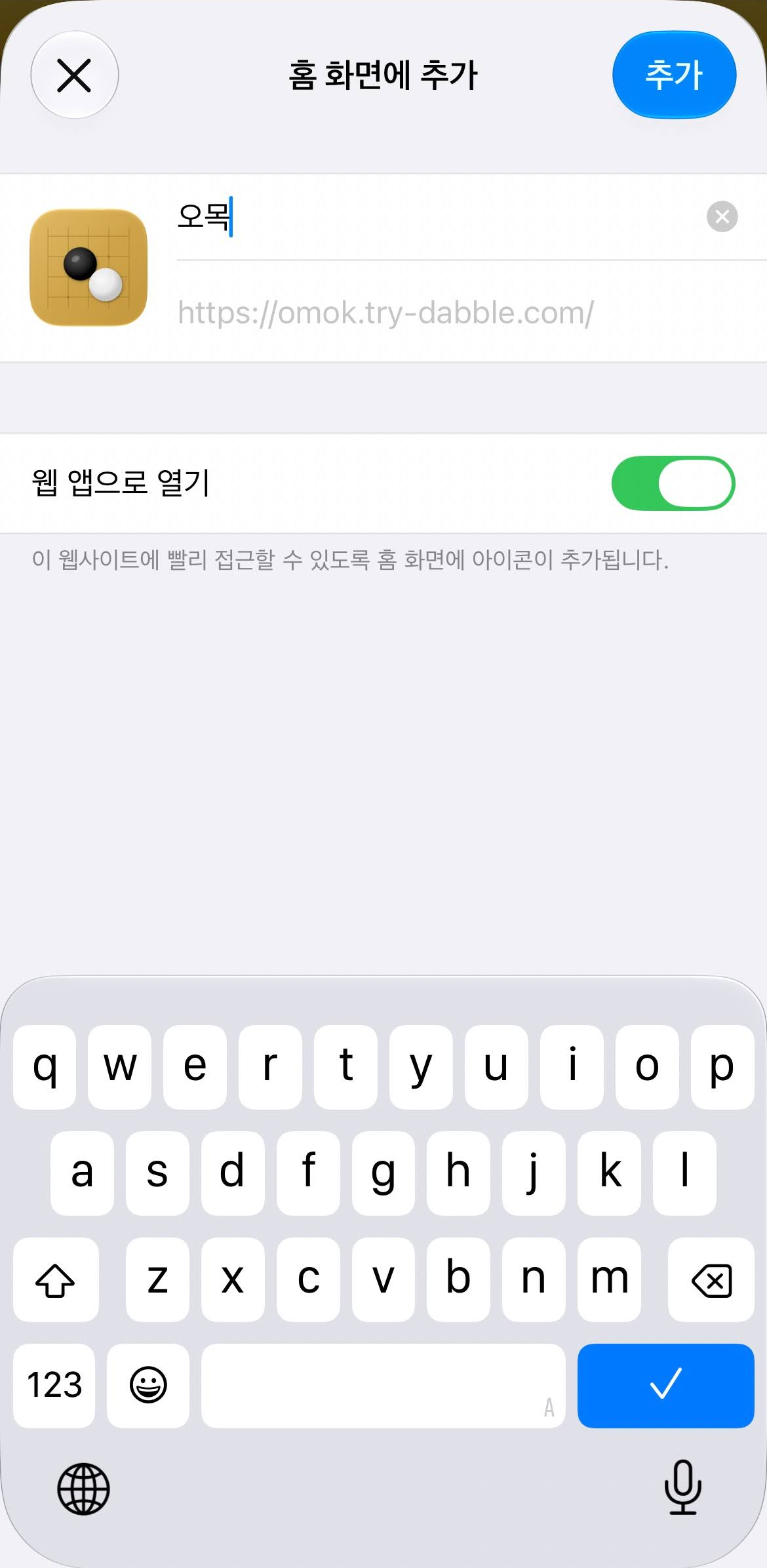
「ウェブアプリとして開く」をオンのまま「追加」をタップします。
Android(Chrome)
- Chrome でツールのアドレスを開きます。
- アドレスバーの右にあるその他アイコン(⋮)をタップします。
- 「インストールしてショートカットを作成」から「インストール」を選びます。端末によっては、アプリのインストールやホーム画面への追加という名前で表示されることもあります。
- 画面上の指示に沿ってインストールを完了します。
Samsung Internet の場合は、下部のメニューから現在のページをホーム画面に追加する項目を選びます。
インストールしても、ストアのアプリが入るわけではありません。一部のツールはオフラインでも開けますが、五目並べのようにサーバーが必要なツールは、インストール後もインターネット接続が必要です。