「5 段階より多い選択肢」から始まりました
Reddit の r/apps に、気分記録アプリのおすすめを求める投稿がありました。無料版でも気分を 5 つより多い段階で付けたい、1–5 より広いスケールとカレンダー表示がほしい、という内容です。
多くの気分アプリは、無料では 5 段階だけだったり、アプリストアにしかなかったり、英語だけだったりします。ムードパッドはブラウザで開き、アカウントはなく、スケールを選ぶのにお金はかかりません。記録はこの端末のブラウザにだけ保存されます。画面は韓国語・英語・日本語・ドイツ語です。
ムードパッドがすること
- スケールを選ぶ → 1–5・1–7・1–10 から選べます。最初は 1–7 です。
- ワンタップ → 「今日」で数字を 1 つ押せば、そのまま保存されます。
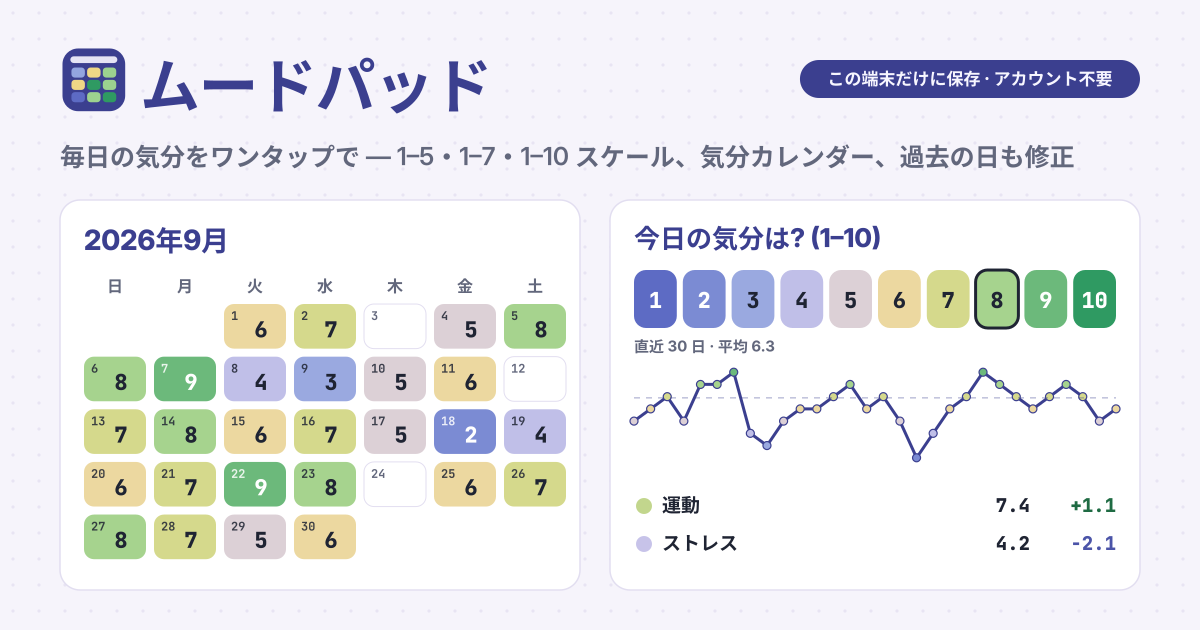
- 気分カレンダー → 日ごとに気分の色で塗られ、過去の日も押して記入・修正できます。
- タグとメモ → 「運動」「よく眠れた」「仕事」「友だち」などの活動や自分のタグ、短いメモを、必要なときだけ足します。
- 推移 → 直近 30 日・90 日の折れ線と平均、月ごとの平均、活動ごとの平均の気分。連続記録のプレッシャーはありません。
- バックアップ → 「JSON を書き出す」と「JSON を読み込む」で移し、「CSV を書き出す」は Excel で開けます。
今日の記録
- 「今日の気分は?」の下の数字を 1 つ押します。保存ボタンは別にありません。押した瞬間に保存されます。
- 標準は 1 日 1 件です。気が変わったら別の数字を押せば今日の記録が変わります。1 日に何度も記録したいときは「スケールと設定」で「1 日に何件でも」を選んでください。
- 保存したあと「タグ・メモを追加」を押すと活動を選べます。タグは押すとすぐ保存され、メモは「メモを保存」を押します。自分のタグは入力欄に書いて「タグを追加」を押してください。
- 間違えたときは、下に少し出る「元に戻す」を押してください。
カレンダーと過去の日
- 「カレンダー」では、記録した日が気分の色で塗られ、数字が表示されます。低い日は落ち着いた青、真ん中は薄い黄色、良い日は緑です。
- 日付を押すと、その日の画面が開きます。数字を選び、必要なら時刻・タグ・メモを入れて「保存」を押します。すでに記録がある日なら、修正や「削除」ができます。
- 矢印で前の月へ移ります。まだ来ていない日は押せません。
- 「これまでの記録」には新しい順に日付・時刻・タグ・メモが並びます。「編集」を押すとその日の画面が開きます。
スケールを変えても以前の記録はそのまま
「スケールと設定」でいつでも 1–5・1–7・1–10 を切り替えられます。記録ごとにどのスケールで付けたかが残るので、以前の記録の数字は書き換えられず、今のスケールに換算して表示されるだけです。たとえば 1–5 で 5 だった日は、1–10 にすると 10 と表示されます。
推移と活動ごとの平均
- 「推移」で「30 日」か「90 日」を選ぶと、日ごとの気分が折れ線で出て、点線がその期間の平均です。記録のない日は線が途切れます。
- 「月ごとの平均」は月ごとの平均と記録した日数を表示します。
- 「活動ごとの気分」は、そのタグが付いた記録の平均の気分を全体の平均と並べて表示します。一緒に起きていることを示すだけで、原因を示すものではありません。
バックアップと機種変更
- 記録はこの端末のブラウザにだけあります。機種変更やブラウザのデータ削除の前に、「バックアップ」の「JSON を書き出す」でファイルを保存してください。
- 新しい端末でムードパッドを開き、「JSON を読み込む」でそのファイルを選びます。読み込むとその端末の記録と置き換わるので、確認画面に「先に JSON を書き出す」があります。
- 「CSV を書き出す」は日付・時刻・気分・スケール・タグ・メモを Excel で開ける表として保存します。
ムードパッドではないもの
ムードパッドは自分で付ける記録帳です。カウンセリングや治療、診断ではなく、AI チャットもありません。医療的な助言でもありません。つらい日が続くときは、信頼できる人や医師、身近な相談窓口に話してみてください。
アカウント、同期、ツール画面の広告、有料の壁はありません。記録はどこにもアップロードされません。
無料ですか? 1–10 のスケールも無料ですか?
すべて無料です。スケール、タグ、推移、バックアップのどれもロックされておらず、登録画面も支払い画面もありません。
何日か抜けても大丈夫ですか?
大丈夫です。連続記録も、通知のプレッシャーもありません。思い出したら、カレンダーでその日を押してあとから記入できます。
オフラインでも使えますか? ホーム画面に置けますか?
一度開いておけば、インターネットがなくても開きます。ブラウザのメニューの「ホーム画面に追加」でアプリのように置けます。ご意見は右下の「ガイド & 意見」ボタンからどうぞ。