Was Wordloop ist
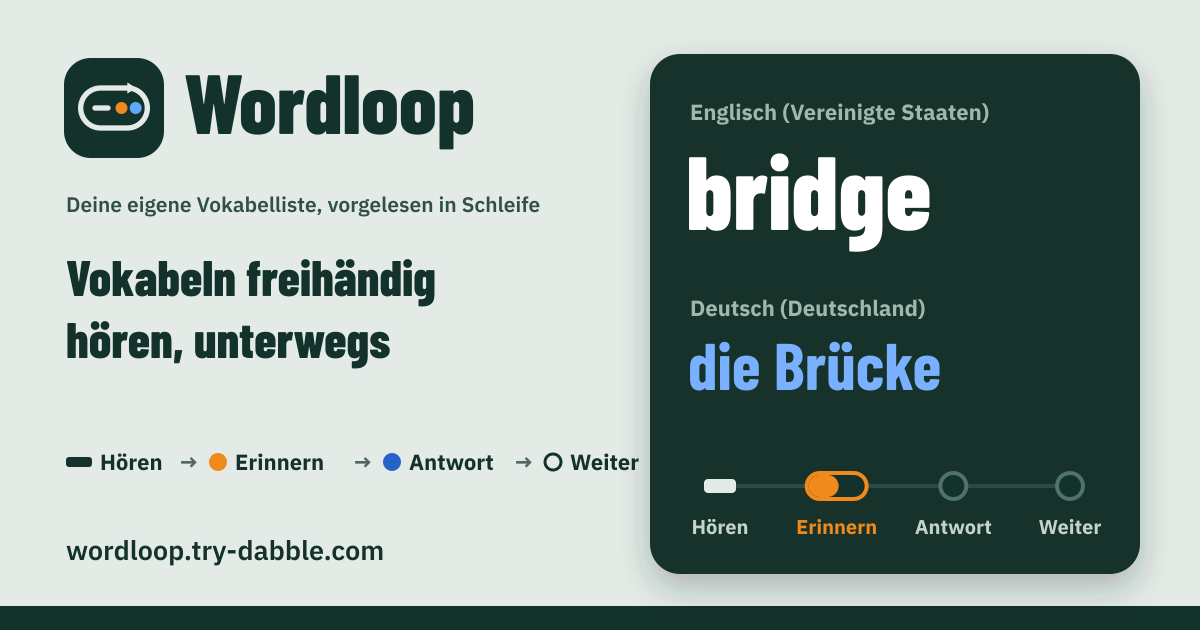
Wordloop ist eine Hörschleife für deine eigenen Vokabeln. Füge die Wörter, die du lernen willst, mit ihren Übersetzungen ein, drück auf Abspielen, und die Stimmen deines Geräts lesen das Wort, lassen dir einen Moment zum Erinnern, lesen die Übersetzung und gehen zum nächsten Wort. Lass den Bildschirm an (Taschenmodus) und hör beim Gehen oder Pendeln zu, ohne hinzuschauen. Die Listen sind deine eigenen; beim ersten Besuch liegt eine kurze Beispielliste in der Sprache der Oberfläche bereit (auf Deutsch Englisch → Deutsch).
Nichts zu installieren, kein Konto, kostenlos und ohne Werbung im Werkzeug. Die Oberfläche gibt es auf Koreanisch, Englisch, Japanisch und Deutsch. Deine Listen bleiben in diesem Browser auf diesem Gerät; nichts wird hochgeladen. Auf dem Startbildschirm abgelegt, öffnet es sich nach dem ersten Besuch auch offline.
Wortpaare einfügen
Drück in der Ansicht Listen auf „Wörter einfügen“ und schreib ein Paar pro Zeile: das Wort, dann die Übersetzung. Trennen kannst du mit Tab, Komma, Semikolon oder einem Binde- oder Gedankenstrich mit Leerzeichen davor und danach (apple - der Apfel). Wordloop erkennt das Trennzeichen, die Vorschau zeigt, wie viele Paare gefunden wurden, und du kannst es auch selbst wählen. Zwei aus einer Tabelle kopierte Spalten funktionieren, und CSV-Felder in Anführungszeichen (eine Übersetzung mit Komma) werden richtig gelesen. Leere Zeilen werden übersprungen, ein doppeltes Paar kommt nur einmal hinein, und Zeilen ohne Übersetzung bleiben draußen und werden gezählt. Steht in deiner Liste die Übersetzung vorn, schalte „Spalten sind vertauscht (Übersetzung zuerst)“ ein.
Du kannst mehrere Listen führen. „Neue Liste“ legt eine mit selbst gewähltem Namen an, „Umbenennen“ und „Duplizieren“ ändern den Namen oder machen eine Kopie, und „Liste löschen“ fragt vorher nach und lässt sich direkt danach mit „Rückgängig“ zurückholen. Eine Liste fasst bis zu 5.000 Wörter.
Sprache und Stimme für jede Seite
Die Ansicht „Stimmen & Zeiten“ hat eine „Wortseite“ (die Sprache, die du lernst) und eine „Übersetzungsseite“ (die Sprache, die du kannst). Wähle für jede Seite die Sprache und eine der auf diesem Gerät installierten Stimmen, oder lass „Beste Stimme für die Sprache“ stehen. „Stimme testen“ liest ein kurzes Beispiel mit der gewählten Stimme. Das Tempo reicht von 0,5× bis 2×, auch die Tonhöhe lässt sich ändern. Stimmen sind auf jedem Handy und Computer anders, dieselbe Liste kann also auf einem anderen Gerät anders klingen.
Reihenfolge und Pausen
Es gibt drei Reihenfolgen. „Wort → Übersetzung“ übt, die Bedeutung eines gehörten Wortes abzurufen; „Übersetzung → Wort“ übt, das Wort in der Sprache zu finden, die du lernst. „Nur das Wort (Übersetzung nur angezeigt)“ liest nur das Wort und zeigt die Übersetzung auf dem Bildschirm.
„Pause vor der Antwort“ ist die Wartezeit zwischen der ersten Seite und der Antwort, von 0,5 bis 10 Sekunden: Das ist dein Moment, selbst daraufzukommen. „Pause zwischen den Wörtern“ ist die Lücke nach einem Wort, bevor das nächste beginnt, von 0 bis 10 Sekunden.
Wiederholen, Schleife, Zufall und Schlaf-Timer
„Jedes Wort wiederholen“ spielt jedes Wort 1- bis 5-mal hintereinander. Mit „Liste in Schleife“ beginnt die Liste am Ende wieder von vorn; ohne hört die Wiedergabe am Ende auf. „Zufällige Reihenfolge“ mischt die Reihenfolge. Der „Schlaf-Timer“ ist aus oder steht auf 5, 10, 15, 30 oder 60 Minuten; ist die Zeit um, spricht er das laufende Wort zu Ende und hört dann auf.
Sperrbildschirm- oder Kopfhörertasten für Abspielen und Pause hängen vom Gerät ab und erscheinen eventuell nicht.
Taschenmodus: Bildschirm bleibt an
„Taschenmodus“ zeigt das gerade gelesene Wort riesig über den ganzen Bildschirm und hält den Bildschirm an, wo der Browser es erlaubt. „Vollbild“ blendet auch die Adressleiste aus, und es gibt eine dunkle Darstellung. Kann der Browser den Bildschirm nicht selbst anlassen, sagt Wordloop das: Stell dann beim Zuhören in den Anzeige-Einstellungen deines Handys eine längere automatische Sperre ein.
Auf iPhone und iPad stoppt die Sprachausgabe, in Safari wie in jedem anderen Browser dort, wenn sich der Bildschirm sperrt oder die App in den Hintergrund geht. Wiedergabe der Gerätestimme im Hintergrund ist dort nicht möglich; lass den Bildschirm beim Zuhören also mit dem Taschenmodus an.
Gelernte Wörter markieren
„Als gelernt markieren“ in der Ansicht Abspielen markiert das aktuelle Wort als gelernt, „Überspringen“ geht ohne Markierung zum nächsten Wort. Mit „Nur ungelernte Wörter“ bleiben gelernte Wörter draußen. Um wieder alles zu hören, drück in der Ansicht Listen auf „Gelernt-Markierungen zurücksetzen“; es fragt vorher nach.
CSV und Sicherungsdatei
„CSV importieren …“ liest eine CSV- oder Textdatei auf diesem Gerät (bis 5 MB) und zeigt dieselbe Vorschau wie beim Einfügen. „CSV exportieren“ speichert die aktuelle Liste mit Spalten für Wort, Übersetzung und Gelernt-Markierung; zeigt Excel falsche Zeichen, schalte vor dem Export „Mit BOM, damit Excel alle Zeichen richtig zeigt“ ein.
Deine Listen liegen nur auf diesem Gerät, also drück ab und zu „Sicherungsdatei speichern“: Alle Listen, Gelernt-Markierungen und Einstellungen kommen in eine Datei (JSON). Auf einem anderen Gerät wählst du mit „Aus Datei wiederherstellen …“ entweder „Neues hinzufügen (alles hier bleibt)“ oder „Alle Listen hier ersetzen“, und dieselbe Datei zweimal zu laden ändert nichts. Ist ein Teil der Datei beschädigt, wird gar nichts geändert.
Keine Stimme für eine Sprache? Füge eine hinzu
Wordloop spricht nur mit den Stimmen, die auf deinem Gerät installiert sind. Hat die gewählte Sprache keine, sagt die App es dir und zeigt, wie du eine hinzufügst. Lade die Seite danach neu.
- iPhone / iPad: Einstellungen › Bedienungshilfen › Gesprochene Inhalte › Stimmen › Sprache wählen › Stimme laden
- Android: Einstellungen › System › Sprachen & Eingabe › Sprachausgabe › Einstellungen der bevorzugten Engine › Sprachdaten installieren
- Mac: Systemeinstellungen › Bedienungshilfen › Gesprochene Inhalte › Systemstimme › Stimmen verwalten … › Stimme ankreuzen
- Windows: Einstellungen › Zeit und Sprache › Spracherkennung › Stimmen verwalten › Stimmen hinzufügen
Datenschutz: alles bleibt auf diesem Gerät
Listen, Wörter und Übersetzungen, Gelernt-Markierungen, die gewählten Sprachen und Stimmen und deine Einstellungen liegen nur in diesem Browser auf diesem Gerät und werden nie an unseren Server gesendet. Die Sprache kommt von den Stimmen deines Geräts; kein Wort und kein Ton wird irgendwohin gesendet. Auch CSV- und Sicherungsdateien werden auf dem Gerät gelesen und erstellt. Der anonyme Nutzungszähler des gemeinsamen Buttons Leitfaden & Feedback zählt nur App-Namen und Sprache, nie ein Wort, eine Übersetzung oder einen Listennamen. Löschst du deine Browserdaten, sind auch die Listen weg; speichere also eine Sicherungsdatei.
Wordloop oder Listenpad?
Wordloop erzeugt Sprache aus einer Wortliste, die du geschrieben hast, mit einer Erinnerungspause zwischen Wort und Übersetzung; aufgenommenes Audio nutzt es nicht. Willst du eine Audiodatei wie einen Kurs-Track oder einen Podcast mit kurzen Rücksprüngen und A–B-Schleife wiederholen, ist Listenpad das richtige Werkzeug.
Spielt es weiter, wenn sich mein iPhone sperrt?
Nein. Auf iPhone und iPad stoppt die Sprachausgabe, wenn sich der Bildschirm sperrt oder die App in den Hintergrund geht, und Wiedergabe der Gerätestimme im Hintergrund ist dort nicht möglich. Halte den Bildschirm beim Zuhören mit dem Taschenmodus an. Auf Android und am Computer hängt es von Browser und Gerät ab.
Kann ich es nutzen, ohne auf den Bildschirm zu schauen?
Ja. Nach Abspielen folgen Wort, Pause, Übersetzung und nächstes Wort von selbst, und mit „Liste in Schleife“ geht es immer weiter. Mit dem „Schlaf-Timer“ legst du fest, wann Schluss ist. Kopfhörertasten funktionieren nur, wo der Browser sie anbietet.
Wie bringe ich meine Listen auf ein anderes Gerät?
Erstelle mit „Sicherungsdatei speichern“ eine Datei, öffne Wordloop auf dem anderen Gerät und wähle sie mit „Aus Datei wiederherstellen …“. Für eine einzelne Liste geht auch eine Datei aus „CSV exportieren“, die du dort mit „CSV importieren …“ liest. Die Datei läuft nie über uns.
Welche Formate kann ich einfügen oder importieren?
Jeder Text mit einem Wort und einer Übersetzung pro Zeile. Trennzeichen sind Tab, Komma, Semikolon oder ein Binde- oder Gedankenstrich mit Leerzeichen drumherum; aus einer Tabelle kopierte Zellen, CSV mit Anführungszeichen und CSV mit BOM werden auch gelesen. Dateien dürfen bis 5 MB groß sein, und eine aus Wordloop exportierte CSV bringt ihre Sprachnamen in der ersten Zeile mit.