워드루프는 이런 도구입니다
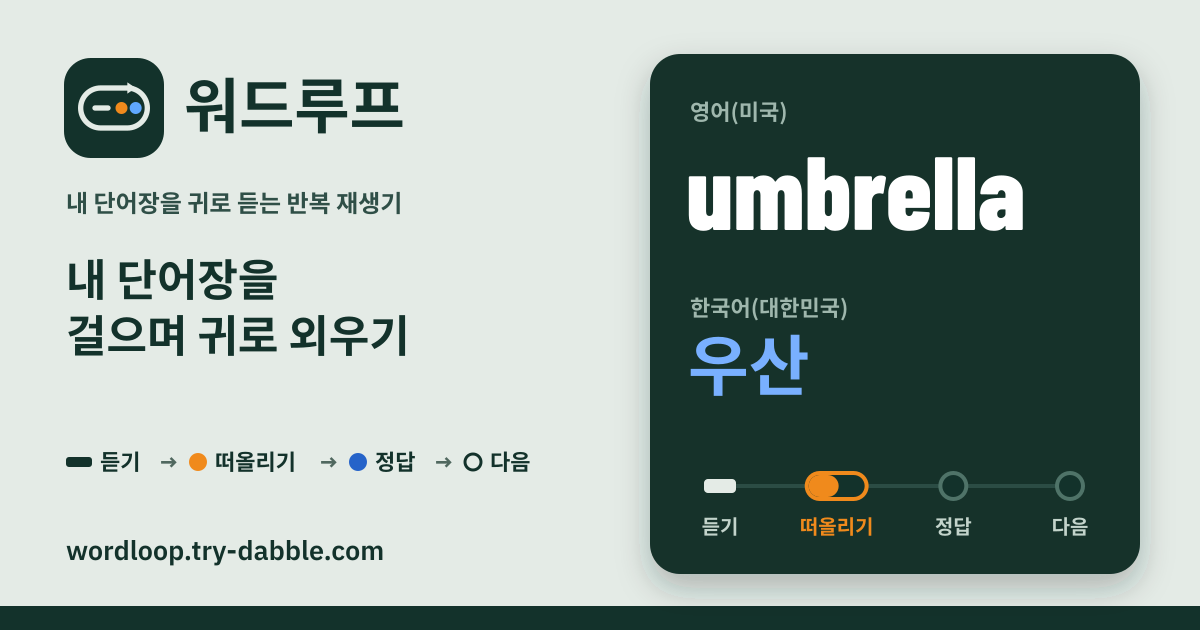
워드루프는 내 단어장을 귀로 듣는 반복 재생기입니다. 외우고 싶은 단어와 뜻을 붙여 넣고 재생을 누르면, 기기에 설치된 음성이 단어를 읽고, 떠올릴 시간을 잠깐 준 뒤 뜻을 읽고, 다음 단어로 넘어갑니다. 화면을 켜 둔 채(포켓 모드) 걷거나 출퇴근하며 화면을 보지 않고 들을 수 있습니다. 단어 목록은 내가 직접 만든 것이며, 처음 열면 화면 언어에 맞춘 짧은 샘플 목록(한국어 화면에서는 영어 → 한국어)이 들어 있습니다.
설치도 계정도 필요 없고 무료이며, 도구 안에 광고가 없습니다. 한국어·영어·일본어·독일어 화면을 지원합니다. 목록은 모두 이 기기의 이 브라우저에만 남고 아무것도 업로드하지 않습니다. 홈 화면에 추가하면 첫 방문 뒤에는 오프라인에서도 열립니다.
단어 쌍 붙여 넣기
‘목록’ 화면에서 ‘단어 붙여 넣기’ 버튼을 누르고, 한 줄에 한 쌍씩 단어와 뜻을 적습니다. 둘 사이는 탭, 쉼표, 세미콜론, 앞뒤에 빈칸이 있는 하이픈이나 긴 대시 중 무엇이든 됩니다(apple - 사과). 구분 기호는 자동으로 찾아 주고 미리 보기에 몇 쌍을 찾았는지 보여 주며, 직접 고를 수도 있습니다. 표 계산 프로그램에서 두 열을 복사해 붙여도 되고, 따옴표로 감싼 CSV 칸(쉼표가 든 뜻)도 읽습니다. 빈 줄은 건너뛰고, 같은 쌍이 두 번 있으면 한 번만 넣고, 뜻이 없는 줄은 빼고 그 수를 알려 줍니다. 뜻이 먼저 적힌 목록이면 ‘열이 반대로 되어 있음 (뜻이 먼저)’ 항목을 켜세요.
목록은 여러 개 만들 수 있습니다. ‘새 목록’ 버튼으로 이름을 정해 만들고, ‘이름 바꾸기’ 버튼과 ‘복제’ 버튼으로 이름을 고치거나 사본을 만들며, ‘목록 삭제’ 버튼은 한 번 더 묻고 지운 뒤에도 ‘되돌리기’ 버튼으로 되살릴 수 있습니다. 목록 하나에 단어 5,000개까지 넣을 수 있습니다.
쪽마다 언어와 음성
‘음성·시간’ 화면에는 ‘단어 쪽’(배우는 언어)과 ‘뜻 쪽’(아는 언어)이 따로 있습니다. 쪽마다 언어를 고르고, 이 기기에 설치된 음성 가운데 하나를 고르거나 ‘이 언어에 가장 알맞은 음성’ 항목을 그대로 두세요. ‘음성 들어 보기’ 버튼을 누르면 고른 음성으로 짧은 예를 읽어 줍니다. 속도는 0.5×부터 2×까지, 음높이도 바꿀 수 있습니다. 음성은 휴대폰과 컴퓨터마다 다르므로, 같은 목록이라도 기기에 따라 목소리가 달라집니다.
순서와 멈춤
순서는 세 가지입니다. ‘단어 → 뜻’ 순서는 단어를 듣고 뜻을 떠올리는 연습, ‘뜻 → 단어’ 순서는 뜻을 듣고 배우는 언어의 단어를 떠올리는 연습입니다. ‘단어만 (뜻은 화면에만 표시)’ 순서는 단어만 읽고 뜻은 화면에 보여 줍니다.
‘정답 전 멈춤’ 설정은 첫 쪽을 읽은 뒤 답을 읽기 전까지 기다리는 시간으로, 0.5초부터 10초까지입니다. 이 사이에 스스로 답을 떠올려 보세요. ‘단어 사이 멈춤’ 설정은 한 단어가 끝나고 다음 단어가 시작되기 전의 시간으로, 0초부터 10초까지입니다.
반복, 목록 반복 재생, 섞기, 취침 타이머
‘단어마다 반복’ 설정으로 한 단어를 1번부터 5번까지 이어서 듣습니다. ‘목록 반복 재생’ 스위치를 켜면 목록 끝에서 처음으로 돌아가 계속 재생하고, 끄면 목록 끝에서 멈춥니다. ‘섞기’ 스위치를 켜면 순서를 섞어 들려줍니다. ‘취침 타이머’ 설정은 끔, 5분, 10분, 15분, 30분, 60분 중에 고르며, 시간이 다 되면 읽고 있던 단어를 끝까지 읽은 뒤 멈춥니다.
잠금 화면이나 이어폰의 재생·일시 정지 버튼은 기기에 따라 다르며 나타나지 않을 수 있습니다.
포켓 모드: 화면을 켜 둔 채로
‘포켓 모드’ 버튼을 누르면 지금 읽는 단어가 화면 가득 큰 글자로 나오고, 브라우저가 허락하는 곳에서는 화면이 꺼지지 않게 켜 둡니다. ‘전체 화면’ 버튼으로 주소창까지 숨길 수 있고, 어두운 화면 테마도 고를 수 있습니다. 브라우저가 화면을 스스로 켜 둘 수 없으면 워드루프가 그렇다고 알려 주니, 듣는 동안 휴대폰 디스플레이 설정에서 자동 잠금 시간을 길게 바꿔 두세요.
아이폰·아이패드에서는 Safari든 다른 브라우저든 화면이 잠기거나 앱이 백그라운드로 가면 읽기가 멈춥니다. 그곳에서는 기기 음성을 백그라운드에서 재생할 수 없으니, 포켓 모드로 화면을 켜 둔 채 들으세요.
외운 단어 표시하기
재생 화면의 ‘외움 표시’ 버튼을 누르면 지금 단어에 외움 표시가 붙고, ‘건너뛰기’ 버튼은 표시 없이 다음 단어로 넘어갑니다. ‘모르는 단어만’ 스위치를 켜면 외움 표시가 붙은 단어는 빼고 들려줍니다. 다시 처음부터 모두 듣고 싶으면 ‘목록’ 화면의 ‘외움 표시 초기화’ 버튼을 누르세요. 한 번 더 묻고 지웁니다.
CSV와 백업 파일
‘CSV 가져오기…’ 버튼은 이 기기의 CSV나 텍스트 파일(5 MB까지)을 읽어 붙여 넣기와 같은 미리 보기를 보여 줍니다. ‘CSV 내보내기’ 버튼은 지금 목록을 단어, 뜻, 외움 표시 열로 저장하며, 엑셀에서 글자가 깨진다면 ‘엑셀에서 글자가 깨지지 않게 BOM 넣기’ 항목을 켜고 내보내세요.
목록은 이 기기에만 있으니 가끔 ‘백업 파일 저장’ 버튼을 누르세요. 모든 목록, 외움 표시, 설정이 파일 하나(JSON)에 담깁니다. 다른 기기에서는 ‘파일에서 복원…’ 버튼으로 ‘새로운 것만 더하기 (여기 있는 것은 그대로)’ 또는 ‘여기 있는 목록을 모두 바꾸기’ 중 하나를 고르며, 같은 파일을 두 번 넣어도 달라지지 않습니다. 파일 일부가 손상되었으면 아무것도 바꾸지 않습니다.
음성이 없는 언어라면 추가하세요
워드루프는 기기에 설치된 음성으로만 읽습니다. 고른 언어의 음성이 없으면 앱이 알려 주고 추가하는 방법을 보여 줍니다. 음성을 추가한 뒤 페이지를 새로 고치세요.
- 아이폰·아이패드: 설정 › 손쉬운 사용 › 콘텐츠 말하기 › 음성 › 언어 선택 › 음성 다운로드
- 안드로이드: 설정 › 일반(시스템) › 언어 및 입력 › TTS(텍스트 음성 변환) 출력 › 기본 엔진 설정 › 음성 데이터 설치
- Mac: 시스템 설정 › 손쉬운 사용 › 콘텐츠 말하기 › 시스템 음성 › 음성 관리… › 음성 선택
- Windows: 설정 › 시간 및 언어 › 음성 › 음성 관리 › 음성 추가
개인정보: 모두 이 기기에만
목록, 단어와 뜻, 외움 표시, 고른 언어와 음성, 설정은 모두 이 기기의 이 브라우저에만 저장되고 저희 서버로 보내지 않습니다. 소리는 기기의 음성이 만들며, 단어도 소리도 어디로도 보내지 않습니다. CSV와 백업 파일도 이 기기에서 읽고 만듭니다. 공용 가이드 & 의견 버튼의 익명 사용 집계는 앱 이름과 언어만 셀 뿐 단어, 뜻, 목록 이름은 담지 않습니다. 브라우저 데이터를 지우면 목록도 사라지니 백업 파일을 저장해 두세요.
워드루프와 리슨패드
워드루프는 내가 적은 단어 목록을 기기 음성으로 읽어 주고, 단어와 뜻 사이에 떠올릴 시간을 둡니다. 녹음된 오디오 파일은 쓰지 않습니다. 교재 음원이나 팟캐스트 같은 오디오 파일 하나를 몇 초씩 되감고 A–B 구간을 반복해 듣고 싶다면 리슨패드가 맞습니다.
아이폰 화면이 잠겨도 계속 읽나요?
아니요. 아이폰·아이패드에서는 화면이 잠기거나 앱이 백그라운드로 가면 읽기가 멈춥니다. 기기 음성의 백그라운드 재생은 그곳에서 할 수 없습니다. 포켓 모드로 화면을 켜 둔 채 들으세요. 안드로이드와 컴퓨터에서는 브라우저와 기기에 따라 다릅니다.
화면을 보지 않고 쓸 수 있나요?
네. 재생을 누른 뒤에는 단어, 멈춤, 뜻, 다음 단어가 저절로 이어지고 ‘목록 반복 재생’ 스위치를 켜 두면 끝없이 돕니다. ‘취침 타이머’ 설정으로 끝나는 시간을 정할 수도 있습니다. 이어폰 버튼은 브라우저가 지원하는 곳에서만 작동합니다.
목록을 다른 기기로 옮기려면?
‘백업 파일 저장’ 버튼으로 파일을 만들고, 다른 기기에서 워드루프를 연 뒤 ‘파일에서 복원…’ 버튼으로 그 파일을 고르세요. 목록 하나만 옮기려면 ‘CSV 내보내기’ 버튼으로 만든 파일을 다른 기기에서 ‘CSV 가져오기…’ 버튼으로 읽어도 됩니다. 파일은 저희를 거치지 않습니다.
어떤 형식을 붙여 넣거나 가져올 수 있나요?
한 줄에 단어 하나와 뜻 하나가 있는 글이면 됩니다. 구분 기호는 탭, 쉼표, 세미콜론, 빈칸이 앞뒤에 있는 하이픈이나 긴 대시이고, 표 계산 프로그램에서 복사한 칸, 따옴표가 있는 CSV, BOM이 붙은 CSV도 읽습니다. 파일은 5 MB까지이며, 워드루프에서 내보낸 CSV는 첫 줄의 언어 이름까지 알아봅니다.