한 문장만 다시 듣고 싶을 때
외국어 듣기 연습은 대개 이렇게 흘러갑니다. 팟캐스트나 교재 음원을 틀어 놓고 따라가다가, 한 단어가 뭉개져 들립니다. 방금 그거 뭐였지. 손가락은 이미 되감기를 찾는데, 폰의 팟캐스트 앱은 15초, 30초를 통째로 되돌립니다. 이미 알아들은 두세 문장을 다시 듣고 나서야 문제의 자리가 옵니다. 그 자리는 또 지나가고, 다시 15초. 연습이 아니라 기다림이 됩니다.
이 문제를 정확히 푼 웹 도구가 하나 있습니다. “Come again?”이라는 브라우저 플레이어인데, 파일을 열고 1초, 2초, 3초 단위로 되감고, A–B 구간을 걸고, 속도를 늦추는 데 필요한 것만 담겨 있습니다. 다만 영어 화면뿐이고, 만든 사람 스스로 스마트폰용이 아니라고 적어 두었습니다. 버튼은 키보드 단축키를 전제로 하고, 폰에서는 손가락이 눌리지 않습니다. 정작 듣기 연습은 출퇴근길 폰에서 하는데 말이죠.
앱 장터에는 “언어 학습용 플레이어”가 많습니다. 열어 보면 되감기 초 단위나 A–B 반복, 배속 중 하나쯤은 프리미엄 뒤에 있는 경우가 흔하고, 파일을 앱 서버에 올리게 하거나 계정을 만들라고 합니다. 오디오 파일을 한 번 되감는 데 구독이 필요하다는 건 이상합니다. 그 파일은 이미 내 폰에 있고, 되감기는 브라우저가 원래 할 수 있는 일입니다.
원하는 건 단순합니다. 내 폰의 파일을 하나 열고, 놓친 자리를 딱 두어 초만 되감고, 어려운 구간은 걸어 두고 반복하고, 필요하면 느리게. 이걸 엄지손가락만으로, 결제 화면 없이, 파일을 아무 데도 보내지 않고.
리슨패드가 하는 일
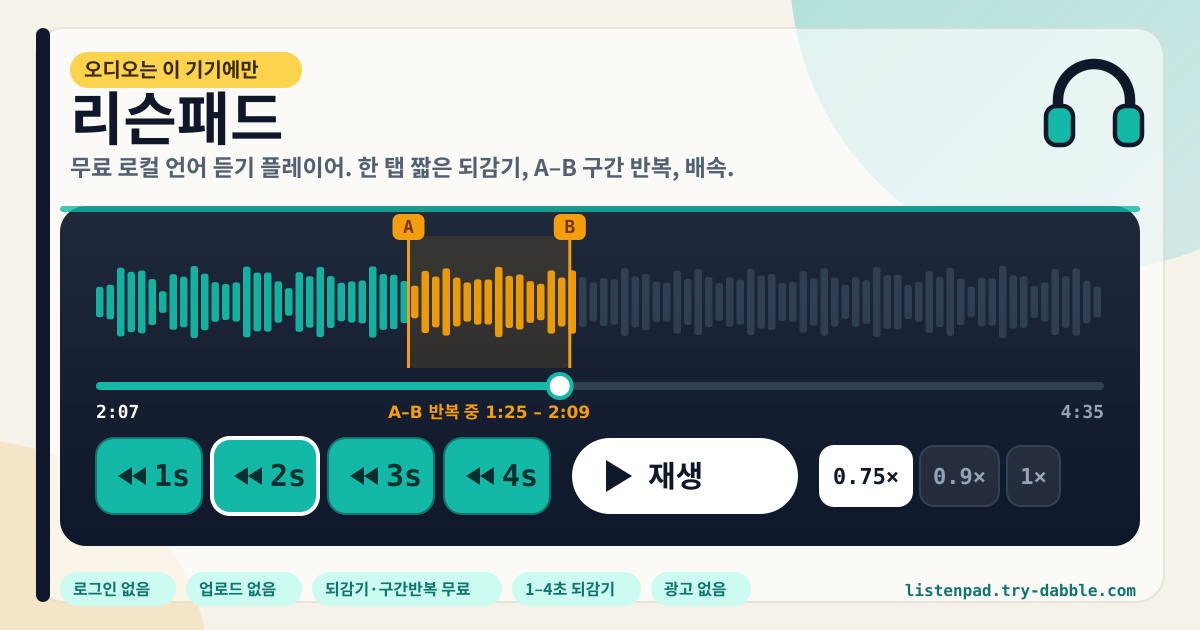
리슨패드는 그 플레이어입니다. 열면 파일 선택 칸과 어두운 남색 데크가 보입니다. 이 기기의 오디오 파일을 하나 고르거나 끌어다 놓으면 바로 재생할 수 있습니다. 데크에는 되감기 버튼이 네 개, 1초·2초·3초·4초가 나란히 있고, 각각 손가락 크기입니다. 한 번 누르면 딱 그만큼 뒤로 갑니다. 그 아래에는 같은 크기의 앞으로 건너뛰기 버튼이 같은 초 단위로 있습니다.
어려운 구간은 걸어 둡니다. 구간이 시작될 때 “A 지정”, 끝날 때 “B 지정”을 누르면 그 뒤로는 B에 닿을 때마다 A로 돌아가 다시 들려줍니다. 슬라이더 위에 주황색 A·B 표시가 붙고, 반복 구간이 띠로 보입니다. “구간 해제”를 누르면 평소 재생으로 돌아갑니다. 배속은 0.5×부터 1.5×까지 칩으로 고르고, “1×로 초기화”로 바로 되돌립니다. 느리게 해도 음높이는 유지되어 목소리가 늘어지지 않습니다.
메모장은 선택 사항입니다. 들리는 대로 적거나, 새 단어를 남기거나, 확인할 표현을 적어 두면 그 파일 이름으로 이 기기에 저장됩니다. 같은 파일을 다시 열면 메모가 그대로 돌아옵니다. 마지막에 누른 되감기 초, 배속, A–B 지점도 기억해 두었다가 다음에 열 때 그대로 씁니다.
띠, 파일 칸, 데크, A–B, 배속, 메모, 백업, 알아 두기
- 맨 위 노란 띠: 오디오와 메모가 이 기기에만 있고, 업로드·로그인·광고가 없으며, 되감기·구간반복·배속이 모두 무료라고 적혀 있습니다. 화면 언어는 ?lang=, 그다음 브라우저 설정을 따릅니다.
- 파일 칸: “파일 선택” 버튼과 끌어다 놓기. 열린 파일 이름이 표시되고, “파일 바꾸기”로 다른 파일을 엽니다. 아이폰에서는 새로고침 뒤 다시 골라야 할 수 있다는 안내가 붙어 있습니다.
- 데크: 슬라이더와 현재 시간·전체 길이, 1·2·3·4초 되감기 버튼 네 개, 큰 재생/일시정지, 같은 초 단위의 앞으로 버튼 네 개. 마지막에 누른 되감기 초에 흰 테두리가 남습니다.
- A–B 구간 반복: “A 지정”, “B 지정”, “구간 해제”. 지정된 시각이 버튼 아래에 보이고, 상태 줄에 지금 무엇을 반복 중인지 적힙니다. 두 지점이 거꾸로 찍히면 앞선 쪽을 A로 삼습니다.
- 배속: 0.5×·0.6×·0.7×·0.75×·0.8×·0.9×·1×·1.1×·1.25×·1.5× 칩과 “1×로 초기화”. 지금 속도가 카드 머리에 보입니다.
- 듣기 메모: 파일 이름별 메모장. 입력하는 대로 이 기기에 저장됩니다. 같은 카드에 “JSON 내보내기”, “JSON 불러오기”, “모두 삭제”가 있습니다. 백업에는 설정과 메모만 들어가고 오디오는 들어가지 않습니다.
- 알아 두기와 약속 칩: 아이폰 재선택, 폰 브라우저, 음악 라이브러리가 아님, 재생 형식, 키보드 단축키를 짧게 적어 두었고, 그 아래 “로그인 없음 · 클라우드 업로드 없음 · 되감기·구간반복 무료 · 폰에 맞는 큰 버튼 · 1–4초 짧은 되감기 · 설정은 이 기기에 저장 · 광고 없음 · ko/en/ja/de” 칩이 있습니다. 바닥에는 개인정보·이용약관·가이드·허브 링크와 “가이드 & 피드백” 플로팅 버튼이 있습니다.
데이터가 머무는 곳
오디오 파일은 이 기기에서 브라우저가 직접 열어 재생합니다. 리슨패드 서버로도, 다른 어디로도 올라가지 않고, 앱이 파일을 복사해 두지도 않습니다. 되감기 초, 배속, 마지막 파일 이름, A–B 지점, 메모는 이 브라우저 안에 이 기기에서만 저장됩니다. 계정이 없으니 서버 쪽 사본도 없습니다. 같은 기기라도 다른 브라우저에서 열면 빈 상태로 보이는 이유가 이것입니다.
한 가지는 분명히 적어 둡니다. 아이폰의 사파리를 포함해 대부분의 폰 브라우저는 방문 사이에 파일을 열어 두지 못합니다. 그래서 새로고침이나 다음 방문 때는 같은 파일을 다시 골라야 합니다. 리슨패드는 파일 이름으로 메모와 A–B 지점을 기억하므로, 같은 파일을 다시 고르면 모두 제자리로 돌아옵니다. 오디오 자체를 브라우저에 저장해 두지 않는 것은 의도입니다. 몇 백 메가짜리 음원을 브라우저 안에 복사해 두면 저장 공간이 금세 찹니다.
기기를 바꾸거나 브라우저 데이터를 지우기 전에는 “JSON 내보내기”를 눌러 파일을 보관하세요. 새 기기에서 “JSON 불러오기”를 하면 설정과 모든 메모가 돌아옵니다. 그 파일은 이 기기에서 만들어지고 아무 데도 전송되지 않으며, 오디오는 들어 있지 않습니다.
아이폰에서 새로고침하면 파일이 사라지나요?
파일 자체는 폰에 그대로 있고, 리슨패드가 열어 둔 연결만 끊깁니다. 사파리는 페이지가 다시 열릴 때 예전에 고른 파일을 앱에 다시 넘겨주지 않기 때문입니다. “파일 바꾸기”를 눌러 같은 파일을 고르면 그 파일 이름의 메모와 A–B 지점이 바로 돌아옵니다. 되감기 초와 배속은 파일과 상관없이 유지됩니다.
폰의 Chrome이나 Safari에서 되나요? 키보드가 필요한가요?
됩니다. 폰이 기본입니다. 되감기·앞으로·재생·A·B·배속이 전부 손가락 크기 버튼이라 키보드 없이 엄지만으로 조작합니다. 파일 선택은 폰의 파일 앱이나 음성 메모, 다운로드 폴더에서 고르는 일반 파일 선택 창입니다. 데스크톱에서는 덤으로 스페이스가 재생·일시정지, ←·→가 마지막에 누른 초만큼 되감기·앞으로입니다.
음악 라이브러리나 재생목록으로도 쓸 수 있나요?
아니요. 리슨패드는 한 번에 한 파일을 파고드는 연습용 플레이어이고, 그래서 라이브러리, 앨범, 재생목록, 대기열이 없습니다. 그런 기능이 필요하면 음악 플레이어를 쓰는 편이 낫습니다. 이 구분은 일부러 지킵니다. 듣기 연습에서 필요한 건 다음 곡이 아니라, 방금 지나간 두 초입니다.
어떤 파일이 재생되나요? 느리게 하면 목소리가 이상해지지 않나요?
이 브라우저가 재생할 수 있는 형식은 다 됩니다. 보통 MP3, M4A/AAC, WAV, OGG, FLAC이고, 브라우저마다 조금 다릅니다. 재생이 안 되면 화면에 그렇게 알려 주니 MP3나 M4A로 바꿔 보세요. 배속을 낮춰도 브라우저가 음높이를 유지하므로 목소리가 낮고 늘어지는 느낌 없이 천천히 들립니다. 0.7×~0.9×가 받아쓰기 연습에 무난합니다.
무료인가요? 광고나 계정, 되감기 유료 해제는요?
전부 무료입니다. 1~4초 되감기, A–B 구간 반복, 배속, 메모, JSON 백업 어느 것도 결제 뒤에 있지 않고, 구독도 체험 기간도 없습니다. 광고도, 계정도, 로그인도 없습니다. 도구 화면에는 광고 스크립트를 싣지 않으며, 도메인의 ads.txt는 try-dabble.com 전체와 맞추기 위한 것일 뿐입니다. 의견은 화면 구석의 “가이드 & 피드백” 버튼이나 이 가이드의 피드백 보내기로 알려 주세요.