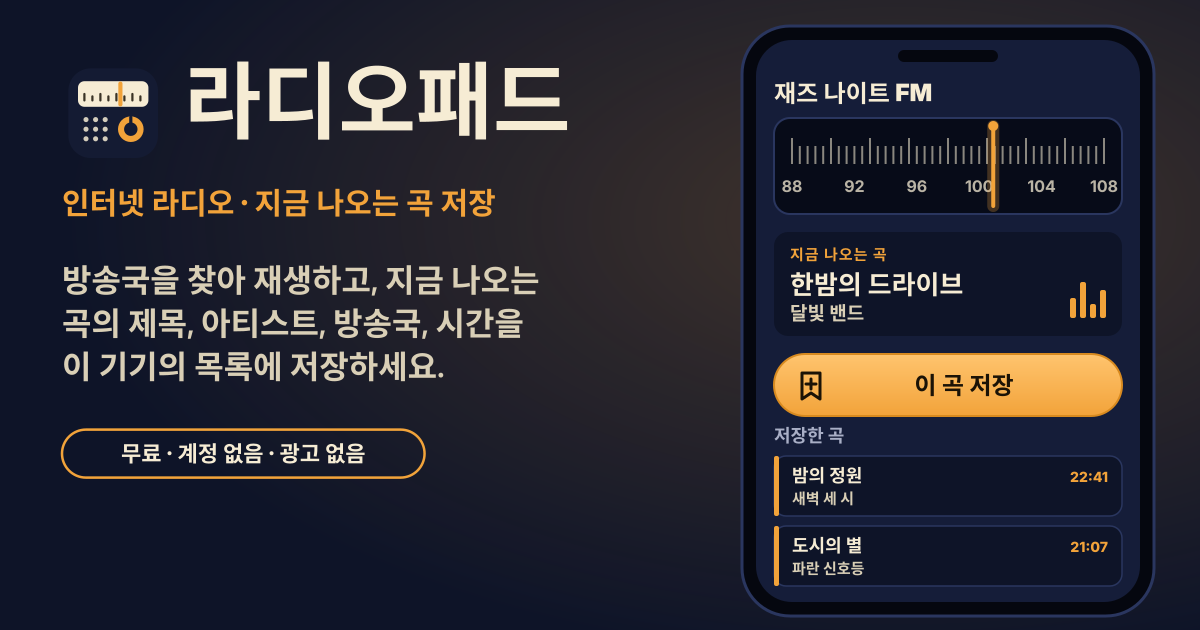
설치 없이 듣는 인터넷 라디오, 그리고 지금 나오는 곡 저장
라디오를 듣다가 좋은 곡이 나오면, 끝나기 전에 제목을 적어 두기가 생각보다 어렵습니다. 그리고 세계 곳곳의 방송국을 들으려고 앱을 설치하고 가입하고 광고를 견딜 필요도 없어야 합니다.
라디오패드는 브라우저에서 바로 여는 무료 인터넷 라디오입니다. 방송국을 찾아 누르면 재생되고, 지금 나오는 곡을 버튼 하나로 제목, 가수, 방송국, 시간과 함께 저장합니다. 가입도 광고도 없고, 즐겨찾기와 저장한 곡은 이 기기의 이 브라우저에만 남습니다. 화면은 한국어·영어·일본어·독일어이고, 어두운 화면도 됩니다.
1. 방송국 찾기: ‘탐색’
- 처음 열면 지금 가장 많이 듣는 방송국 목록이 나옵니다. 마음에 드는 것을 누르면 바로 재생됩니다.
- 검색 칸에 방송국 이름을 넣어 찾습니다.
- 장르 태그 버튼(재즈, 클래식, 뉴스 같은)이나 나라로 둘러볼 수 있고, 인기순이나 추천을 많이 받은 순으로 정렬할 수 있습니다.
2. 듣기: 미니 플레이어와 전체 플레이어
- 재생이 시작되면 화면 아래쪽에 미니 플레이어가 생겨, 다른 탭을 보면서도 멈추거나 다시 들을 수 있습니다.
- 미니 플레이어를 누르면 바늘이 있는 다이얼 모양의 전체 플레이어가 열립니다. 방송국 이름, 지금 나오는 곡, ‘이 곡 저장’, 즐겨찾기 별, ‘취침 타이머’가 여기 모여 있습니다.
3. 지금 나오는 곡 저장하기
많은 방송국은 방송과 함께 지금 나오는 곡의 제목과 가수를 보내고, 그러면 플레이어에 그대로 보입니다. 보내지 않는 방송국도 있는데, 그때는 이 방송국은 곡 정보를 볼 수 없다고 알려 줍니다.
- ‘이 곡 저장’을 누르면 제목, 가수, 방송국, 시간이 ‘저장한 곡’에 들어갑니다.
- 곡 정보가 없는 방송국에서도 ‘직접 입력’으로 제목과 가수를 적어 저장할 수 있습니다. 방송국과 시간은 자동으로 붙습니다.
- 같은 곡을 10분 안에 다시 누르면 이미 저장했다고 알려 주고, 두 번 저장하지 않습니다.
4. ‘저장한 곡’ 보기
- 저장한 곡은 날짜별로 묶여 보입니다(이 기기의 시간 기준).
- 제목, 가수, 방송국으로 검색할 수 있습니다.
- 목록을 텍스트로 복사해 메모나 메시지에 붙여 넣을 수 있습니다.
- 곡마다 있는 웹 검색 링크는 가수와 제목으로 일반 웹 검색을 새 탭에서 엽니다. 거기서 원하는 음악 서비스로 찾아 들으면 됩니다.
- 지운 곡은 바로 나오는 되돌리기로 살릴 수 있습니다.
5. ‘즐겨찾기’와 최근 들은 방송국
- 별을 누르면 그 방송국이 ‘즐겨찾기’에 들어갑니다. 즐겨찾기는 방송국 정보를 이 기기에 함께 남겨 두어서, 방송국 목록 사이트가 잠깐 멈춰도 그대로 재생됩니다.
- 최근에 들은 방송국 50개가 자동으로 남아 있어, 어제 듣던 방송국으로 쉽게 돌아갈 수 있습니다.
6. ‘취침 타이머’
전체 플레이어에서 ‘취침 타이머’를 누르고 15, 30, 45, 60, 90분이나 이번 시간이 끝날 때까지를 고르세요. 시간이 되면 소리가 10초 동안 서서히 줄어든 뒤 멈춥니다. 언제든 취소할 수 있습니다.
7. 끊길 때, 안 나오는 방송국
- 방송이 멈추면 다시 연결하는 중이라고 보여 주고 스스로 다시 연결합니다. 2, 4, 8, 16, 30초 간격으로 최대 6번 시도하고, 바로 다시 해 보는 버튼도 있습니다.
- 어떤 방송국은 보안 연결이 아닌 옛 방식(http)으로만 방송하는데, 브라우저가 보안 페이지에서는 이런 방송을 막습니다. 라디오패드는 이런 방송국에 표시를 해 두며, 재생할 수는 없습니다.
- 방송을 쉬거나 문을 닫은 방송국은 오류를 보여 줍니다.
- 거슬리는 방송국은 ‘이 방송국 숨기기’로 목록에서 치우세요. 숨긴 방송국은 ‘설정’에서 다시 보이게 할 수 있습니다.
8. 잠금 화면, 이어폰 버튼, 화면 꺼짐
잠금 화면과 이어폰 버튼으로 재생·일시 정지, 다음·이전 즐겨찾기 방송국으로 넘기기를 할 수 있게 해 두었지만, 되는지는 휴대폰과 브라우저에 따라 다릅니다. 아이폰에서는 공유 메뉴의 ‘홈 화면에 추가’로 홈 화면에 올려 두면 가장 좋습니다. 화면이 꺼진 뒤에도 계속 나오는지는 브라우저와 휴대폰이 정하는 일이라 약속할 수 없습니다.
9. 백업 파일과 CSV
- ‘설정’의 ‘백업 파일 받기’는 즐겨찾기, 최근 들은 방송국, 숨긴 방송국, 저장한 곡, 설정을 파일 하나에 담습니다.
- ‘백업에서 복원’은 합치기입니다. 이미 있는 것을 지우거나 중복을 만들지 않고, 같은 파일을 두 번 복원해도 아무것도 바뀌지 않습니다.
- 저장한 곡은 CSV 파일로도 내보낼 수 있어 표 계산 프로그램에서 열 수 있습니다.
방송국 목록은 어디서 오나요
방송국 목록은 radio-browser.info(커뮤니티 방송국 목록, https://www.radio-browser.info)에서 옵니다. 누구나 방송국을 등록하고 고칠 수 있는 무료 목록입니다. 검색과 재생은 내 브라우저에서 radio-browser.info로 바로 연결되고, 방송국을 틀면 그 목록에 이 방송국이 한 번 재생됐다는 익명 집계가 보내집니다.
소리는 각 방송국의 서버에서 바로 옵니다. 방송국은 여느 웹사이트처럼 내 IP 주소를 봅니다. 지금 나오는 곡 정보는 저희 서버가 방송국에 물어서 가져오는데, 브라우저에서 받는 것은 방송국 번호뿐이고, 아무것도 남기지 않으며, 너무 많은 요청을 막기 위해 IP 주소로 횟수를 제한하지만 IP 주소는 저장하지 않습니다. 저희는 방송을 녹음하지 않습니다.
지금은 계획에 없는 것
녹음, TV나 스피커로 보내기(크롬캐스트·DLNA), 안드로이드 오토, 계정과 기기 간 동기화, 팟캐스트, 이퀄라이저는 지금은 계획에 없습니다.
내 오디오 파일을 되감으며 듣고 싶나요? → 리슨패드
왜 이 방송국은 곡 정보가 안 나오나요?
곡 정보는 방송국이 방송과 함께 보내 줄 때만 보입니다. 많은 방송국이 보내지만, 보내지 않는 곳도 있고 방송국 이름이나 프로그램 이름만 보내는 곳도 있습니다. 그럴 때도 ‘직접 입력’으로 제목과 가수를 적어 저장할 수 있습니다.
방송을 녹음할 수 있나요?
아니요. 라디오패드는 듣기와 곡 저장만 하고, 녹음은 지금 계획에 없습니다. 저장되는 것은 제목, 가수, 방송국, 시간뿐입니다.
어떤 방송국은 왜 재생되지 않나요?
보안 연결이 아닌 옛 방식(http)으로만 방송하는 방송국은 브라우저가 막기 때문에 재생할 수 없고, 라디오패드가 표시해 둡니다. 방송을 쉬거나 문을 닫은 방송국도 있습니다. 이런 방송국은 ‘이 방송국 숨기기’로 치워 두면 다시 보이지 않습니다.
화면을 꺼도 계속 나오나요?
그건 브라우저와 휴대폰이 정하는 일이라 약속할 수 없습니다. 많은 경우 계속 나오지만, 휴대폰이 배터리를 아끼려고 멈추기도 합니다. 아이폰에서는 홈 화면에 추가해 두면 가장 좋습니다.
저장한 곡을 새 휴대폰으로 어떻게 옮기나요?
‘설정’에서 ‘백업 파일 받기’를 누르고, 그 파일을 새 휴대폰으로 옮긴 뒤 새 휴대폰의 라디오패드에서 ‘백업에서 복원’을 고르세요. 즐겨찾기, 최근 들은 방송국, 숨긴 방송국, 저장한 곡이 함께 옮겨집니다(화면·취침 타이머 같은 설정은 새 휴대폰의 것이 그대로 남습니다). 복원은 합치기라서 아무것도 지우거나 중복하지 않고, 같은 파일을 두 번 복원해도 아무것도 바뀌지 않습니다.
원하는 기능이 없으면 어떻게 하나요?
화면 오른쪽 아래의 ‘가이드 & 의견’ 버튼으로 알려 주세요. 안 나오는 방송국이나 곡 정보가 이상한 방송국도 같은 버튼으로 알려 주시면 됩니다.